マイクで自分が歌った曲を録音し、それを編集して友人と共有したり、YouTubeなどのウェブサイトに投稿したりすること、または様々な音声素材を使ってBGMや着信音を作成すること、これらを行うために欠かせないのが音声編集ソフトです。無料で使いやすいツールから、プロ向けの豊富な機能を備えたオーディオエディターまで、多種多様な音声編集ソフトが存在します。
音声編集ソフトの選び方に迷っている方のために、本記事ではおすすめの無料音声編集ソフトを6つ厳選し、それぞれの特徴を比較しながらご紹介します。さらに、音声編集ソフトの簡単な使い方と選ぶ時のポイントについても解説します。ぜひ最後までお読みください。

音声編集ソフト・オーディオエディターとは、録音した音声やローカル音声ファイルを加工・調整し、音質の改善や形式変換を行いながら、理想の音源作品を作成するためのツールです。
音声編集ソフトの基本的な機能としては、「録音」「ファイル形式変換」「カット」「ノイズ除去」「音量調整」などが挙げられます。これらのオーディオ編集機能を活用することで、YouTube動画ナレーション制作、ポッドキャスト制作、オーディオブック作成、配信曲制作など、多様な用途に役立てることができます。
数多くの音声編集ソフトから、機能・使い勝手・動作環境などの観点で総合的に検討し、おすすめのソフト6選を厳選してご紹介します。次のセクションは、おすすめ1位の音声編集ソフト「AnyMP4 動画変換 究極」から順に解説を始めます。
「AnyMP4 動画変換 究極」は、動画や音声の変換・編集ソフトです。WAV、WMA、MP3、AAC、OGGなど、多様なオーディオ形式の変換と編集に対応しています。MacとWindowsに対応しており、パソコンで手軽に音声編集を行えます。
具体的な編集機能として、音量調整、音ズレ補正、トリミング、複数ファイルの結合などが利用でき、ハードウェアアクセラレーション技術により、高速かつ高音質での処理が可能です。さらに、MP3などのビットレート変換による音質調整や、音声ファイルのメタ情報(タイトル、アーティストなど)の編集機能も備えています。また、音声編集だけでなく、画像編集・変換、DVDリッピングなど便利な機能が搭載されています。
| 対応OS | - Windows 11/10/8.1/8/7 - Mac OS X 10.12或いはそれ以上(macOS 26 Tahoeを含む) |
| 使いやすさ | ★★★★★ |
| 日本語対応 | ◯ |
| 録音機能 | あり |
| 入力形式 | FLAC、WAV、WMA、MP3、MP2、AAC、AC3、AIFF、APE、CAF、MPC、QCP、OGG、M4A、M4B、AUD、MKA、AIFC、RAM、AIF、CUEなど500種類以上のファイル |
| 音声編集機能 | 形式変換、音声カット、音源追加、音声圧縮、音量調整、音ズレ補正、ファイルの結合など |
| ほかの機能 | 動画から音声を分離して形式変換 ハードウェアアクセラレーションによる高速動画・音声編集処理 動画の編集:AI動画生成、トリミング、修復、色補正、エフェクト追加など |
「AnyMP4 動画変換 究極」は音声編集だけでなく、高度なAI技術や動画編集・変換機能も搭載しています。これらすべての機能が一つのソフトに統合されており、効率的なメディア編集処理を実現できます。今すぐ無料ダウンロードして、その機能をお試しください!
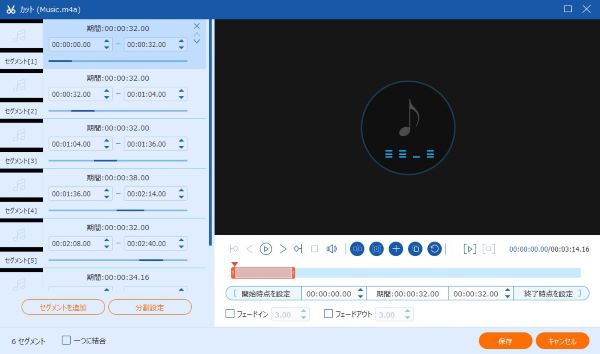
音声編集ソフトの基本機能として、「AnyMP4 動画変換 究極」ではオーディオファイルのカットや結合が可能です。音声ファイルを手動で分割するほか、分割数や長さを設定して自動分割することもできます。また、複数の音声ファイルを追加して一つのファイルに結合することもできます。
直感的なインターフェースとシンプルな操作性により、初めて音声編集を行う方でも、迷わずお好みに応じた編集処理が行えます。
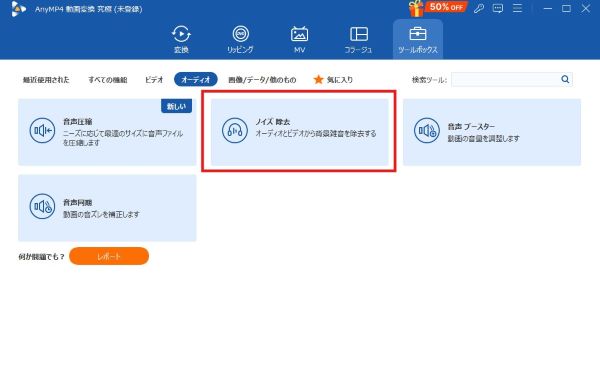
「AnyMP4 動画変換 究極」にはノイズ除去機能が搭載されています。録音ファイルのホワイトノイズや環境音をスマートに除去・修復できるため、録音時に雑音を気にする必要がなくなります。
音声ファイルのノイズを除去したい場合は、「AnyMP4 動画変換 究極」のツールボックスから「ノイズ除去」を選択してファイルを追加するだけで、自動的にノイズが取り除かれます。
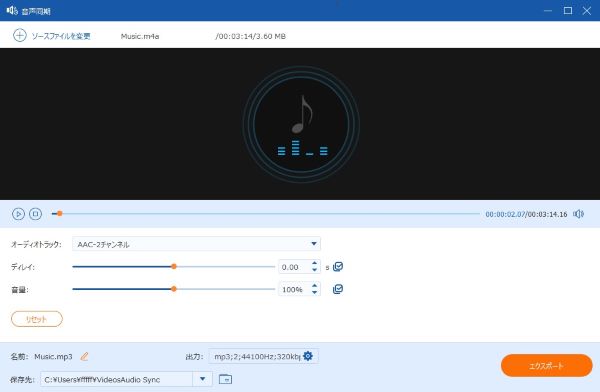
音声ファイルのオーディオトラックがズレている場合、「AnyMP4 動画変換 究極」の音声同期機能で修正できます。まずはツールボックスから音声同期機能画面に入ります。ズレている音声トラックを選択し、ディレイの長さや音量を手動で調整して、修正後のファイルをエクスポート・保存することが可能です。
「Audacity」は、Windows、Mac、Linuxの各プラットフォームに対応し、WAV、MP3、OGGなど様々な音声フォーマットをサポートする完全無料の音声編集・録音ソフトです。豊富なオーディオ処理ツールを提供し、基本的な音声カット、複数音声ファイルの合成、ノイズ除去から、高度なマルチトラックミキシング、オーディオ分析まで、様々な音声編集機能が搭載しています。また、プラグインをインストールに通じ、機能を拡張することで、愛好家からプロまでの多様なニーズに応じることができます。
| 対応OS | Windows、macOS、Linux |
| 使いやすさ | ★★★★ |
| 日本語対応 | ◯ |
| 録音機能 | あり |
| 入力形式 | WAV、AIFF、MP3、OGG、FLAC |
メリット:
デメリット:
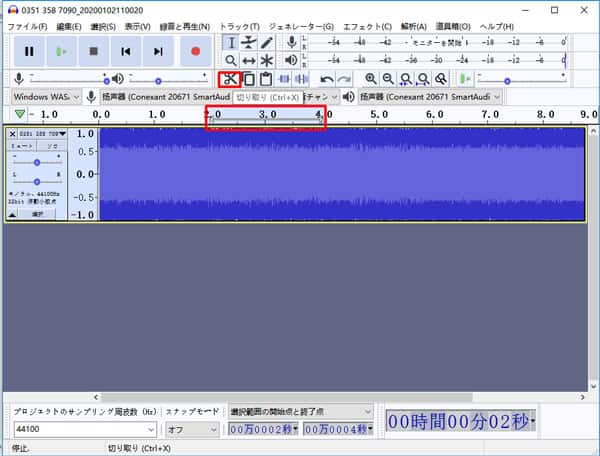
「Audacity」は完全無料で利用できる音声編集ソフトですが、インターフェースがやや古く、初心者には扱いにくいと感じる場合があります。Audacityの代替としておすすめなのが「AnyMP4 動画変換 究極」です。豊富な編集機能に加え、シンプルで直感的なインターフェースで、音声編集はもちろん動画編集も手軽に行えます。ぜひ無料ダウンロードしてお試しください。
「WavePad」は、初心者でもプロ並みの音声編集ができるソフトです。音楽やボイスなど様々な音声の録音と編集が簡単に操作できます。Windows、Mac、iOS、Androidに対応しており、音声の録音、基本的なカットや貼り付けから、ノイズ除去、エコーなどのエフェクト追加、音質調整まで、幅広い編集作業が可能です。多くの音声ファイルフォーマットに対応しており、シンプルなインターフェースでありながら高性能なのが特徴です。
| 対応OS | Windows、Mac、iOS、Android |
| 使いやすさ | ★★★★ |
| 日本語対応 | ◯ |
| 録音機能 | あり |
| 入力形式 | WAV、MP3、VOX、GSM、WMA、real audio、AIF、FLAC、OGGなど |
メリット:
デメリット:
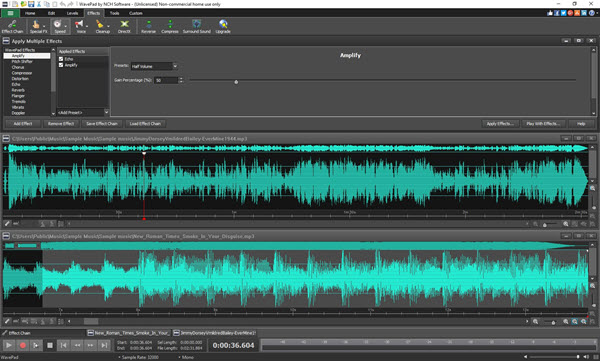
「Adobe Audition」は、Adobe社が提供するWindows・Mac対応の高機能な音声・音楽編集ソフトです。その強力なオーディオ処理機能、直感的で使いやすいインターフェース、高い柔軟性により、音声編集のプロや愛好家に愛用されています。録音、音声編集、ミキシング、オーディオエフェクトの追加・調整など、音声制作に必要な豊富なツールを備えています。それに、このソフトは、「Adobe Premiere Pro」などの他のAdobe製品と連携できるため、オーディオとビデオプロジェクトを簡単に統合できます。
| 対応OS | Windows OS: Windows 11、Windows 10 Mac OS |
| 使いやすさ | ★★★★ |
| 日本語対応 | ◯ |
| 録音機能 | あり |
| 入力形式 | MP2、MP3、WAV、FLAC、OGG、M4Aなど |
メリット:
デメリット:
「Adobe Audition」は、WindowsとMacの両方に対応しており、互換性に優れたソフトです。録音・音声編集・ミキシングなど、専門的な機能を幅広く利用できます。ただし、すべての機能を利用できる有料版は価格が高めで、さらにパソコンの性能にも一定のスペックが求められます。その点、 AnyMP4 動画変換 究極」は同様に多彩な機能を備えながら、動作が軽快でコストパフォーマンスにも優れたソフトです。興味のある方は、ぜひ無料試用版をダウンロードして体験してみてください!
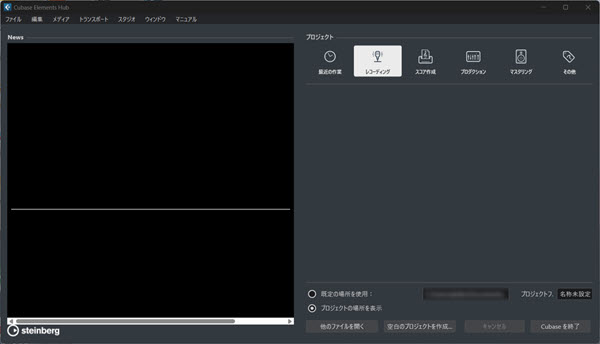
「Cubase」はドイツのSteinberg社が開発され、録音、編集、MIDI作成、バーチャル・インストゥルメント演奏、エフェクト追加、ミキシングなどの機能を統合した音声編集・音楽制作ソフトです。豊富な機能ツールと直感的で使いやすいインターフェースで、初心者からプロまで愛用されています。さらに、常に最新のテクノロジーに対応するためのアップデートや新機能の追加も積極的に行われており、常に最先端の環境に対応しています。「Cubase 14 Pro 無償体験版」はCubase 製品版と同様の機能を60日間無償で試用できます。
| 対応OS | Windows10/11、Mac OS |
| 使いやすさ | ★★★ |
| 日本語対応 | ◯ |
| 録音機能 | あり |
| 入力形式 | Wave、AIFF、MP3、FLAC、Ogg Vorbisなど |
メリット:
デメリット:
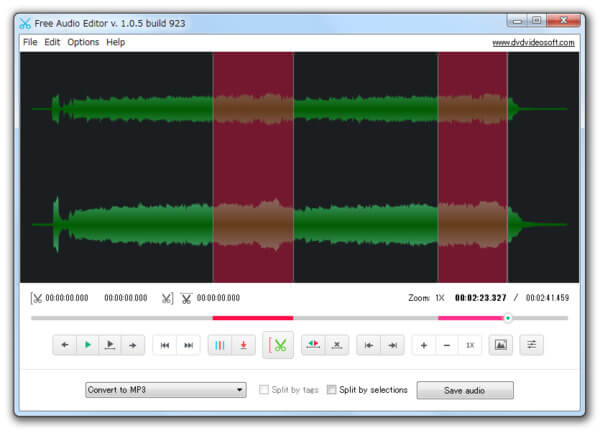
「Free Audio Editor」は、初心者でもすぐに使いこなせる総合的な音声編集フリーソフトです。WAV、MP3、WMA、OGGなど音声フォーマットをサポートし、音声ファイルのいらない部分のカット、特定の部分の切り取り、ノイズ除去、エフェクト追加などの編集作業ができます。「Free Audio Editor」は音声編集ができるだけでなく、編集した音声ファイルを別の形式に変換することもできます。
| 対応OS | Windows 2000/XP/Vista/7/8/10/11 |
| 使いやすさ | ★★★ |
| 日本語対応 | × |
| 録音機能 | × |
| 入力形式 | MP3、WAV、AAC、AC3、MP2、OGG、FLAC |
メリット:
デメリット:
音声編集ソフトとして「Free Audio Editor」は、初心者でもすぐに使いこなせる無料ソフトで便利ですが、機能面ではやや物足りないところがあります。その点、「AnyMP4 動画変換 究極」なら、音声の録音と編集を一つのソフトで完結できるため、より効率的でおすすめです。今すぐ、無料版で録音・音声編集の機能を体験していきましょう!
本比較表では、単なる公式仕様の羅列ではなく、編集部が実際に確認できた範囲での使用感や挙動を踏まえ、日常的な音声編集シーンを想定して整理しています。
検証にあたっては、ナレーション音声、BGM、効果音、動画から抽出した音声など、用途の異なる複数の音声データを用意し、「カット編集」「音量調整」「ノイズ処理」「書き出し」までの一連の流れを確認しました。
※音声編集ソフトは、PCの処理性能や音声ファイルの長さ・形式によって動作の快適さが変わるため、結果はあくまで目安としてご覧ください。
音声編集ソフトは「編集できるかどうか」だけでなく、対応音声形式、編集機能の充実度、操作性、安定性、対応OSなどのポイントによって、使い勝手に大きな差が出ます。これらの視点をもとに、本記事では紹介した音声編集ソフトを機能・対応範囲・特徴ごとに一覧化しています。
「簡単に音声を編集したい方」「動画編集と併用したい方」「本格的に音質調整を行いたい方」など、目的に合った音声編集ソフトを選ぶ際の参考としてご活用ください。
| 製品 | 使いやすさ | 多機能性 | 日本語対応 | 対応音声形式の数 | 録音機能 |
| AnyMP4 動画変換 究極 | ★★★★★ | ★★★★★ | ◯ | 23 | ◯ |
| Audacity | ★★★★ | ★★★★ | ◯ | 4 | ◯ |
| WavePad | ★★★★ | ★★★★ | ◯ | 50 | ◯ |
| Adobe Audition | ★★★★ | ★★★ | ◯ | 11 | ◯ |
| Cubase 体験版 | ★★★ | ★★★★ | ◯ | 5 | ◯ |
| Free Audio Editor | ★★★ | ★★★ | × | 7 | × |
ここからは、実際に音声編集ソフトを使った操作を「AnyMP4 動画変換 究極」を例にご紹介します。シンプルな操作で誰でもすぐに使いこなせますので、ぜひ無料ダウンロードしてお試しください。
音声ファイルを追加
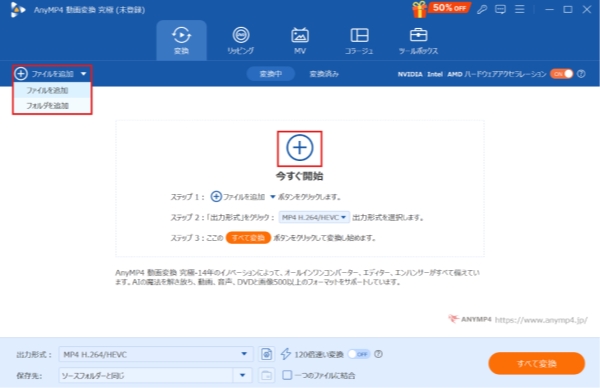
「AnyMP4 動画変換 究極」を起動し、「ファイルを追加」をクリックして編集したい音声ファイルをソフトに追加します。ちなみに、インターフェースの「ツールボックス」には音声圧縮、音声ブースター、音声同期、ノイズ除去など実用的なツールがあります。
音声ファイルをカット
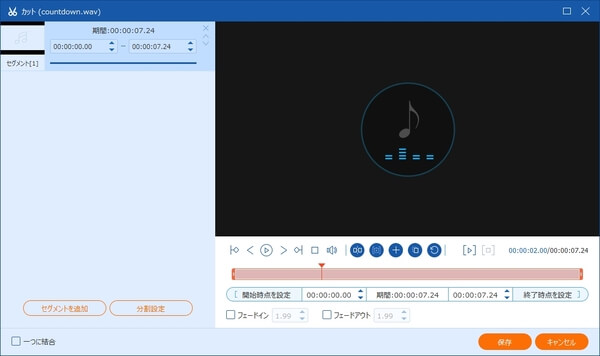
ファイルを追加した後、ハサミアイコンをクリックすると音声カット画面が表示されます。右下で開始・終了時間を設定するか、スライダーを動かして任意の部分をカットできます。また、左下の分割設定で長さや分割数を指定すれば、音声ファイルを自動的に均等分割することも可能です。さらに、複数のセグメントを追加して結合することもできます。音声ファイルのカット編集が終わったら、「保存」ボタンをクリックして主画面に戻ります。
音声ファイルを編集
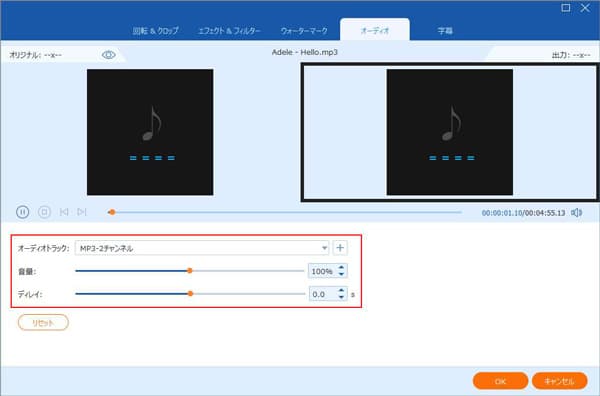
「編集」アイコンをクリックすると音声編集画面に入ります。ここではオーディオトラックを変更したり、音量を調整したり、ディレイエフェクターを使ったりすることができます。音声ファイルの編集が整えたら、「OK」をクリックして主画面に戻ります。
出力設定を調整
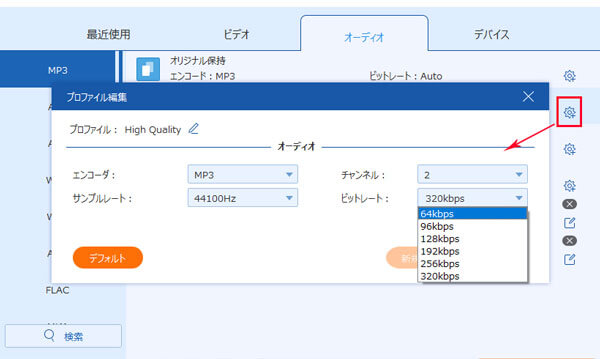
主画面の下側にある「出力形式」で編集された音声ファイルの出力形式を選択します。選択した形式の横にある歯車アイコンをクリックし、音声ファイルの出力サンプリングレート、ビットレート、チェンネルが調整できます。最後に保存先を設定して「すべて変換」ボタンをクリックし、編集した音声ファイルをローカルに保存します。
わずかの4ステップで「AnyMP4 動画変換 究極」という音声編集ソフトで音声のロード、カット、編集を完成できます。さらに、音声編集するときに、発生しやすい問題をオールインワンで解決できますよ。
これらの機能を今すぐ無料で体験してみませんか?下のダウンロードボタンから「AnyMP4 動画変換 究極」の無料試用版をダウンロードしてお試しください。
音声編集ソフトを選ぶ際は、以下のポイントを確認することで、ご自身に合った最適なソフトを素早く見つけることができます。
音声編集ソフトは機能性に大きな違いがあります。録音機能、対応している音声形式(MP3、WAV、AACなど)、トリミングなどの基本機能が備わっているか事前に確認することが重要です。簡単な音声カットだけでなく、高度な編集機能が必要かどうかによっても、選択すべき音声編集ソフトは異なります。
シンプルで使いやすいソフトがある一方、インターフェースが複雑で操作に慣れるまで時間がかかるソフトもあります。特に初心者の方など操作性を重視する場合は、直感的な操作でスムーズに編集できるソフトが最適です。また、日本語インターフェースに対応しているかどうかも重要な選択基準となります。
無料の音声編集ソフトは、基本的なカット機能などを料金なく利用できる点が特徴です。音声ファイルから不要な部分を削除する場合や、初めてオーディオ編集を試してみたい方に適しています。
一方、有料の音声編集ソフトは、安定した動作環境・高度な機能・高速処理を備えています。また、音楽リミックスなどの作曲機能を搭載したソフトもあります。音質や効率を重視する方、またはプロとして高度な編集を行いたい方には有料ソフトの利用がおすすめです。
本記事で最もおすすめする音声編集ソフト「AnyMP4 動画変換 究極」は、豊富な音声・動画編集機能を搭載しており、プロ級の編集ニーズにも応えることができます。日本語インターフェースに対応し、使いやすく誰でも手軽に操作可能です。無料体験版も用意されているので、音声編集機能を試してみたい方は今すぐチェックできます。
はい、好きな曲をiPhone着信音にする方法は2つあります。
方法①:パソコンで着信音を作成するには、まず専用のソフト「AnyMP4 TransMate」をダウンロードします。そして、iPhoneをパソコンに接続し、ソフトを起動します。「ツールキット」をクリックし、「着信音作成」を選択します。それからポップアップページで音声ファイルを追加し、ロードします。それから、ニーズに合わせて、音楽をカットします。最後、「デバイスに追加」、「PCに保存」の順にクリックしてから、iPhone着信音の保存先を設定します。最後「生成」ボタンをクリックします。
方法②:iPhoneで好きな曲を着信音に設定するには、「GarageBand」という音楽編集アプリを使用する方法が簡単です。PCなしで、iPhone本体の「ファイル」アプリにある音楽や「Apple Music」で購入した曲(ダウンロード済みのもの)を素材として、30秒以内の着信音を作成できます。
多くのソフトはCDオーサリング機能があります。ここで、「Windows Media Player」でCDに焼く手順を説明します。
編集した音声をCDに焼くには、まず「スタート」から「Windows Media Player」を起動します。それから、右側の三角マークをクリックして、表示されたメニューから「データCDまたはDVD」をクリックします。そして、書き込みたいファイルをロードし、「書き込みを開始」ボタンをクリックして音声をCDに焼くことが開始されます。
モバイルデバイスでは、Spotify、AWAなどのプレーヤーをお勧めできます。iOSユーザーの場合、Apple製のApple MusicとiTunesも優れた選択肢となります。パソコンでは、無料の「MusicBee」や「VLC Media Player」も便利ですが、一部の形式に対応していない場合があります。そのため、多様な形式に対応する「AnyMP4 ブルーレイプレーヤー」が最適なオプションと言えます。このソフトはブルーレイディスクの再生だけでなく、MP4、MP3、AAC、MKVなど幅広い音声・動画形式をサポートしています。
はい、YouTubeの音楽をダウンロードするソフトはあります。
「Any Video Converter Free」や「NoteBurner YouTube Video Downloader」のようなソフト、さらにはFilmora公式のように音楽だけをダウンロードできる汎用動画編集ソフトも存在します。これらのソフトを利用すれば、YouTubeの音楽をMP3などの形式でダウンロードし、オフラインで再生できます。ただし、無料版では一部のコンテンツしかダウンロードできないとか、音質が下がるなどの状況もあります。これに対しあて、 「 AnyMP4 スクリーンレコーダー」を使って無制限かつ無料でYouTube音楽をダウンロードできます。ぜひ、おすすめします。
これまで、初心者からプロまで幅広く対応するおすすめの無料音声編集ソフト6選とそれぞれの特徴(メリット・デメリット)を紹介しました。ご自分の用途や予算などに応じて最適なソフトウェアを選びましょう。もし、ここまでどれにしようと迷っているなら、WindowsでもMacでも無料で利用可能な音声編集ソフト「AnyMP4 動画変換 究極」を試してください。音声でも動画でも多彩な機能を利用できて、初心者からベテランまで、誰でも簡単に、楽しく使いこなせます。今すぐ、下のダウンロードボタンをクリックして、「AnyMP4 動画変換 究極」を体験してみてください!
推薦文章

単にBGMの音量を調整する方法をご紹介いたします。

無料で利用できる高品質な録音ソフトウェアを厳選して紹介します。

動画と音声を結合できる動画音声合成ソフト・アプリを厳選してご紹介いたします。

動画ファイルの音ズレを修正できるソフト及び動画の音ズレを補正、直し方をご紹介いたします。

ホーム | 会社情報 | プライバシーポリシー | お問い合わせ
Copyright © 2026 AnyMP4 Studio. All rights reserved.



 安全性確認済み
 動画変換 究極