 筆者: 沢田 佳樹 / Dec 03, 2025 / カテゴリ DVD オーサリング
 「MP4の動画をDVD-Video形式に変換するフリーソフトを教えて下さい。ただしDVDに焼く時ではなくパソコン内で処理する時に変換出来るソフトが希望です。」
これは筆者がYahoo知恵袋で見つけた、あるユーザーの質問に基づいた内容です。ユーザーは、MP4からDVD-Video形式に変換できる無料のソフトを探しています。
日常生活でスマートフォンやカメラで撮影した動画は、一般的にMP4形式で保存されます。結婚式、卒業式、旅行など、大切な思い出が詰まったMP4動画を長期間保存したい場合や、家庭用DVDプレーヤーやテレビで再生したい場合はどうすればよいでしょうか?MP4動画をDVD-Video形式に変換してDVDへ書き込みを行うことです。
本記事では、市販されているDVD作成ソフトの中から、特に初心者でも簡単に使える無料ソフト10選を厳選して紹介します。パソコンに保存している動画を、家庭用DVDプレーヤーや大画面テレビで楽しみたい方は、ぜひ最後まで読んでください!

MP4をDVDに焼くとは、DVDプレーヤーで再生可能なDVD-Video形式に変換し、書き込むことを指します
また、DVDには「DVD-Video」と「データDVD」の2種類があります。そのため、MP4動画をDVDに焼く場合は、目的に応じて適切な種類のDVDを選ぶ必要があります。
「DVD-Video」は、動画再生用のファイルシステム (DVDビデオ規格) が使用されます。パソコンや家庭用のDVDプレーヤーを問わず、DVD搭載のテレビ、ゲーム機などで再生可能です。市販やレンタルのDVDは、一般的にこの形式で保管されています。
「データDVD」は、パソコン用のファイルシステム (ISO 9660 など) を使用しています。主にパソコンのDVDドライブで読み取ることができ、家庭用のDVDプレーヤーで再生できません。MP4をデータDVDに書き込むと、パソコンでDVD映像を編集することができます。
1、MP4動画ファイル:まず、DVD書き込みたいMP4動画を用意する必要があります。
2、パソコン:MP4をDVDに書き込むには、DVD書き込み機能が付いたパソコンが必要です。WindowsでもMacでも、ご自身の状況に合わせて選択していただけます。
3、空きディスク:MP4をDVDに書き込むには、空のDVDディスクが必要です。また、MP4ファイルの合計容量がDVDディスクの容量を超えないように注意する必要があります。さらに、DVDには様々な規格があるので、用途や再生環境に応じて適切なディスクを選ぶことができます。
4、記録型DVDドライブ:MP4をDVDに書き込む際には、書き込み機能を備えた記録型DVDドライブも必要です。現在、ほとんど新版のパソコンにDVDドライブは搭載されていないことになります。お持ちのパソコンにドライブがない場合、外付けのDVDドライブでも使用可能です。
5、DVDオーサリングソフト:最後、MP4ファイルをDVDフォーマットに変換し、ディスクに書き込むためのDVDオーサリングソフトが必要です。
| 種類 | 書き込み回数 | 容量 | 特徴 |
| DVD-R | 1回だけ | 4.7GB | 書き込みや読み込みには、DVD-R対応のドライブが必要 |
| DVD+R | 1回だけ | 4.7GB | 書き込みや読み込みには、DVD+R対応のドライブが必要 |
| DVD-R DL(片面2層) | 1回だけ | 8.5GB | 書き込みや読み込みには、2層式の規格に対応したドライブが必要 |
| DVD+R DL(片面2層) | 1回だけ | 8.5GB | 書き込みや読み込みには、2層式の規格に対応したドライブが必要 |
| DVD-RW | 繰り返し書き込み可能 | 4.7GB | 書き込みや読み込みには、DVD-RW対応のドライブが必要 |
| DVD+RW | 繰り返し書き込み可能 | 4.7GB | 書き込みや読み込みには、DVD+RW対応のドライブが必要 |
| DVD-RAM | 繰り返し書き込み可能 | 片面4.7GB、両面9.4GB | 書き込みや読み込みには、DVD-RAM対応のドライブが必要 |
| DVD-ROM | 書き込みできない | / | DVD-ROMドライブで読み込み可能 |
また、DVDオーサリングソフトとは、映像や音声、メニュー、字幕などデータを1枚のDVD-videoに作成できるものです。市場にはDVDオーサリングソフトが数多くあり、無料のものもあれば有料のものもあります。以下に、人気のあるものを10個紹介します。自分の状況に応じて最適なものをお選びください。
「AnyMP4 DVD 作成」は、高品質なDVD作成ソフトとして、お手持ちのMP4動画ファイルを簡単にDVDに書き込みます。最新のWindows11/10・Mac OSに対応し、互換性が良いです。現在、AnyMP4の公式サイトでは無料試用版も提供しています。
このソフトで、DVDに作成前にMP4をカット、回転、クリップ、字幕とオーディオを追加など豊富な編集機能を利用することができます。また、このソフトを使って、 DVDメニューを作成することもできます。行事、家庭、結婚、旅行など、いろいろな種類のメニューテンプレートを提供し、自分のニーズに応じて選択できます。
| 対応OS | Windows OS: Windows 11/10/8.1/8/7 MacOS: Mac OS X 10.9 或いはそれ以上 (最新のmacOSバージョンに対応済み) |
| 日本語対応 | ◯ |
| おススメ度 | ★★★★★ |
| 推奨ユーザー | チャプターやメニュー作成など豊富なDVD作成機能を利用し、手軽にMP4をDVDに書き込みしたい初心者~専門者 |
| 入力形式 | MTS、TS、MP4、MOV、MKV、AVI、WMV、 FLVなどの汎用の動画ファイル |
| 出力形式 | DVDディスク(DVD-5、DVD-9)、DVDフォルダ、DVD IFOファイル、ISOファイル |
| DVD-Video作成 | ○ |
ソフトをダウンロード
下記のダウンロードボタンをクリックして、「AnyMP4 DVD 作成」ソフトをダウンロードしてインストールします。
MP4動画を追加
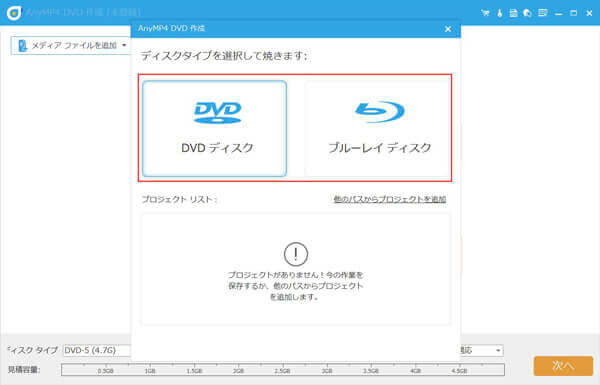
「AnyMP4 DVD 作成」を起動してから、「DVD ディスク」を選択します。画面中央の「メディア ファイルを追加」ボタンをクリックして、パソコンからDVDに書き込みたいMP4ファイルを選択できます。ここで、複数のMP4ファイルを追加することもできます。
MP4動画を編集
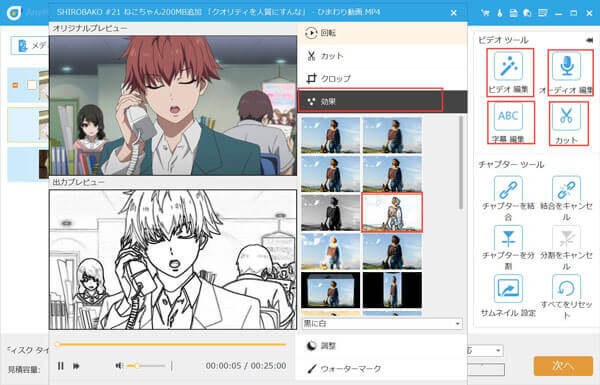
左側のファイル一覧から、DVD に追加したいMP4ファイルを選択し、右上の「強力ツール」ボタンをクリックします。ここで、動画のカットやトリミング、エフェクトの追加など編集機能を利用することができます。また、チャプターを結合、分割、設定することもできます。
DVDメニューを作成
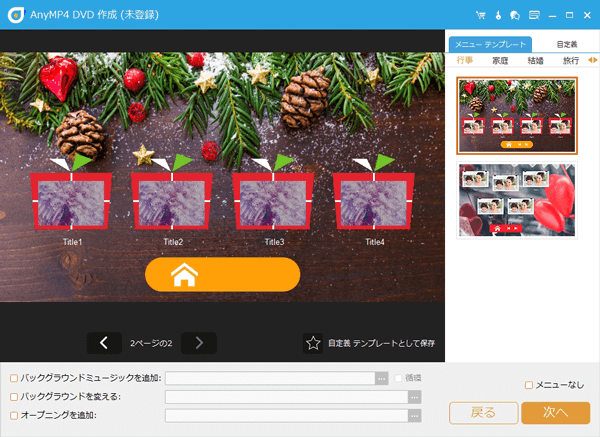
「次へ」ボタンをクリックして、DVDメニューの作成画面に入ります。右側で、メニューテンプレートを選択できます。画面下で、バックグラウンドミュージックを追加するなども可能です。
編集後のMP4をDVDに書き込み
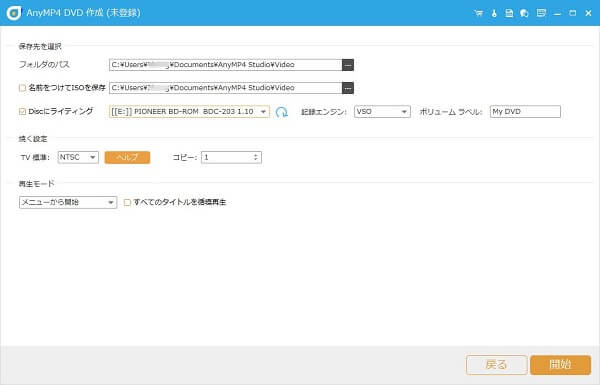
メニューを作成した後、「次へ」ボタンをクリックします。すると、表示された画面でDVDの保存先、記録エンジン、TV標準、再生モードなどを設定できます。最後、「開始」ボタンをクリックして、 MP4動画をDVDに作成できます。
簡単でしょう?わずか5ステップで完成できますね!このソフトにより、MP4、MTS、TS、MOV、MKVなどの汎用の動画ファイルをDVD・ブルーレイ ディスクやフォルダ、ISOファイルに書き込めます。また、内蔵の編集機能を利用すれば、動画を回転、クリップ、クロップ、字幕とオーディオを追加したりすることができます。さらに、このソフトにはいくつかのメニューテンプレートを提供し、DVDまたはブルーレイビデオをカスタマイズできます。「AnyMP4 DVD 作成」でMP4をDVDに書き込んだ場合、MP4をDVDプレーヤーが認識できる「DVD-Video」形式に変換して書き込む機能があり、出力したDVDはテレビやDVDプレーヤーで再生できて楽しめます。今すぐ無料試用版でこれらの最新の機能をお試しください!
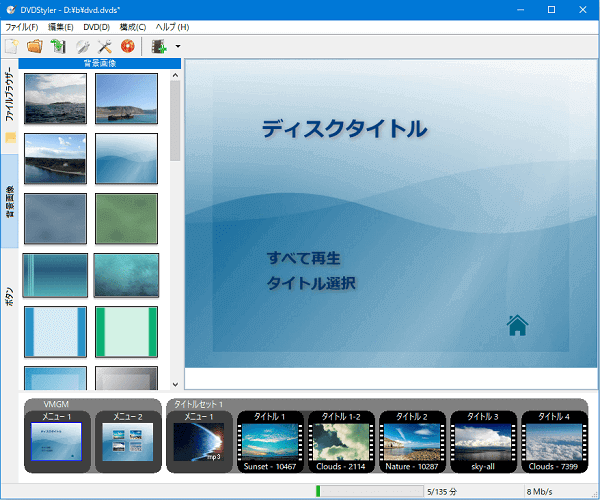
DVDStylerは、DVDオーサリングアプリケーションであり、主にDVDの作成と編集を目的としています。これを使用すると、メニューやボタン、サブタイトルなどのオーサリング要素を追加し、独自のDVDメニューを作成することができます。また、MP4動画ファイルの編集やチャプターの追加、音声トラックの組み込みなども行うことができます。使いやすさと柔軟性を兼ね備えています。しかし、長い間更新してなかったので、DVDStylerエラーが発生してどうしてもDVD作成できない場合があります。
| 対応OS | Windows OS: Windows7/8/10/11、XP、Vista MacOS: Mac OS X 10.15 以降 |
| 日本語対応 | ◯ |
| おススメ度 | ★★★★ |
| 推奨ユーザー | メニュー付きDVDを作りたい中級者〜上級者 |
| DVD-Video作成 | ○ |
まず、DVDStylerをダウンロードし、インストールします。ソフトを起動し、初期設定画面で映像形式を「NTSC」に設定します。
DVDにメニューを付けたいなら、メニューテンプレートを選択し「OK」をクリックします。
MP4ファイルを下部にドラッグ&ドロップできるか、メニュー中の「ファイル」をクリックして、MP4ファイルを追加できます。
MP4ファイルを追加した後、ボタン、テキスト、イメージなどにより自分なりのメニューを再生できます。最後、メニュー中の赤いDVD書き込みをクリックして、MP4をDVDに作成できます。
DVD Flickは、無料のDVD書き込みソフトとして、AVI、MPG、MOV、WMV、MP4などさまざまな動画ファイルをDVDに変換し、カスタマイズされたDVDメニューを作成することができます。また、音声ファイルの追加や字幕の挿入も可能です。カスタマイズされたDVDメニューを作成するための豊富なテンプレートやオプションも用意されます。しかし、DVD FlickでDVDに作成するには、同梱するImgBurnをインストールしなければならなりません。また、日本語版DVD Flickを利用するには、無償で提供されている日本語パッチでDVD Flickを日本語化にする必要があります。
| 対応OS | Windows XP/Vista/7/8/8.1/10 MacOS: 非対応 |
| 日本語対応 | ◯(日本語化必要) |
| おススメ度 | ★★★★ |
| 推奨ユーザー | 無料でシンプルに家庭用DVDプレーヤーで再生できるDVD-Videoを作りたい初心者 |
| DVD-Video作成 | ○ |
まず、DVD Flickソフトウェアをパソコンにダウンロードしてインストールします。
次に、DVD Flickを起動し、MP4ファイルを追加するために「タイトル追加」ボタンをクリックし、追加したいファイルを選択します。
MP4ファイルが追加されたら、「プロジェクト設定」ボタンをクリックしてDVDの設定を行います。ここで、DVDのタイトルやメニューの設定、動画の品質などをカスタマイズすることができます。
「作成」ボタンをクリックします。次、「処理完了」画面上部の「ImgBurn」ボタンをクリックして起動します。パソコンにDVDを挿入し、「プロジェクトをディスクに書き込む」をクリックして、MP4をDVDへの書き込みを開始します。
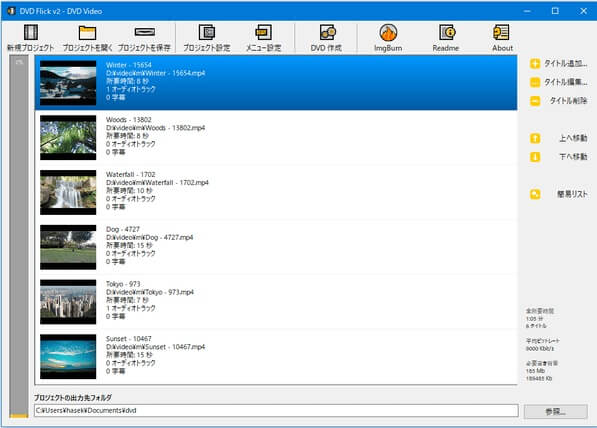
手軽で簡単に操作できるDVD Flickですが、開発が停止しており、日本語対応や再生互換性が不安定で、設定によっては画質劣化や書き込み失敗が起きることがあります。また、Windows OSのみに対応し、Macでは対応不可です。Windows・Mac両方のOSでMP4をDVDに書き込みたい場合、「AnyMP4 DVD 作成」をおすすめします。
Windows10/11には、標準機能としてMP4ファイルをDVDに書き込むことができる便利な機能が備わっています。この機能を利用することで、手軽にMP4ファイルをDVDに焼き付けることができます。ソフトウェアをダウンロードする必要がなく、無料で使用できるので非常に便利です。しかし、Windows10/11の標準機能でしたDVDは家庭用DVDプレイヤーなどでは再生できないことをご注意ください。
| 対応OS | Windows OS: Windows10、Windows11 MacOS: 非対応 |
| 日本語対応 | ◯ |
| おススメ度 | ★★★ |
| 推奨ユーザー | パソコンでのデータ保存用にDVDを作りたい初心者 |
| DVD-Video作成 | × |
まず、ある空きDVDディスクをパソコンのDVDドライブに挿入します。
すると、「ディスクの書き込み」画面が表示されます。この画面から自分都合に応じて「USBフラッシュドライブと同じように使用する」或は「CD/DVDプレイヤーで使用する」を選択します。
次に、表示されるウィンドウにMP4ファイルをドラッグ&ドロップします。
画面上の「ドライブツール」タプをクリックして、「書き込みを完了する」を選択します。「ディスクのタイトル」を入力して、「次へ」をクリックすることでMP4をDVDに作成できます。
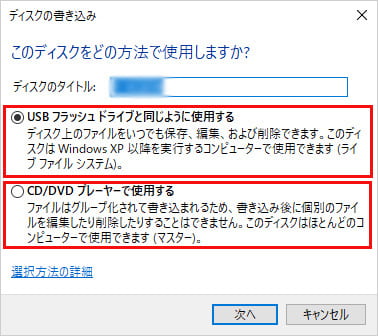
Windowsの標準機能では、インストール不要で直接MP4をDVDに書き込むことができます。しかし、この機能ではDVDプレーヤーで再生可能な「DVD-Video」形式に変換することはできません。そのため、この方法はMP4動画をDVDデータとしてパソコンに保存したい方には向いていますが、テレビやDVDプレーヤーで再生したい方には適していません。「DVD-Video」形式に変換し、DVDに書き込みたい場合では、高画質&高速的にMP4などの動画をDVDを焼ける「AnyMP4 DVD 作成」の使用を強くおすすめします。今すぐ、無料試用版で体験してみてください。
Windows Media Playerは、Windows標準で付属しているメディアプレイヤーソフトとして、音楽や動画ファイルを再生するだけでなく、CDやDVDに書き込むことも可能です。これを使って、MP4をDVD-Video形式に変換できだけでなく、「データDVD」形式に作成することもできます。しかし、残念ながらこれ作成したDVDはパソコンで再生のみ可能です。そのほか、これを使用してDVDを設定するには専門的な知識が必要であり、初心者にとっては少し難しいです。
| 対応OS | Windows OS: Windows11/10/XP MacOS: 非対応 |
| 日本語対応 | ◯ |
| おススメ度 | ★★★ |
| 推奨ユーザー | データDVDとして動画や音楽ファイルをパソコンで保存・再生したい初心者 |
| DVD-Video作成 | × |
パソコンで「スタート」右側の検索バーに「Windows Media Player」を入力して検索し、ソフトウェアを開きます。
右側の「書き込み」機能をクリックします。「書き込みオプション」ドロップダウンウィンドウをクリックして、「データCDまたはDVD」を選択します。
パソコンに空きDVDディスクを挿入します。MP4ファイルを「書き込みリスト」の下にドラックします。
最後、「書き込みの開始」ボタンをクリックして、MP4ファイルをDVDディスクに書き込めます。
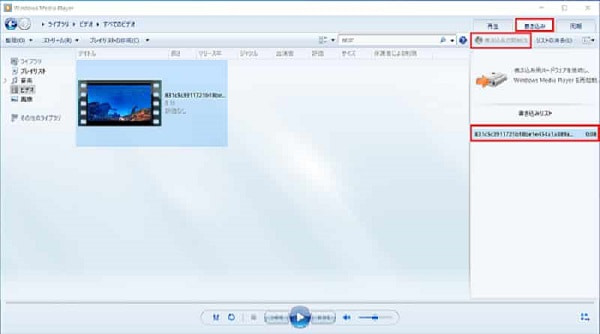
手軽で使用できるWindows Media Playerですが、Windows標準機能と同じで、MP4からDVDプレーヤーで再生可能な「DVD-Video」への書き込みができないです。テレビ再生用のDVDを作りたい場合は、「AnyMP4 DVD 作成」などDVD‑Video作成対応のソフトが必要です。
Burnとは、Mac専用のDVDオーサリングソフトです。これを使って、MP4動画をDVDに書き込むことできだけでなく、MP4をMP3やMPGなどファイルに変換することもできます。また、DVDの作成際に、地域、エンコード、DVDテーマなどを設定できます。
| 対応OS | Windows OS: 非対応 MacOS: 10.9以降 |
| 日本語対応 | ◯(最新バージョンは非対応) |
| おススメ度 | ★★★★ |
| 推奨ユーザー | Macで簡単にMP4などの動画ファイルをDVD/CDに書き込みたい初心者 |
| DVD-Video作成 | ○ |
まず、公式サイトからソフトをダウンロードしてインストールします。
ソフトのホーム画面の上に「ビデオ」をクリックします。表示された画面の「一般」タプで地域を日本仕様の「NTSC」に設定します。
「DVD」タプで、DVDテーマを使用するかどうか、オーディオコーティングなどを設定できます。
すべて設定した後、MP4ファイルを追加して、「ディスク作成」ボタンをクリックして、DVDに書き込めます。
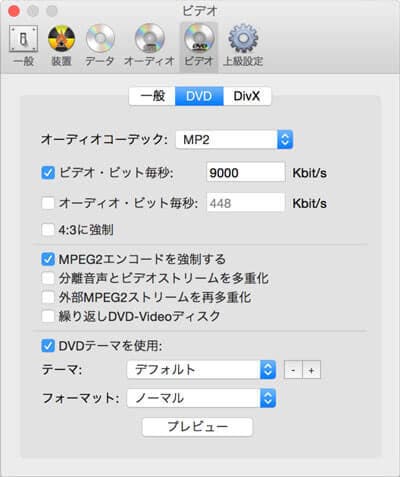
操作がシンプルで、チャプター作成や簡単なメニュー設定も可能な「Burn」ですが、高度なメニュー編集には対応していません。また、ネット上の口コミによると、動画変換中にエラーが発生することがあり、大容量や大量のDVD書き込みには手間がかかる場合があります。さらに、Windows OSでは操作できない点も不便です。このような場合、Windows・Mac OSの両方で操作可能で、高画質でMP4ファイルをDVDに書き込める「AnyMP4 DVD 作成」のほうが、より快適で便利な選択と言えます。
Freemake Video Converterは、動画変換、ダウンロード、編集などを無料で行える多機能な動画ソフトです。AVI、MP4、WMVなど多様なフォーマットに対応し、簡単な操作で動画を別の形式に変換できます。また、これを使って、MP4ファイルをDVDに書き込みできだけでなく、 MP4をISOイメージファイルに作成こともできます。
| 対応OS | Windows OS: Windows 11/10/8.1/8/7/Vista MacOS: 非対応 |
| 日本語対応 | ◯ |
| おススメ度 | ★★★★ |
| 推奨ユーザー | Windowsで簡単に動画変換・ダウンロード・DVD書き込みなどを行いたい初心者 |
| DVD-Video作成 | ○ |
ソフトウェアを起動し、メニューバーの左上にある 「+ビデオ」 ボタンをクリックします。書き込みたいMP4ファイルを選択して開きます。
次に、画面下部にある形式リストから、「DVDへ」 ボタンをクリックします。
表示されるダイアログボックスで、書き込み先のドライブ、DVDのタイトル、アスペクト比などの設定を確認します。ここでメニュー画面のテンプレートを選ぶこともできます。
設定に問題がなければ、「書き込み」 ボタンをクリックして、変換とDVDへの書き込みプロセスを開始します。

無料で多機能なFreemake Video Converterですが、Windows専用のため、Macユーザーには利用できないという大きな制限があります。もし Windows・Macのどちらでも MP4 をDVDに書き込みたい のであれば、より柔軟に使えて安定性も高い 「AnyMP4 DVD 作成」 を断然おすすめします。このソフトなら、誰でも簡単に高品質なDVDを作成でき、失敗の心配もありません。「どの環境でもストレスなくDVDを作りたい」方は、ぜひ一度試してみてください。
ImgBurnは、DVDディスクのイメージファイルを書き込むためのソフトウェアです。このソフトウェアは、DVD-R、DVD+R、DVD-RW、DVD+RWなどの様々な種類のDVDディスクに対応しており、高品質な書き込みを実現します。これを使って、簡単にMP4ファイルをDVDに作成できます。使いやすいインターフェースを備えており、ユーザーが簡単に操作できるように設計されています。
| 対応OS | Windows OS: Windows 10/8/7/Vista/XP MacOS: 非対応 |
| 日本語対応 | ◯(日本語化必要) |
| おススメ度 | ★★★ |
| 推奨ユーザー | ディスク書き込みをメインにしたい中級~上級ユーザー |
| DVD-Video作成 | ○ |
ソフトをダウンロードしてインストールします。インストールが完了したら、ImgBurnを起動します。
ImgBurnを起動したら、「ファイル/フォルダをディスクに書き込み」というオプションを選択します。これは、データをディスクに書き込むためのモードです。
次に、MP4ファイルを「入力元」ボックスにドラッグします。
最後、出力ディスクを指定した後、DVD書き込みボタンをクリックします。
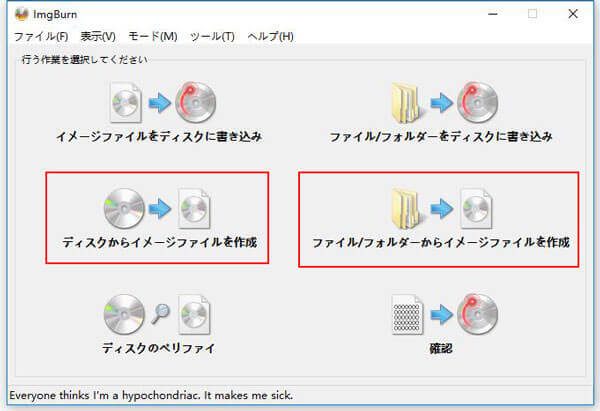
Windows向けで無料で利用できるImgBurnですが、書き込み中にエラーが発生することがよくあるという声が多く聞かれます。特に、異なるコーデックの動画や大容量のDVDを扱う場合に不安定になりやすく、書き込みが途中で停止したり、ディスクが正しく読み込めなかったりすることがあります。より安定した環境でMP4をDVDに書き込みたい場合は、更新続けていて安全検証済みな「AnyMP4 DVD 作成」のほうが最適になるでしょう。
WinX DVD Authorは、優れたDVDオーサリングソフトウェアです。このソフトウェアは、使いやすさと高度な機能を兼ね備えています。簡単にDVDメニューを作成したり、動画ファイルを編集したりすることができます。さまざまな種類の動画ファイルに対応でき、MP4をDVDに書き込みだけでなく、 VOBをDVDに作成などもできます。しかし、このソフトはビデオDVDディスクのみ作成できます。
| 対応OS | Windows OS: Windows 11/10/8.1/8/7 MacOS: 非対応 |
| 日本語対応 | ◯ |
| おススメ度 | ★★★★ |
| 推奨ユーザー | Windowsを使って家庭用DVDプレーヤーで再生可能なDVD‑Videoを作りたい人 |
| DVD-Video作成 | ○ |
ソフトをダウンロードしてインストールします。
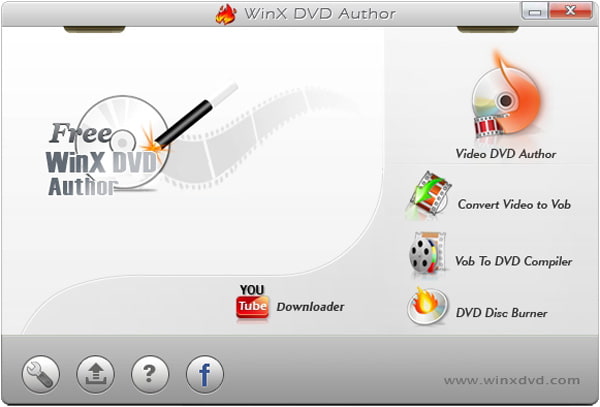
ソフトを起動した後、「Video DVD Author」機能を選択します。
「+」ボタンをクリックしして、MP4ファイルを追加できます。画面下の「-」、「↑」、「↓」ボタンを利用して、動画ファイルを削除、追加した動画ファイル前後に移動できます。
空のDVDをドライブに挿入して、「開始」ボタンをクリックします。
DVD Memoryはもう一つMP4をDVDに書き込みソフトです。このソフトは、「DVD-Video」と「データDVD」両方形式に対応できます。MP4のほか、AVI、MOV、3GP、WMV、VOB、MPEGをDVDに作成など様々な動画形式に対応できます。また、動画をトリミング、字幕追加、音楽調整など多彩な機能があります。そのほか、DVD Memoryは使いやすいインターフェースを備えており、ユーザーが直感的に操作できるように設計されています
| 対応OS | Windows OS: Windows 11/10/8.1/8/7 MacOS: Mac OS X10.10またはそれ以降 |
| 日本語対応 | ◯ |
| おススメ度 | ★★★★ |
| 推奨ユーザー | 家庭用DVD プレーヤーで再生可能なDVD‑Videoを簡単に作りたい初心者~中級者 |
| DVD-Video作成 | ○ |
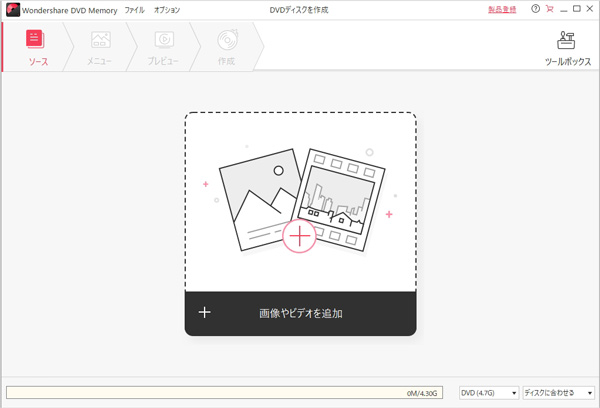
DVD Memoryをインストールし、ソフトを起動します。画面左側のツールバーから「DVD作成」を選択します。
「DVDフォーマット」の欄で、「DVD-Video」を選択します。「ファイルの追加」ボタンをクリックし、書き込みたいMP4ファイルを選択します。
ファイルが一覧に表示されたら、「メニュー作成」タブでDVDメニューの設定を行います。設定が完了したら、「書き込み」ボタンをクリックしてDVDの書き込みを開始します。
MP4、AVI、MKVなど幅広い動画形式をサポートしているDVD Memoryですが、高解像度・長時間の動画を扱うと、DVDに書き込み時間が長くなる可能性があります。また、メニューを細かく設計したい場合、テンプレート以上のカスタマイズには制限されています。ライトから中程度のDVDオーサリング用途(家族映像・旅行記録・記念用DVDなど)には、「AnyMP4 DVD 作成」のほうがが非常によくマッチします。さらに、加速技術があり、大きな動画ファイルでも比較的短時間でDVDに書き込みます。今すぐ、下のボタンをクリックして、無料で体験してみてください!
| 製品 | 対応OS | 日本語対応 | メニュー作成 | 推奨ユーザー |
| AnyMP4 DVD 作成 | Windows/Mac | ◯ | ◯ | 初心者~専門者 |
| DVD Styler | Windows/Mac | ◯ | ◯ | 中級者~専門者 |
| DVD Flick | Windows | ◯(日本語化必要) | ◯ | 中級者~専門者 |
| Windows10 標準機能 | Windows | ◯ | × | 初心者 |
| Windows Media Player | Windows | ◯ | × | 中級者~専門者 |
| Burn | Mac | ×(システム設定可能) | ◯ | 中級者~専門者 |
| Freemake Video Converter | Windows | ◯ | ◯ | 初心者 |
| ImgBurn | Windows | ◯(日本語化必要) | ◯ | 初心者~専門者 |
| WinX DVD Author | Windows | ◯ | ◯ | 中級者~専門者 |
| DVD Memory | Windows/Mac | ◯ | ◯ | 初心者~専門者 |
以上は、各DVD作成ソフトの比較表です。
まず、無料でMP4をDVDに書き込みたい方には、Windows 10に標準搭載されている書き込み機能、または「DVD Flick」や「DVD Styler」がおすすめです。ただし、Windows標準機能ではDVDメニューを作成できないため、再生時の操作性を重視する場合は注意が必要です。一方、Mac OSでMP4動画や携帯の動画をDVDに焼く場合は、「DVD Styler」や「Burn」、そしてメニュー編集も可能な「DVD Memory」などが利用できます。しかし、無料ソフトでは画質劣化や変換エラーが発生しやすいというデメリットもあります。
そのため、「高画質でDVDを焼く方法を探したい」、「安定したMP4の書き込みが必要」、「なるべく簡単な操作がいい」という方には、最新のWindows・Mac OSに両対応した「AnyMP4 DVD 作成」が最もおすすめです。豊富なテンプレートで本格的なDVDメニューを作ることができ、初心者でも数クリックで高画質なDVDが完成します。まずは無料で「AnyMP4 DVD 作成」をお試して、MP4動画をDVDに書き込み、残しましょう!
答え 1: MP4をそのままDVDプレイヤーで再生することはできません。家庭用DVDプレイヤーは、MP4ではなくDVD-Video形式(MPEG-2)を再生するよう設計されているためです。MP4をDVDプレイヤーで再生するには、専用のソフトを使って「DVD-Video」形式に変換し、DVDに書き込む必要があります。
答え 2: MP4をDVDに書き込む際は、以下のような注意点なあります。
1、家庭用DVDプレイヤーで再生するには「DVD-Video」形式に変換することが必要で、単純な「データDVD」として焼くとPCでしか再生できない場合があります。
2、書き込みには、再生目的を考慮してオーサリングソフトを選び、PCの電源を切らずに安定した環境で、書き込み速度を速すぎないよう注意して行うことが大切です。
3、また、ディスクの容量を確認し、適切なビットレートや解像度設定を行って、DVDの画質が劣化しないようにすることも重要です。
さらに、MP4ファイルをDVDに書き込む際には、適切な書き込みソフトを使用することが重要です。ここで、強力な「AnyMP4 DVD 作成」をおすすします。このソフトは、高い焼く速度を持ち、初心者でも直感的で分かりやすいインターフェースを持っています。その他、メニュー作成や内蔵プレーヤーなどの便利な機能も搭載し、高画質かつ高速的にMP4をDVDに書き込みしたい方には最適です。
答え 3: MP4をDVDに書き込み、テレビで見るには、MP4を「DVD-Video」形式に変換できるオーサリングソフトを使用します。まず、ソフトにMP4動画を読み込み、必要に応じてDVDメニューなどを編集します。次に、空のDVDをパソコンに挿入し、ソフトから書き込みを実行すれば、DVDプレーヤーで再生可能なディスクが完成します。 最後、完成したDVDをテレビに接続したDVDプレーヤーに入れ、再生できます。
DVDを長期保存したいと言えば、適切な環境を整えることが重要です。DVDは光ディスクであり、湿気や高温、直射日光などの影響を受けやすいからです。また、専用のケースや収納ボックスを使用することが推奨されます。そのほか、 DVDをコピーしてデータのバックアップを行うこともDVDの保存において重要なポイントです。また、データ化する場合は、DVDドライブ搭載のPCにDVDを挿入し、エクスプローラーなどの機能を使ってPC内のフォルダーにコピーしてパソコンに保存できます。
答え 5: MP4をDVDに書き込みフリーソフトがあります。例えば、「DVD Flick」、「ImgBurn」、「DVDStyler」などを利用して完全無料にMP4をDVDに書き込めます。しかし、書き込みの際には、エラーが発生しないように、動画ファイルの品質や容量、書き込み速度などを考慮する必要があります。そのため、専門的なソフトを使用するほうがもっと簡単で便利です。ここで、「AnyMP4 DVD 作成」をおすすします。このソフトは現在、無料試用版も提供しています。今すぐ試してみましょう!
本記事では、MP4をDVDに書き込みソフトを10本厳選し、それぞれの特徴や使い方を詳しくご紹介しました。用途や環境に合わせて、自分に最適なソフトを選んでみてください。DVDに書き込むことで、テレビの大画面で視聴したり、大切な思い出を長期保存したりすることができます。特に家族イベントや旅行動画など、いつでも楽しめる形で残しておきたい方には最適な方法です。
その中、初心者に向けて、操作な簡単な「AnyMP4 DVD 作成」も強くおすすめします。対応形式も多彩多様で、今最新のDVD規格に対応し、ご自身のニーズに応じて、MP4動画をDVDを書き込めます。さらに、ローカルから自分のお好きな画像や音楽、動画など追加して、自由に背景画像、背景音楽とオープニングに設定できます。また、ビジネスなどの場合なら、メニューなしで設定することも可能です。
もし操作やソフト選びで迷った場合は、本記事で紹介したおすすめの「AnyMP4 DVD 作成」から試してみると安心です。無料版から始められるため、まずは気軽にチャレンジしてみましょう。あなたの動画ライフがさらに快適になりますように!
推薦文章

本記事では、簡単な手順でSDカードから動画ファイルをDVDに焼く方法について探求してみましょう。

この記事ではMP4をISOに変換できるソフトと使用方法を紹介しております。

今回は、テレビ録画を外付けHDDからDVDに焼く/ダビングする方法を紹介します。外付けハードディスクのデータをDVDに書き込みたい方は、ぜひご参考ください!

ここでは、iMovie動画をDVDに書き込み、焼けるソフトをおすすめします。

ホーム | 会社情報 | プライバシーポリシー | お問い合わせ
Copyright © 2026 AnyMP4 Studio. All rights reserved.



 安全性確認済み
 DVD 作成