「CDAっていうファイルをMP3に変換したいんですけど、使えるソフトって知ってますか?」
スマホが普及した現在、お気に入りのCDから音楽を取り出してスマホに入れて聴きたいという方が増えています。しかし、CDに含まれるCDAファイルをそのままスマホにコピーしても、再生することはできません。
そこで、多くの方が「どうやってCDAをMP3に変換すればいいの?」と疑問を持つようになります。
実は、CDAファイルは音声データそのものではなく、CD内の音声トラックの位置情報を示すためのファイルだからです。そのため、CDAファイルをコピーしただけでは音声を取り出すことはできません。スマホで再生するには、CDの音声をMP3として取り込む(リッピングする)必要があります。では、どのようにCDAからMP3に変換すればよいのでしょうか。ここでは、CDAファイルをMP3に変換する三つの方法をご紹介します。

CDA MP3 変換
CDAとは、音楽CDに記録されたトラック情報を示す「ショートカット」のようなファイルのことで、拡張子は「.cda」というものです。これはMP3など実際の音声データではなく、CD上のどの位置に音声があるかを示すリンク情報だけが入っています。
CDAとMP3の違い
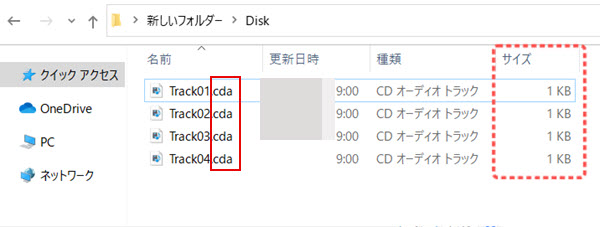
CDAファイル
以上のように、「.cda」拡張子のファイルはパソコンで直接再生できず、そのままコピーしても意味がないことが分かりました。CDAファイルは本当の音声データではないからです。では、CDAを本当の音声データ(例えばMP3、WAVやFLACなど)を持つファイル形式に変換すれば、PCやスマホで正常に再生でき、CDの音楽を楽しめるようになります。
では、CDAファイルをMP3に変換する方法を詳しくご紹介します。CDをスマホやWindows・Mac パソコンで視聴したい方は、お見逃すなく!
| 適用OS | ソフト | 使いやすさ | 特徴 |
| Windows&Mac | 「AnyMP4 動画変換 究極」 | ★★★★★ | 画面がわかりやすく初心者向け・機能が豊富 |
| Windows | Windows Media Player | ★★★ | 標準機能で手軽 |
| Mac | iTunes | ★★★ | 曲情報が自動取得しやすい |
CDAをMP3に変換する場合、まず最初の選択肢として「Windows Media Player」があります。Windowsに標準搭載されているフリーソフトとして、インストール不要で利用可能です。なお、Windows11では「メディアプレイヤー」という新しいアプリが標準搭載されていますが、従来の「Windows Media Player」も「従来版」として利用できます。
一方、MacでCDAファイルをMP3に変換する場合は、iTunesを使用する方法があります。iTunesは音楽CDのデータをMacに取り込み、管理できるソフトで、CDAファイルをMP3に変換することも可能です。
もう一つ最強の方法としてご紹介したいのが、CDAをMP3に簡単に変換できる専用ソフト「AnyMP4 動画変換 究極」です。このソフトはWindows・Macの両方に対応しており、最新のOSバージョンにも対応済み、分かりやすい操作画面を備えているため、初心者でも迷わずすぐに使うことができます。
では、次の部分では、先ほど紹介した3つの方法でCDAをMP3に変換する手順を詳しくご紹介します。ぜひ最後まで読んで、あなたに合った方法を見つけてみてください!
ここでは安全性の高くて、高速かつ高音質でCDAからMP3に変換できる「AnyMP4 動画変換 究極」をおすすめします。このソフトにより、CDAからMP3に変換できるほか、MP3、FLAC、AACなどの音声ファイルを変換、または、MP4、WMV、VOB、MOVなどの動画を変換することができるので、超強力かつ汎用性の高い動画・音声変換ソフトです。必要なら、AVI MP4 変換をご参考ください。現在、「AnyMP4 動画変換 究極」は無料試用版を提供しています。ぜひお試しください!
 動画変換 究極のおすすめポイント?
「AnyMP4 動画変換究極」を起動
変換したいCDをパソコンのCD/DVDドライブにセットします。そして、下のボタンをクリックして、「AnyMP4 動画変換 究極」をダウンロード・インストールして起動します。ソフトがCDを読み込むと、トラックリストが表示される場合があります。
音声ファイルを追加
それから、「ファイルを追加」ボタンをクリックして、変換したい音楽ファイルを追加します。
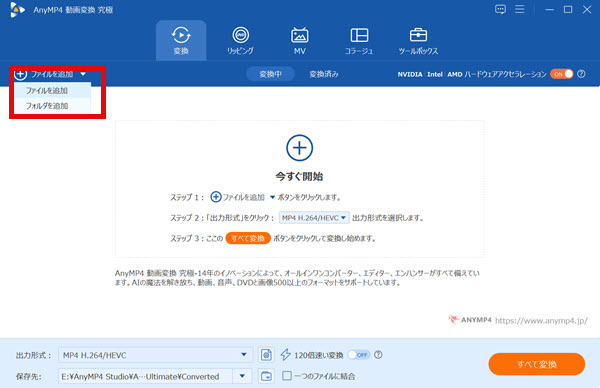
音声ファイルを追加
MP3出力形式を選択
このソフトは様々な音声形式(MP3、AAC、WAVなど)でファイルを出力できます。ここで、CDAをMP3を出力形式にして変換します。もちろん、おニーズに応じて、ほかの音声フォーマットも選択できます。
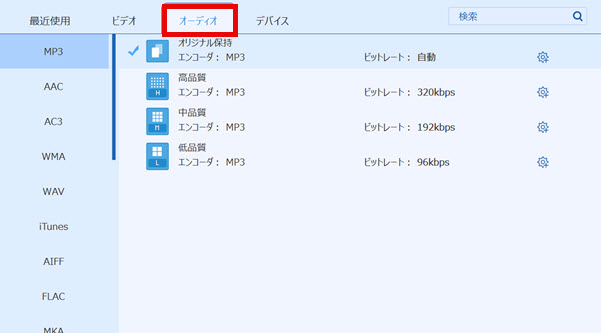
音声ファイルを追加
CDAをMP3に変換開始
変換先のフォルダとファイル名を指定して、最後、インタフェースの「すべて変換」ボタンをクリックすれば、気軽にCDAファイルをMP3に変換できます。
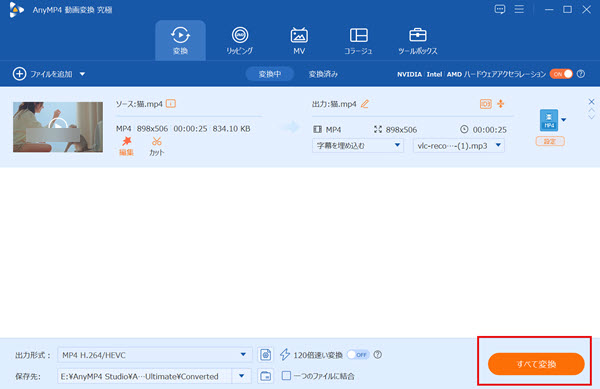
CDAをMP3に変換
「AnyMP4 動画変換 究極」は高機能な動画変換ソフトで、4K/1080p HD動画を最大70倍速で処理し、500種類以上の汎用動画・音声形式に変換できます。また、DVDディスク・ISOイメージ・DVDフォルダを動画/音声ファイルへ変換・リッピングすることも可能です。さらに、高画質を保ったまま動画編集も行えます。
CDAからMP3はもちろん、AAC、WAVなど多様な形式へ変換できるのも魅力です。今すぐ無料試用版を使って、CDAを高音質でMP3へ変換する快適さを体験してみてください。
Windowsユーザーなら、標準アプリとして搭載されるWindows Media Playerを利用すればCDAをMP3に変換することもできますよ。
Windows Media Playerを起動してから、音楽ファイルを取り込みたいCDをパソコンに挿入します。そして、「取り込みの設定」ボタンをクリックすると、下側にメニューが出ます。
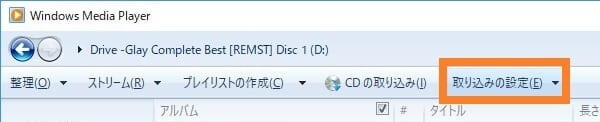
「取り込みの設定」をクリック
メニューの「形式」で「MP3」を選択します。「音質」で音楽ファイルの音質を設定することもできます。そして、Windows Media Playerのインタフェースから「CDの取り込み」を押します。
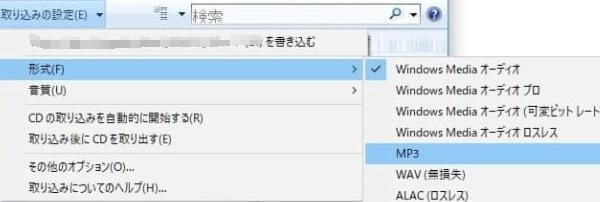
設定
「取り込みオプション」ウインドウが表示される場合、「取り込んだ音楽にコピー防止追加しない」を選択して、著作権法に関わる内容にもチェックを入れてから、「OK」をクリックします。そうすると、CDAをMP3に変換することが始まります。
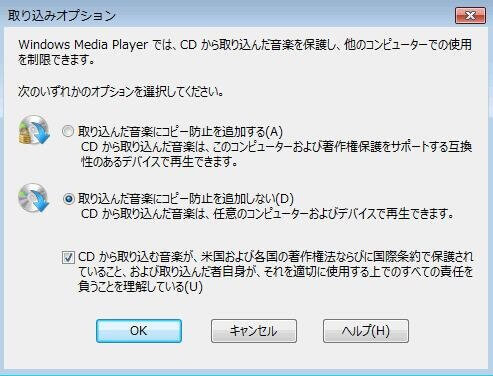
「取り込みオプション」
インストール不要で手軽なWindows Media Playerですが、ビットレートやファイル形式などの細かい設定が限られているという制限があり、圧縮時に音質が損失することがあります。 また、Windows OSのみに対応し、CDAからMP3などの変換過程にはある程度の時間がかかります。より高音質で保存したい場合は、WMAや非圧縮形式で取り込むことや、高画質かつ高速でCDAをMP3に変換できる専用ソフト「AnyMP4 動画変換 究極」を使用するのもより良い選択肢とるでしょう。
また、Windows Media Player以外、iTunesを使えば、Mac OSでCDから曲をiTunesライブラリ手軽に読み込んでCDAをMP3に変換することができます。
iTunesでCDAをMP3に変換する方法には便利な点もありますが、MP3変換の細かい設定が少なく、CDAからMP3への変換中に音質の劣化が発生することがよくあります。また、iTunesはWindowsで動作可能という説もありますが、Windows版のiTunesは動作が重く、「取り込みだけしたい」ユーザーには手間が多いと感じることがあります。その場合、Windows・Mac両方でスムーズに動作し、CDAをMP3に変換できる「AnyMP4 動画変換 究極」はよりおすすめします。ぜひ、無料試用版で簡単かつ豊富な機能を体験してみてください!
CDAファイルをMP3に変換する場合は、どのソフトを選ぶにしても、まず「CDリッピング」や「音声トラックの抽出」に対応しているかを確認する必要があります。今回紹介した3つのソフトはいずれもこの機能を備えているので、その点は心配ありません。あとは、変換した音声をどのように使いたいか──用途に合わせて最適なソフトを選ぶことが大切です。
| 対応OS | おススメソフト | 主な用途 |
| Windows / Mac | AnyMP4 動画変換 究極 | 多機能で、CDの変換以外にも動画・音声の変換が必要な場合に最適。 |
| Windows | Windows Media Player | OS標準機能で、手軽に無料で基本変換を行いたい場合に便利。 |
| Mac | iTunes | Mac環境に標準搭載。変換した音楽をライブラリで管理し、Appleデバイスと同期したい場合に適する。 |
中でも「AnyMP4 動画変換 究極」は、WindowsとMacの両方で安定して動作し、最新OSにも対応しているのが魅力です。Mac専用のiTunesとは違い、環境を選ばず使える点は大きなメリットと言えます。
「CDAをMP3にできればそれで十分」という方であれば、後半で紹介した2つのソフトでも問題なく対応できます。しかし、CD音源の抽出だけでなく、動画・音声ファイルの変換や編集、カットなど幅広く扱いたい場合は、「AnyMP4 動画変換 究極」が断然おすすめです。CDリッピングに限らず、多目的に使える万能ソフトというのが最大の強みです。今すぐ、下のボタンをクリックして、このソフトを無料ダウンロード・インストールして、無料試用版でまずこれらの優れた機能を体験してみてください!
以上はWindows・MacでCDAからMP3に変換する三つの方法です。上記の方法によって、高音質でCDAをMP3に変換してから、 スマホに転送すれば自由に好きな音楽を再生できます。また、AnyMP4 スクリーンレコーダーという録画・録音ソフトでCDの音楽を録音してMP3に保存することもいい方法です。
次回、CDAをスマホやパソコンで再生したいときは、ぜひ本記事で紹介した方法でCDAをMP3に変換してみてください。また、Windows Media PlayerやiTunesでうまく変換できない場合や、音質の劣化が気になる場合には、「AnyMP4 動画変換 究極」を強くおすすめします。
興味がある方は、下のボタンから無料試用版をダウンロードし、CDAをMP3へ高音質で変換する体験を始めてみましょう!
推薦文章

MP3、FLAC、WAVなどに変換する必要があります。本文ではAPE変換ソフト、APEからMP3、FLAC、WAVなどへの変換方法を紹介します。

MP4のような動画ファイルをMP3に変換して時間や場所を問わずエンジョイすればいいでしょう。このページはオンラインでMP4をMP3に変換できるサイトと方法を紹介しましょう。

この記事では、M4AとMP3の違いを注目して、両方を比較します。その結果に基づいて、M4AをMP3に変換できる安全かつ簡単な方法、優れた変換・編集ソフトとiTunesについて詳しくご解説します。

今回はそんなWMA とはどんなファイルなのか、それにWMA を変換、再生する方法について初心者でもわかりやすいように解説していきます。

ホーム | 会社情報 | プライバシーポリシー | お問い合わせ
Copyright © 2026 AnyMP4 Studio. All rights reserved.



 安全性確認済み
 動画変換 究極