 > スクリーンショット > Pixiv GIF 保存
pixivのうごイラを保存しようとして、右クリックで保存しても1枚の静止画になってしまい、GIFとして直接保存できずに困ったことはありませんか。pixivのうごイラは見た目こそGIFアニメのようですが、通常の画像保存だけではアニメーションとしてそのまま保存できません。
そのため、pixivのうごイラをGIFやMP4として手元に保存したい場合は、変換サイト、ブラウザ拡張機能、画面録画ソフト、スマホアプリなどを使う方法があります。本記事では、PCとスマホでpixivのうごイラを保存する方法を比較しながら、初心者でも試せる手順を紹介します。

pixivのうごイラをGIFで保存する方法
pixivのうごイラは、一般的なGIF画像とは仕組みが異なります。うごイラは、複数のPNG・JPEG画像を一定の時間間隔で連続表示し、アニメーションのように見せる形式です。そのため、作品ページで右クリックして画像を保存しても、動きのあるGIFファイルとしては保存できません。
GIFやMP4として保存したい場合は、うごイラの元データを変換するか、再生中の画面を録画する方法があります。変換サイトやブラウザ拡張機能を使えばGIF・MP4形式に変換でき、変換がうまくいかない場合は、画面録画ソフトで再生画面をそのまま記録する方法もあります。特別な設定をあまり必要としないため、初心者でも比較的手軽に試せる方法です。
pixivのうごイラをGIFとして保存する方法は、大きく分けて4つあります。手軽に1回だけ試すなら変換サイト、pixivをよく見るならブラウザ拡張機能、変換に失敗する場合は画面録画ソフトが向いています。スマホだけで保存したい場合は、Androidアプリを使う方法もあります。
pixivのうごイラをできるだけ手軽に保存したい場合は、「動いらコンバーター」のような変換サイトを使う方法があります。作品ページのURLを貼り付けるだけで、うごイラをGIFまたはMP4に変換できるため、ソフトをインストールしたくない人に向いています。
まずはpixiv上で欲しいうごイラを見つけ、URLをコピーしておきます。次にこのツールの公式サイトにアクセスします。
下記のような入力欄にリンクを貼り付けます。そして、「変換」ボタンをクリックします。URLに対する解析が自動的に行われます。
URL解析が終わったら、形式を選択する必要があります。pixivのうごイラをGIFでダウンロードしたい場合、形式をGIFにします。そして、保存先を指定し、変換されたファイルをダウンロードします。
SNSで使いたい場合はGIF、画質やファイルサイズを重視する場合はMP4を選ぶと扱いやすいです。
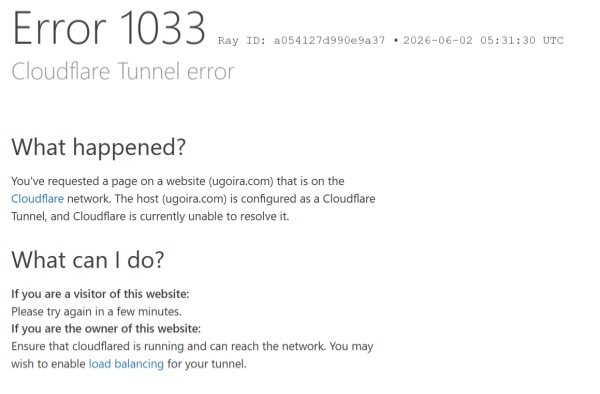
動いらコンバーターは、便利な変換サイトですが、pixivの仕様変更やアクセス状況によって利用できない場合があります。特に、サーバー状況などにより「1033」エラーが表示され、サイトにアクセスできないことがあります。ページを開けない、変換が途中で止まる、URLを読み込めない、画質が想定より低くなるといった場合は、時間を置いて再度アクセスするか、ブラウザ拡張機能や画面録画ソフトを試してみてください。
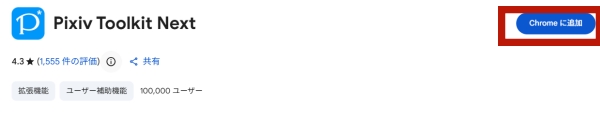
パソコンでpixivをよく利用する場合は、「Pixiv Toolkit Next」などのブラウザ拡張機能を使う方法も便利です。うごイラをGIFやMP4として保存できるだけでなく、イラストや漫画の保存にも対応しているため、複数の作品を管理したい人に向いています。Pixiv Toolkit Nextは、動画の品質を調整できるため、ユーザーは保存するGIFの解像度や色深度などを選べ、必要に応じて最適な設定を行うことができます。
Pixiv Toolkit Nextは主にブラウザの拡張機能として提供されています。対応したブラウザ、通常はGoogle ChromeやMozilla FirefoxのウェブストアからPixiv Toolkit Nextを検索し、インストールします。
ブラウザでpixivにログインし、保存したいうごイラの作品ページを開きます。
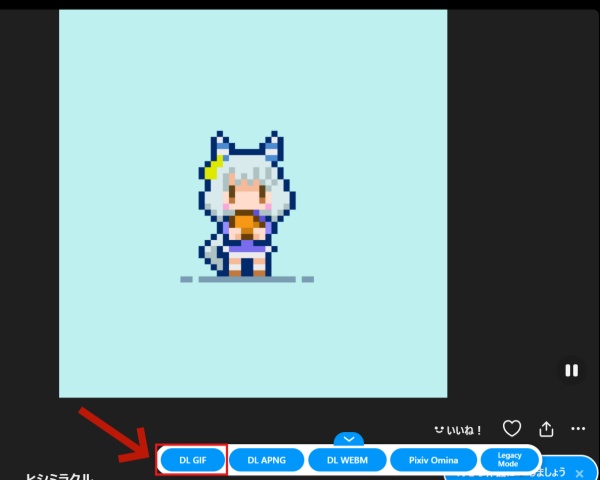
次にブラウザのツールバーにPixiv Toolkit Nextのアイコンが表示される場合、それをクリックしてPixiv Toolkit Nextのメニューを開きます。最後にページの下部に、「DL GIF」というダウンロードボタンをクリックして、pixivのうごイラをGIF形式でダウンロードします。
拡張機能は一度設定しておけば便利ですが、pixivへのログインが必要になります。また、ブラウザやpixiv側の仕様変更によって、一時的に正常に動作しないこともあります。
変換サイトや拡張機能でうまく保存できない場合は、pixivで再生しているうごイラの画面をそのまま録画する方法もあります。「AnyMP4 スクリーンレコーダー」を使えば、再生中のうごイラを指定範囲で録画し、GIFまたはMP4形式で保存できます。録画後は、不要な部分をカットしたり、必要に応じて簡単な編集を加えたりできるため、保存後の使い勝手も高いです。
この方法は、うごイラのURL解析やZIP変換の必要がないため、初心者にとって操作が比較的わかりやすいのがメリットです。変換サイトに依存せず、再生中のうごイラをそのままGIF・MP4で保存したい場合は、下のボタンから「AnyMP4 スクリーンレコーダー」をインストールして試してみてください。
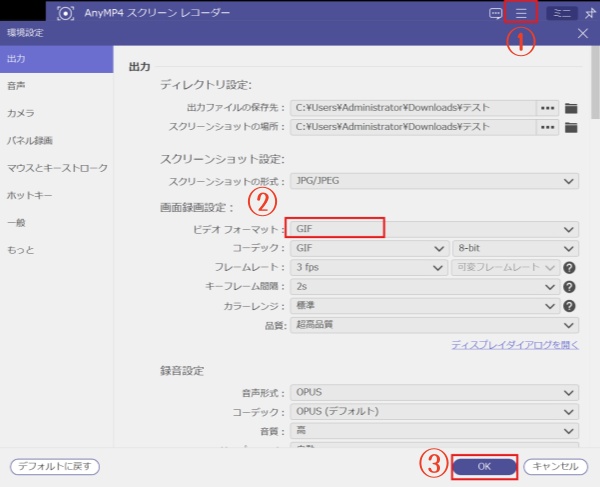
環境設定で出力形式にGIFを指定
「AnyMP4 スクリーンレコーダー」を起動し、右上の三本線メニューをクリックして環境設定を開きます。画面録画設定のところで、出力形式をGIFまたはMP4に設定します。短いループアニメとして保存したい場合はGIF、画質や再生の滑らかさを重視する場合はMP4がおすすめです。
GIFフォーマットを選択した場合は、録画したファイルは最大400MBまでです。
録画を開始
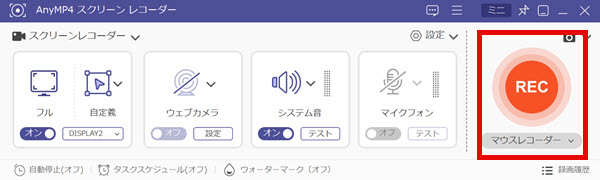
次に、「スクリーンレコーダー」機能を選択します。この機能により、流れている映像を収録することができます。保存したいpixivのうごイラの画面範囲を選択し、「REC」ボタンをクリックします。
GIFを保存
録画を終了するには、「■」という停止ボタンをクリックします。次に録画されたファイルをプレビューして確認することができます。手動で要らない部分をカットすることが可能です。
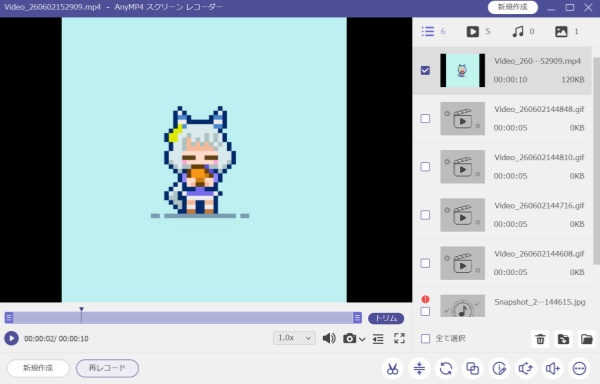
変換サイトやブラウザ拡張機能がうまく使えない場合は、「AnyMP4 スクリーンレコーダー」を代替方法として利用できます。画面録画は手動操作が必要ですが、URL解析や変換処理に左右されず、pixivのうごイラをそのまま保存できる点が強みです。一方で、マウスカーソルやブラウザの余白が映り込まないよう、録画範囲の指定には注意してください。
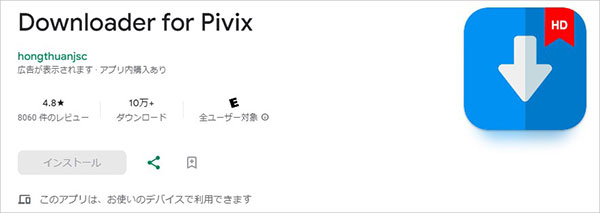
AndroidでpixivのGIFを保存するには、GIF保存アプリが利用できます。Downloader for Pixivとは、Androidで使用できるPixivのGIFダウンローダーです。保存したコンテンツは、友人や家族と共有したり、GIFを結合して新しいGIFを作成したりすることができます。このアプリは、pixivからGIFを保存するに適していますが、広告があります。また、pixivのうごイラをダウンロードする際には、アーティストの著作権やpixivの利用規約に注意することが大切です。
まずはスマートフォンのアプリストア、Google Play Storeから、「Downloader for Pixiv」アプリを検索し、ダウンロードしてインストールします。
アプリを起動し、pixivからコピーしたGIFのリンクを貼り付けます。そして、ダウンロードボタンをタップします。これでGIFを簡単に保存できます。
pixivのうごイラの元画像をJPGやPNGとして取り出し、それらをGIF作成ツールでつなぎ直す方法もあります。ただし、この方法は画像を1枚ずつ保存し、順番をそろえ、表示時間を設定してGIF化する必要があるため、初心者にはあまり向いていません。
画質やフレーム数を細かく調整したい人には使える方法ですが、通常は変換サイトやブラウザ拡張機能を使ったほうが効率的です。作業時間を短くしたい場合や、単にオフラインで見返したいだけの場合は、GIF・MP4変換ツールまたは画面録画ソフト「AnyMP4 スクリーンレコーダー」を使うほうが実用的です。
pixivのうごイラは、右クリックだけではGIFやMP4として保存できないことが一般的です。見た目はGIF画像のように動いていても、通常の画像保存では静止画として保存されることが多いためです。動きのある状態で保存したい場合は、変換サイト、拡張機能、画面録画ソフトなどを使うことができます。
SNSやチャットで短いアニメとして使いたい場合はGIF、画質やファイルサイズを重視する場合はMP4がおすすめです。GIFは扱いやすい反面、色数や容量の面で不利になることがあります。個人で見返す用途なら、MP4のほうがスムーズに保存できます。
iPhoneだけでPixivのうごイラを直接GIF保存するのは難しいです。専用の変換アプリが安定して使えるとは限らないため、PCでGIFやMP4に変換してからiPhoneに転送する方法が確実です。手軽さを優先するなら、iPhoneの画面収録で再生画面を保存する方法もあります。
pixivのうごイラが変換サイトで保存できないのは、作品URLの読み込み失敗、pixiv側の仕様変更、ログイン状態、作品の公開範囲、変換サイト側の一時的な不具合などが原因として考えられます。別のブラウザで試す、ログイン状態を確認する、拡張機能や画面録画ソフトに切り替えると解決する場合が多いです。
静止画として保存されている、再生アプリがGIFに対応していない、変換時にフレーム情報が正しく処理されていない、といった原因が考えられます。まずはファイル形式を確認し、GIF対応のブラウザや画像ビューアで開いてみてください。それでも動かない場合は、MP4形式で保存し直すと正常に再生できることがあります。
本記事では、pixivのうごイラをGIFやMP4として保存する方法を、パソコン・スマホ別に解説しました。これらの方法を活用すれば、好きなpixivのうごイラを手元に残し、あとから見返したり共有したりできます。
pixivのうごイラは、通常の画像保存操作だけではGIFやMP4として保存できない形式です。単発で保存するなら変換サイト、PCでよく使うならブラウザ拡張機能、変換に失敗する場合や操作を簡単に済ませたい場合は画面録画ソフトを選ぶとよいでしょう。
特に、URL解析でうごイラを保存できない場合や、ブラウザ拡張機能を追加したくない場合は、「AnyMP4 スクリーンレコーダー」で再生画面をそのまま録画して保存する方法が便利です。画面上でうごイラを再生できれば、URLを解析したりZIPファイルを変換したりしなくても、GIFまたはMP4として保存できます。保存形式や録画範囲を調整しながら、お気に入りのpixivのうごイラを後から見返せる形で保存してみてください。
推薦文章

拡張子が.webmの動画をGIFアニメーションに変換する方法をご紹介いたしましょう。

動画からGIFに変換して作成する方法と複数の静止画像からGIFを作成する方法があります。

GIFを圧縮すれば画像がすぐに開かないとかページが重いなどという問題を解決できます。

GIFをMP4に変換できるフリーソフトやサイトでファイル変換する方法をご紹介します。

ホーム | 会社情報 | プライバシーポリシー | お問い合わせ
Copyright © 2026 AnyMP4 Studio. All rights reserved.



 安全性確認済み
 スクリーンレコーダー