インスタに動画や写真を高画質のまま投稿できたらうれしいですよね。実際、Yahoo!知恵袋などでは、次のような悩みが多く寄せられています。
「インスタのストーリーを投稿する際に、画質が悪くなったり文字がぼやけたりすることが多いのですが、なぜそうなるのか、また、解決策がわかる方いたら教えて欲しいです。」
せっかく綺麗に撮影した動画や写真をインスタのストーリーに投稿したのに、「なぜか画質がぼやけてしまう」、「投稿した直後は綺麗だったのに、後で見返すと画質が悪い」といった経験はありませんか?
Instagramは、アプリの動作を軽くし、通信量を抑えるために、アップロード時に自動でデータを圧縮する仕様になっています。しかし、適切な設定や事前の準備を行うことで、この画質低下を最小限に抑えることが可能です。
本記事では、インスタストーリーの画質が悪くなる原因を深掘りし、誰でもすぐに実践できる高画質設定のコツを、実用的な視点から分かりやすく解説します。

インスタ ストーリー 画質悪くなる
インスタストーリーの画質が悪くなる原因は、ひとつだけではありません。大きく分けると、「Instagram側の自動処理によるもの」、「投稿する写真・動画の設定が合っていないことによるもの」、そして「通信環境の影響」の3つが主な原因です。
「投稿前はきれいだったのに、アップしたらぼやけた」、「文字がつぶれて見える」、「複数枚まとめて投稿したら急に粗くなった」と感じる場合は、以下のポイントに当てはまっていないか確認してみましょう。
もっともよくある原因のひとつが、Instagram側で写真や動画が自動的に圧縮されることです。インスタでは、ストーリーに投稿されたデータをそのまま表示するのではなく、アプリやサーバー側で処理したうえで配信しています。そのため、元の写真や動画が高画質であっても、投稿後に画質が少し落ちて見えることがあります。
特に、以下のような素材は圧縮の影響を受けやすい傾向があります。
筆者自分の印象としても、特に差が出やすいのは、細かい文字や字幕が多い素材です。たとえば、白い字幕を細めのフォントで入れた動画では、投稿後に文字の輪郭がわずかににじみ、再生中は読めても、一時停止して見るとややぼやけて感じることがあります。文字数が多いテロップや小さめの注釈は、元データでは問題なく見えていても、ストーリーに投稿すると読みづらさが出やすいです。
暗い場面が多い動画も、圧縮の影響が出やすい傾向があります。夜景や室内の暗いシーンでは、投稿後に影の部分へざらつきが出たり、服の質感や背景の細かな模様がつぶれて見えたりすることがあります。特に黒に近い色が多い映像ほど、元動画より細部が甘く見えやすい印象です。
また、サイズや形式がストーリー向きでない素材も注意が必要です。横長の1920×1080動画をそのまま使った場合は、表示時にトリミングや拡大の影響を受けやすく、輪郭が少し甘く見えることがあります。さらに、編集アプリで何度も保存し直した動画は、その時点では大きな劣化が分からなくても、Instagramに投稿したあとで文字や被写体のフチがぼやけて見えやすくなることがあります。高フレームレートで作成した素材でも、投稿後は元動画ほどのなめらかさを感じにくい場合があります。
つまり、ストーリーの画質が悪くなるのは、必ずしもスマホや撮影時の問題だけではありません。細かい文字が多い素材、暗部が多い動画、サイズの合っていない動画、保存を繰り返したデータほど、Instagramの圧縮後に粗さが目立ちやすくなると考えておくと分かりやすいでしょう。
投稿する写真や動画の形式、サイズ、解像度がInstagramストーリーに合っていない場合も、画質が悪くなりやすくなります。ストーリーには表示しやすい縦長の比率がありますが、それに合わない素材をそのまま投稿すると、アプリ側で自動的に拡大・縮小・再圧縮が行われ、結果としてインスタストーリーの画質が落ちることがあります。たとえば、次のようなケースは注意が必要です。
この場合、元データ自体が極端に悪いわけではなくても、ストーリー用として最適化されていないために、投稿時の再処理で粗く見えてしまうことがあります。とくに、文字入り画像や説明テロップ付き動画では、サイズや解像度のズレによって文字がにじんだり、輪郭がぼやけたりしやすくなります。
ストーリーに複数の写真や動画をまとめて投稿する場合も、画質が落ちやすくなることがあります。一度に処理するデータ量が増えると、アプリ側でより強く圧縮がかかったり、読み込みが不安定になったりして、1枚ずつ投稿したときよりも画質が粗く見えることがあります。特に、以下のような投稿では影響が出やすいです。
このようなケースでは、スマホの性能や通信環境の影響も重なりやすく、結果として画質の低下が目立つことがあります。
Instagramの下書き保存機能を使ったあとに投稿すると、元の素材より画質が落ちたように見えるというケースもあります。必ずしも毎回起こるわけではありませんが、保存時や再読み込み時の処理によって、画像や動画が軽く圧縮される可能性があります。
特に、以下のような場合は注意が必要です。
このように、投稿までの途中工程が増えるほど、データが再処理される回数も増え、画質に影響が出ることがあります。そのため、画質を優先したい場合は、できるだけ完成に近い状態でそのまま投稿するほうが安定しやすいです。
見落とされがちですが、ネット回線が不安定な状態で投稿していることも原因のひとつです。Wi-Fiが弱い場所や、モバイル通信が混雑している時間帯にアップロードすると、読み込みが遅くなったり、ストーリー表示時に一時的に粗く見えたりすることがあります。
また、通信が不安定な状態では、アプリ側が処理を簡略化したり、アップロードデータの扱いが不安定になったりすることもあります。その結果、次のような症状が起こりやすくなります。
この場合、元の写真や動画に問題があるとは限らないため、安定したWi-Fi環境で再投稿すると改善することもあります。
ここまでの内容を整理すると、インスタストーリーの画質が悪くなる原因は、最終的に次の3つにまとめられます。
インスタストーリーの画質が悪くなる場合、原因はひとつではなく、「Instagramの仕様」・「投稿素材の条件」・「通信環境」が重なっていることが少なくありません。そのため、画質を改善したいときは、まずアプリ側の設定を見直すこと、次に写真や動画のサイズ・解像度・形式を整えること、そして安定したネット環境で投稿することの順で確認していくのがおすすめです。
インスタの画質対策は、今回の検証では、「投稿前の設定」、「書き出しと編集」、「投稿時の環境」の3段階で見直すのがいちばん効果的だと考えています。
実際、どれか一つだけを変えるよりも、この3つをまとめて整えたほうが、ストーリー投稿後のぼやけやつぶれを抑えやすくなります。特に「元データはきれいなのに、インスタに投稿後だけ画質が落ちる」という場合は、素材そのものよりも、投稿前後の設定や処理に原因があることが少なくありません。
筆者が最初に見直したいのは、Instagramアプリ側の設定です。どれだけ高画質な写真や動画を用意しても、アプリの設定が合っていないと、アップロード時にその良さを活かしきれません。細かな編集に入る前に、まずはここを確認しておくのがおすすめです。
①「高画質アップロード」をオン
Instagramの設定では、「メディアの画質」内に「高画質アップロード」の切り替えボタンがあります。メニュー名はアプリ更新で多少変わることがありますが、画質を優先したいなら、この高画質アップロード系の項目は最初に確認しておきたいところです。
筆者としても、画質対策はまずこの設定から見直すのが基本だと思います。
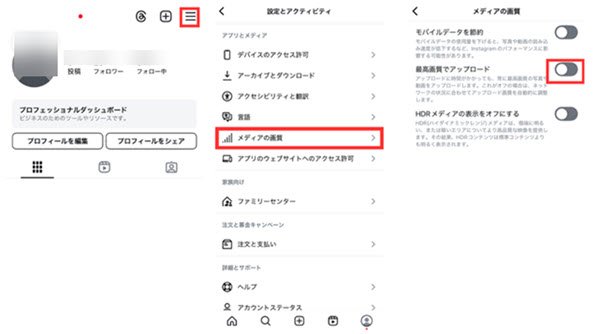
②「モバイルデータを節約」をオフ
Instagram公式でも、データ節約設定を有効にすると、モバイル通信時の動画読み込みの扱いが変わることが案内されています。画質そのものへの影響は状況次第ですが、画質重視で投稿したいときは、「モバイルデータを節約」の設定がオフにしておくと安心です。とくに外出先でそのまま投稿することが多い方ほど、ここは見落としやすいポイントです。
上の画像でもわかるように、この項目は「高画質アップロード」のすぐ上にあるため、あわせてオフにしておくとよいでしょう。
③カメラ性能と光の条件を整える
インスタ側の圧縮ばかりに目が行きがちですが、もとの素材が暗い・粗い・ブレていると、投稿後に劣化がさらに目立ちやすくなります。実際には、まず逆光を避ける、顔や被写体にしっかり光を当てる、必要以上にズームしない、といった基本を押さえるだけでも見え方はかなり変わると考えています。撮影時の解像度やフレームレートも高すぎればよいわけではなく、見やすさとのバランスが大切です。
次に大事なのが、写真や動画を書き出すときの設定です。筆者が情報を整理していて特に重要だと感じたのは、形式・縦横比・解像度・フレームレートの4つです。ここがインスタグラム向きになっていないと、投稿時に再圧縮されやすくなります。
④動画の出力形式は、まずMP4を優先する
インスタストーリー向けの動画形式としては、各種ガイドでMP4とMOVが広く挙げられており、場面によってはGIFにも触れられています。ただ、日常的なストーリー投稿でまず優先したいのは、やはり「MP4」です。互換性が高く、扱いやすく、変換後の管理もしやすいためです。筆者としても、特別な理由がなければ、まずMP4にそろえておくのがいちばん無難だと考えています。
⑤写真は縦横比と解像度、動画は縦横比とfpsを合わせる
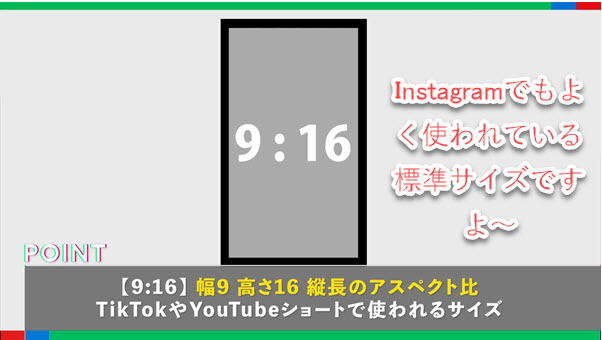
ストーリーは縦長表示との相性が重要です。ガイド類でも、インスタストーリー向けの縦動画は「9:16」が基本とされ、推奨サイズとして「1080×1920」がよく挙げられています。
出典:『Instagram公式ヘルプ「Instagramリールのサイズとアスペクト比」』
動画はフレームレートも不安定だと見え方が崩れやすいため、まず「9:16・1080×1920・30fps」\前後を目安に整えるのがおすすめです。写真も、極端な横長や中途半端な比率のまま載せるより、ストーリー向けの縦長比率に寄せておくほうが再処理で崩れにくくなります。
| 項目 | 推奨設定 | 説明 |
| アスペクト比 | 9:16 | インスタストーリーの標準サイズ |
| 解像度 | 1080 × 1920 px | フルHD推奨、画質と読み込み速度のバランスが良い |
| ファイル形式 | JPEG / PNG(画像) MP4(動画) |
Instagramがサポートする標準形式 |
| 動画フレームレート | 最大 30 fps | 滑らかな再生が可能、過剰なフレーム数は不要 |
| ファイルサイズ | 画像:10 MB以下 動画:15 MB以下 | 大きすぎると自動圧縮され、インスタストーリー画質悪くなる原因に |
⑥一度に投稿する枚数・本数を増やしすぎない
写真や動画をまとめて何本も投稿すると、どうしても処理負荷が上がりやすくなります。特に動画を連続で載せる場合は、1本ずつ見たときより粗く感じることがあります。筆者としては、画質を優先したいストーリーほど、一度に詰め込みすぎず、必要なら分けて投稿するほうが安定しやすいと考えています。
⑦編集回数を増やしすぎない
意外と見落としがちなのが、「編集→保存→再編集→再保存」の繰り返しです。この工程が増えるほど、素材によっては画質が少しずつ落ちやすくなります。特に文字入れやフィルターを何度も重ねると、輪郭のにじみやぼやけが目立つことがあります。実際には、編集はなるべく一回でまとめ、最終版に近い状態で書き出すほうが安心です。
⑧必要に応じて、投稿前に画質補正や変換を行う
ここまでの設定だけで改善するケースも多いですが、もとの動画が暗い、輪郭が甘い、サイズが合っていないといった場合は、投稿前に動画編集ソフトで整えておくのも有効です。たとえば、解像度の調整、ノイズ軽減、シャープネス補正、形式変換などを事前に済ませておくと、インスタグラム側の自動圧縮がかかっても見栄えを保ちやすくなります。
今回の検証で、アプリ設定だけで改善しないときの「次の一手」として、この方法はかなり実用的だと見ています。たとえば、実際にスマホで撮影した720×1280の動画をそのまま投稿するのではなく、1080×1920に合わせて書き出し直し、形式も扱いやすいMP4に変換してから投稿することがあります。さらに、暗い映像は明るさとコントラストを少し調整し、ざらつきが気になる場面だけノイズを抑え、人物や文字がぼやけて見える部分には軽くシャープ補正を入れてから仕上げています。
こうして下準備をしておくと、Instagram側で圧縮されても画面全体がつぶれにくく、文字の読みやすさや被写体の輪郭が保たれやすくなります。調整前よりも「なんとなく粗い」「少しぼやける」といった違和感が出にくくなるため、設定だけで改善しない場合の対策としては試す価値がある方法です。
「AnyMP4 動画変換 究極」は、画質補正機能が充実しており、ストーリー投稿向けのサイズ・ビットレート・フレームレート設定にも細かく対応できます。こうした調整により、Instagramの自動圧縮による画質の劣化を軽減できて、最適な視覚効果を達成できます。シャープ化や色補正、明るさ・コントラスト・解像度の調整など、画質を細かく最適化できます。
最後に見直したいのが、投稿するタイミングや通信環境です。素材や設定が整っていても、投稿環境が悪いと、表示やアップロードの安定感に差が出ることがあります。実際に、この部分まで含めてはじめて「画質対策」が完成すると考えています。
⑨素材の受け渡しは、できるだけ圧縮しにくい方法を選ぶ
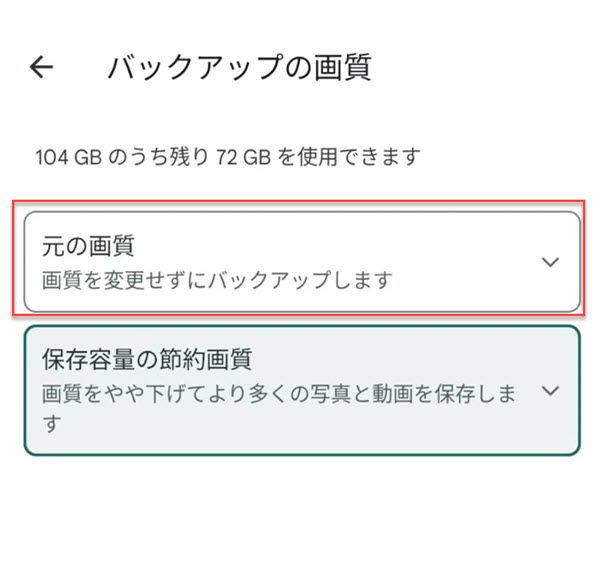
スマホとPC、あるいは別端末の間で素材を移すとき、メッセージアプリ経由だと圧縮されることがあります。そういうときは、Google フォトなどのクラウド経由で元データに近い形のまま受け渡す方法も検討したいところです。Googleフォトは「元の画質」を選べば、撮影時と同じ解像度のまま保存できると案内されています。端末移動の時点で画質を落としたくないなら、この考え方はかなり有効です。
⑩できるだけ安定したWi-Fi環境で投稿する
通信が不安定な場所では、アップロードの挙動が安定しないことがあります。画質を最優先したい投稿なら、筆者としては、モバイルデータ通信のまま急いで投稿するより、安定したWi-Fi環境に入ってからアップするほうをおすすめします。特に動画ストーリーはデータ量が大きくなりやすいため、ネット環境の差が出やすいポイントです。インスタグラム公式でも、モバイルデータの節約設定が動画の扱いに関わることが案内されています。
全部を一気に見直すのが大変なら、筆者としては、まず次の4つから始めるのがおすすめです。
この4つだけでも、ストーリー投稿後の「なんだかぼやける」、「元データより粗い」という違和感はかなり減らしやすくなります。細かい調整はそのあとでも遅くありません。まずは、投稿前に見直しやすいところから順番に整えてみてください。
多くの方は、「インスタストーリーの画質が悪くなる」問題を解決するために、「AnyMP4 動画変換 究極」という動画変換ソフトをインストールして使用します。このソフトの機能や使いやすさ、安定性などはどうですか?下記では、このソフトを詳しく紹介し、ユーザーの体験談を共有します。ご参考になれば幸いです!
「AnyMP4 動画変換 究極」は、動画を高速かつ無損失でMP4、AVI、MOV、M4V、WMVなど様々な形式に変換できるソフトです。今まで動画変換ソフトはいくつか使ってきましたが、やはりこのソフトが使いやすいです。WindowsとMac両方で使えるため、互換性が高いです。動画形式変換のほか、動画強化・圧縮と動画編集にも対応しています。試してみたら、動画の品質が確かに改善されただけでなく、サイズも削減されました。また、音声同期、GIF作成、3D作成、ビデオリバーサーなど、他のソフトにはあまり見られない機能を備えており、幅広いニーズに応えられる点は大きな魅力といえます。
インスタストーリーに投稿したい動画を追加
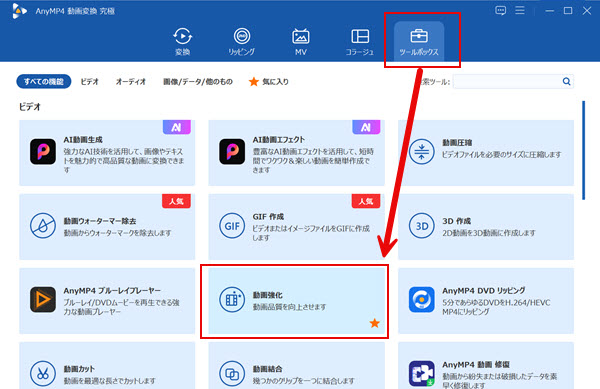
「ツールボックス」から「動画強化」を選択します。画面にある「+」ボタンをクリックして、インスタストーリーに投稿したい動画を追加します。
動画を編集
「高級解像度」にチェックを入れます。或いは、解像度を手動で調整します。また、明るさやコントラストを調整したり、ノイズを取り除いたり、動画の揺れを減らしたりするなども可能です。
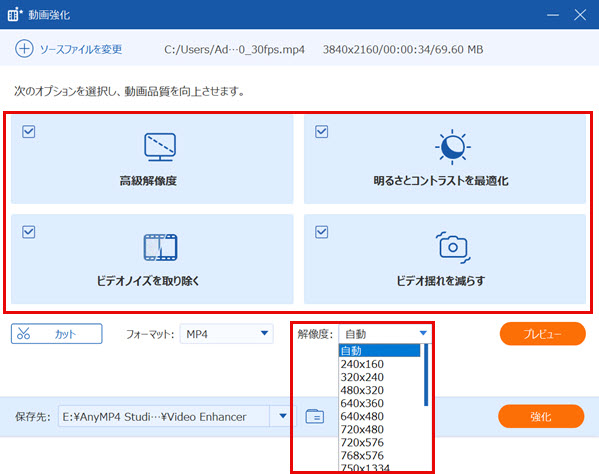
強化を開始
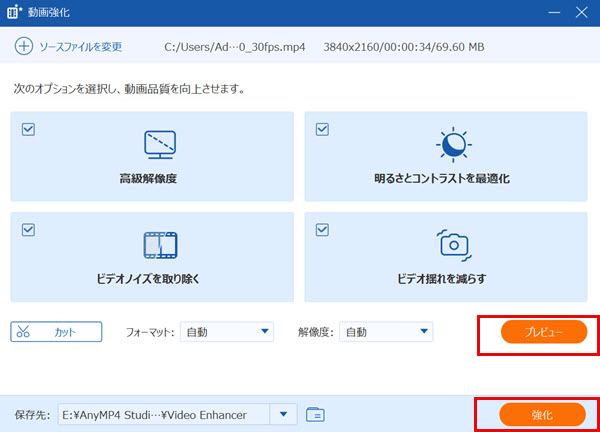
「プレビュー」をクリックして、編集の効果を閲覧できます。最後に、出力形式と保存先を設定したら、右下の「強化」ボタンをクリックして、インスタストーリーの画質を改善できます。
インスタストーリーに投稿した動画の画質が悪くなると、思ったように見てもらえず困りますよね。こだわって作った作品がぼやけてしまうのは、とてももったいないことです。ですが、これまで紹介した高画質設定に加え、「AnyMP4 動画変換 究極」を併用することで、画質低下を効率よく防ぐことができます。興味のある方は、下のボタンから無料試用版を試してみてください。
強力な画質向上機能のおかげで、インスタストーリーの画質が良くなった!また、圧縮機能を使って動画を圧縮すれば、動画のサイズを削減できて、画質もそのまま維持できるから最高ですね!
 佐藤 麻央
佐藤 麻央
「AnyMP4 動画変換 究極」は、動画をMP4、MOV、WMV、MKVなど多くの形式に変換できて、とても便利です。インスタストーリーから保存される動画の拡張子を変更したいなら、このソフトが役立ちます。大好き!
 渡辺 健太
渡辺 健太
たくさんの人がこのソフトをおすすめしています。操作はスムーズで、遅延やクラッシュなどが一切ありません。インターフェースも直感的で使いやすいです。私みたいな初心者にも優しい。
 中村 研介
中村 研介
多くのユーザーが実感しているように、「AnyMP4 動画変換 究極」は、インスタストーリーの画質を保ちながら動画を最適化できる頼もしいツールです。強力な画質向上機能で作品をより鮮明にできるだけでなく、圧縮や形式変換もスムーズに行えるため、用途に合わせた編集が簡単にできます。操作も直感的で、初心者の方でも安心して使えるのが魅力です。
あなたのストーリー投稿も、もっときれいで見栄えのよい仕上がりを目指してみませんか。
今すぐ下のボタンをクリックして、18,986件の高評価を持っている「AnyMP4 動画変換 究極」を無料で試してみてください!
Instagramの動画を保存する際、実際に保存されるのはInstagramで圧縮された動画であり、元の動画ファイルではありません。そのため、画質が落ちる可能性があります。
PCまたはスマホ、どちらから動画をインスタストーリーにアップロードする際、Instagramは圧縮を行います。そのため、PCで動画をアップロードしても、画質が改善されることはありません。
ストーリーの場合、解像度は「1080 x 1920(px)」、ビットレートは「3Mbps〜5Mbps」(3000〜5000kbps)程度が目安です。これ以上高くしてもインスタ側で削られるだけなので、この範囲に収めるのが最も賢い選択です。
Instagramの公式情報では、投稿頻度が高いこと自体がストーリーの画質低下に直結するとは明記されていません。
ただし、短時間に不自然な頻度で投稿や操作を繰り返すと、スパム対策の一環として一時的な制限がかかる可能性があります。画質が気になる場合は、投稿頻度よりも、元動画・元画像の解像度、通信環境、アプリの設定や圧縮条件を見直すのが基本です。大切な投稿は、少し時間を空けて丁寧に上げるのがおすすめです。
出典:『Instagram公式ヘルプ「Instagramで複数の写真または動画を含む投稿をシェアする」』
はい、画質を少しでも優先したいならオンにしておくほうがよいです。
Instagram公式ヘルプでも、メディア品質の設定から「高画質でアップロード」を有効にできると案内されています。ただし、これをオンにしても元動画が低解像度だったり、比率が合っていなかったりすると限界はあります。あくまで“より良い状態でアップロードしやすくする設定”と考えるのが自然です。
まずはこの設定をオンにしたうえで、元動画もストーリー向けに整えることが、画質対策の基本になります。
ここまで、インスタストーリーの画質が悪くなる主な原因と、できるだけきれいに投稿するための対処法を紹介しました。まずは、Instagramの高画質アップロード設定を確認すること、通信環境が安定している状態で投稿すること、画像や動画のサイズを整えることから試してみるのがおすすめです。
こうした基本的な見直しだけでも、画質の劣化や文字のぼやけが改善することがあります。ただし、投稿前は問題なく見えていても、アップロード後に画質が落ちて見える場合は、Instagram側の圧縮が影響している可能性もあります。とくに、細かい文字入りの動画や、画質の変化が気になりやすい素材では、アプリ内の設定だけで完全に防ぐのが難しいこともあります。
そのような場合は、投稿前に動画の解像度や形式、容量などを調整しておくと、見え方が安定しやすくなります。普段使いであればまずはスマホ側の設定見直しで十分ですが、投稿する動画をもう少し細かく整えたい方は、必要に応じて動画調整ソフトを活用するのも一つの方法です。
たとえば「AnyMP4 動画変換 究極」は、動画形式の変換や解像度の調整、圧縮などをまとめて行いたい場合に使いやすいソフトです。インスタストーリーの画質が気になるときは、まず設定・通信環境・素材サイズを確認し、それでも改善しない場合に投稿前の動画調整まで見直してみてください。まずは、自分が試しやすい方法から取り入れてみるのがおすすめです。
推薦文章

本文では、インスタ風動画の作り方をご紹介いたしましょう。

スマホやパソコンを使ってインスタの画像を保存する方法について詳しくご説明します。

インスタのストーリー音が出ない可能な理由や効果的な対処法を詳しくご紹介します。

インスタDMの動画が見れない原因を分析してその時の対策を詳しく紹介します。

ホーム | 会社情報 | プライバシーポリシー | お問い合わせ
Copyright © 2026 AnyMP4 Studio. All rights reserved.



 安全性確認済み
 動画変換 究極