PowerDVDでDVDやBlu-rayを再生しようとしても、画面が真っ黒になる、読み込み中のまま進まない、音声だけ出ない、AACSキーやHDCPに関するエラーが表示されるなどのトラブルが起こることがあります。原因はPowerDVD本体だけでなく、ディスクの状態、光学ドライブの認識、PowerDVDのバージョン、グラフィックドライバー、外部モニターやHDMIケーブル、AACS・CPRM・HDCPなどの保護技術によって変わります。
本記事では、PowerDVDでDVD・Blu-rayが再生できないときに確認すべきポイントを、症状別に整理して解説します。まずは、どこに原因があるのかを切り分けてから、PowerDVDの更新、ドライバーの確認、再インストール、代替の再生ソフトでの確認まで順番に試してみましょう。

PowerDVDで再生できない
まず、DVDやブルーレイを挿入したあと、エクスプローラー上に光学ドライブのアイコンが表示されるか確認します。あわせて、ほかのDVDを挿入し、光学ドライブが正常に読み込めるか確認してください。さらに、PC内の動画ファイルも再生し、PowerDVD本体やグラフィック環境に問題がないか切り分けます。
特定のディスクだけ再生できない場合は、そのディスクの傷や汚れ、コピー保護などが原因になっている可能性があります。反対に、どのディスクも認識されない場合は、光学ドライブや接続まわりに問題があるケースが多いです。動画ファイルは再生できるのにディスクだけ再生できない場合は、別の再生ソフトや別のパソコンでも試し、ディスク側とソフト側のどちらに原因があるか確認しておくと、次の対処に進めます。
対処法:ディスクの裏面に指紋やホコリ、傷がないか確認してください。柔らかい布で、ディスクの中心から外側に向かってまっすぐ拭き取ります。
対処法:PowerDVDのバージョンによって、対応できるディスクやファイル形式が異なります。再生できるメディアや形式が分からない場合は、CyberLink社の公式FAQで製品名やエラー内容を検索して確認してください。
(関連情報:CyberLink 公式サイト「サポート センター」)
対処法:ディスクとドライブのリージョンコードを確認し、一致していない場合は、変更回数が残っているときだけ設定を変更します。変更上限に達している場合は、リージョンが一致するディスクまたは別の対応ドライブを使用してください。
「必要なHDCPを開始できなかったため、このメディアは再生できません。」などのエラーが表示される場合は、PowerDVD本体ではなく、モニター、接続ケーブル、グラフィック環境などの表示側に原因がある可能性があります。
原因:AACSで保護されたBlu-rayやCPRMで保護されたDVDを再生するには、パソコン側の映像出力、接続ケーブル、ディスプレイがHDCPに対応している必要があります。
対処法:HDCPに対応したDVI、HDMI、またはDisplayPortでパソコンとディスプレイを接続してください。VGAなどのアナログ接続では、コピーガード付きBlu-rayやDVDを正常に再生できません。複数のディスプレイを接続している場合は、いったんメインディスプレイだけにして再生できるか確認してください。
AACSキーの更新画面が繰り返し表示される場合は、AACSライセンスキーの更新失敗、PowerDVDのパッチ未適用、または利用中の旧バージョンがサポートを終了している可能性があります。
Blu-rayには著作権保護技術(AACS)が採用されており、定期的にキーを更新する必要があります。これが古いと最新のディスクや特定のディスクが再生できません。
対処法:PowerDVDを起動し、アップデートの通知が表示された場合は、最新版へ更新してください。更新後も改善しない場合は、PowerDVDをアンインストールし、使用中のバージョンに対応したCyberLink公式の完全削除手順に従って、PowerDVD関連の残存データのみを削除します。その後、パソコンを再起動してから最新版を再インストールしてください。
※「CyberLink」フォルダー全体を削除すると、ほかのCyberLink製品の設定やデータに影響する可能性があるため、PowerDVDと関係のないファイルは削除しないでください。
対処法:CyberLinkの公式サイトから、お使いのPowerDVDのバージョンに対応する最新のアップデートパッチをダウンロードして適用してください。
PowerDVDでDVDやBlu-rayを再生したときに画面が緑色になる、ブロックノイズが出る、映像が乱れる場合は、グラフィックドライバーやハードウェアアクセラレーションの設定が関係している可能性があります。
画面が緑色になったり、緑のブロックノイズが出たりする場合、再生ソフトとパソコンのグラフィックドライバの相性や不具合、またはハードウェアアクセラレーションのバグが原因です。
対処法:PowerDVDの設定で「可能な場合ハードウェアの映像処理機能を利用して再生する」のチェックを外すか、パソコンのグラフィックドライバを最新にアップデートすることで解決することが多いです。
対処法:Windowsの「デバイス マネージャー」を開き、「DVD/CD-ROM ドライブ」から使用中の光学ドライブを右クリックし、「デバイスのアンインストール」を選択します。その後PCを再起動すると、光学ドライブ用ドライバーが自動的に再インストールされます。
対処法:画面録画ソフトや常駐ソフトが保護コンテンツの再生を妨げたり、別の再生ソフトが光学ドライブや再生処理と競合したりすることがあります。PowerDVD以外の再生・録画ソフトを終了してから、もう一度再生してください。
HDCP接続が正しく確立されていない、グラフィックドライバーに問題がある、TrueTheaterやハードウェアアクセラレーションの設定が再生環境と合っていないことが考えられます。
対処法:HDCP対応のディスプレイとケーブルを使用し、複数画面を接続している場合は1台だけで再生します。PowerDVDとグラフィックドライバーを更新したうえで、TrueTheaterのビデオエンハンスメントを無効にし、ハードウェア映像処理を有効にしてください。
ディスクの傷や汚れ、光学ドライブの読み取り不良、PowerDVD側のAACSキーや再生コンポーネントの未更新などが考えられます。
対処法:ディスクを清掃し、別のディスクでも同じ症状が出るか確認します。外付けドライブは接続し直し、PowerDVDや関連する更新プログラムを最新版にしてください。改善しない場合は、ドライブやディスク自体の不具合も確認します。
Windowsの出力先が別の機器に設定されている、PowerDVDのスピーカー環境や出力モードが接続機器と一致していない、音声ドライバーに問題がある可能性があります。
対処法:Windowsの音声出力先を確認し、PowerDVDの設定でスピーカー環境と出力モードを接続機器に合わせます。HDMIやUSBオーディオ機器を使用している場合は接続し直し、音声ドライバーも更新してください。
上記の対処法を試しても改善しない場合は、PowerDVDのハードウェアアクセラレーション設定を確認してください。PowerDVD 20以降またはPowerDVD 365では、次の手順で有効にできます。
設定後にPowerDVDを再起動し、映像が正常に再生されるか確認してください。
PowerDVDを更新してもDVDやBlu-rayが再生できない場合は、別の再生ソフトで同じディスクを読み込めるか確認するのも有効です。PowerDVDだけで再生できないのか、ディスクやドライブ自体に問題があるのかを判断できます。
「AnyMP4 ブルーレイプレーヤー」は、Blu-rayディスク、DVDディスク、Blu-ray/DVDフォルダ、ISOイメージファイル、MP4・MOV・MKVなどの動画ファイルの再生に対応したメディアプレーヤーです。DVDやBlu-rayをPCで安定して視聴したい方、PowerDVDで再生できないディスクを別の環境で試したい方は、「AnyMP4 ブルーレイプレーヤー」を利用してみてください。
ソフトをダウンロード
まずは、「AnyMP4 ブルーレイプレーヤー」を無料ダウンロードして、お使いのパソコンにインストールします。そして、DVDやブルーレイディスクをパソコンに挿入します。
ディスクを開く
ソフトを起動し、「ディスクを開く」をクリックします。表示された一覧から再生したいDVDまたはBlu-rayを選択すると、ディスクを読み込めます。
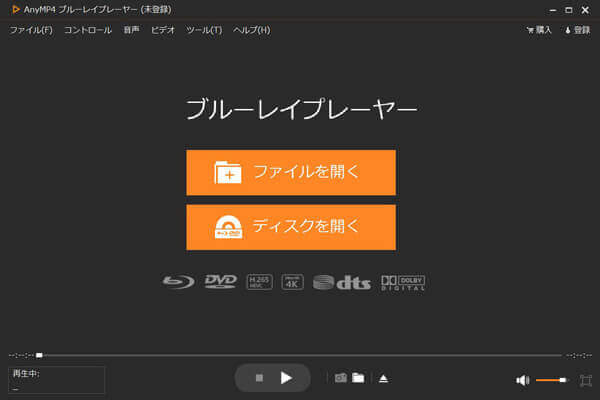
再生したいDVD・Blu-rayを開く
DVD&ブルーレイを再生
ディスクを読み込むと、メニュー画面または再生画面が表示されます。再生ボタンをクリックして、DVDやBlu-rayディスクを再生することができます。
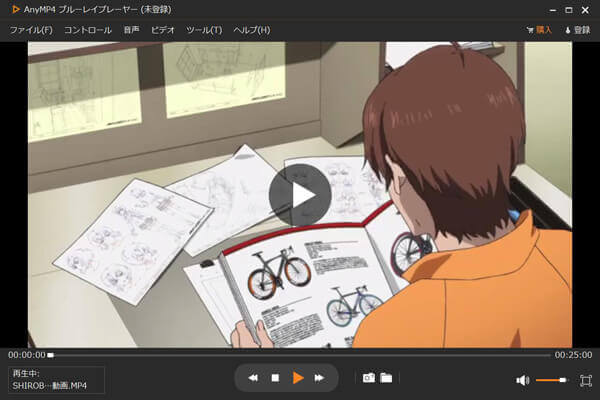
DVD・Blu-rayを再生
再生中、トップメニューにある「コントロール」や「音声」、「ビデオ」などを選択することで、Blu-rayをタイトル・チャプターごとに再生できます。また、ビデオトラックや音声トラックの選択、再生画面の設定などができます。必要に応じて、スナップショット機能で再生画面を撮影できます。
以上のように、「AnyMP4 ブルーレイプレーヤー」は、PowerDVDで再生できない場合の確認用ソフトとしても利用できます。今後、DVDやBlu-rayをPCで視聴したい場合は、「AnyMP4 ブルーレイプレーヤー」を試してみてください。Blu-rayやDVDを動画形式で保存したい場合は、関連記事「DVDをMP4に変換する方法」「Blu-rayを動画に変換する方法」も参考にしてください。
DVDだけ再生できない場合は、ディスクの傷や汚れ、DVD-Video形式ではないデータDVD、録画DVDのCPRM、PowerDVDの設定、グラフィックドライバーなどが原因として考えられます。
まず別のDVDを再生し、特定のディスクだけで起こる問題か確認してください。複数のDVDで同じ症状が出る場合は、PowerDVDの更新、ドライブの認識、グラフィックドライバーを順番に確認しましょう。
AACSキーの更新画面が繰り返し表示される場合は、使用中のPowerDVDのバージョンを確認し、CyberLink公式サイトから最新の修正プログラムを適用してください。パソコンに付属していたOEM版を使用している場合は、PCメーカーのサポートページも確認します。
更新後も改善しない場合は、PowerDVDを再インストールし、パソコンを再起動してから再生を確認してください。ただし、PowerDVD 22以前のバージョンはすでにサポート対象外となっており、最新のBlu-rayに必要なAACS更新が提供されない可能性があります。その場合は、現行版へのアップグレードまたは別のBlu-ray再生ソフトを検討してください。
HDCPエラーが表示されても、PowerDVD本体の故障とは限りません。コピーガード付きBlu-rayを再生するには、PCの映像出力、グラフィックカード、ディスプレイ、接続ケーブルなど、映像出力経路全体がHDCPに対応している必要があります。
複数のディスプレイを接続している場合は、いったん1台だけを接続して再生を確認してください。ノートパソコンでは内蔵ディスプレイ、デスクトップパソコンではHDCP対応のディスプレイを1台だけ使用します。これで再生できる場合は、取り外したディスプレイ、ケーブル、変換アダプター、接続端子などに原因がある可能性があります。
PowerDVDを再インストールしても再生できない場合は、ディスク、光学ドライブ、グラフィックドライバー、HDCP環境、PowerDVDのエディションを再確認してください。同じディスクを別の再生ソフトや家庭用プレーヤーで再生できるか確認すると、PowerDVD側の問題か、ディスク・ドライブ側の問題かを判断できます。PowerDVDだけで再生できない場合は、別のBlu-ray/DVD再生ソフトを利用する選択肢もあります。
Blu-rayだけが再生できない場合は、PowerDVDのエディション、AACSキー、HDCP対応、グラフィックドライバー、ディスプレイの接続環境などを確認してください。
PowerDVD 24 StandardはBlu-ray再生に対応していないため、DVDは再生できてもBlu-rayは再生できません。また、パソコンや光学ドライブに付属するOEM版・バンドル版は、製品ごとに搭載機能が異なるため、メーカーの仕様ページでBlu-ray再生への対応を確認する必要があります。対応エディションを使用している場合は、PowerDVDの更新状況やAACSキー、HDCP環境も確認してください。
PowerDVDでDVD・Blu-rayが再生できない原因は、ディスク、ソフト、ドライブ、PC環境のどこにあるかで変わります。本記事では、よくある症状ごとに原因と対処法を解説しました。
ただし、PowerDVDではAACSキーの更新、HDCPエラー、グラフィックドライバー、エディションの違いなどが関係することもあり、エラーの内容によっては原因の特定や再設定に手間がかかります。更新や再インストールを試しても改善しない場合は、別のBlu-ray/DVD再生ソフトで確認するのも現実的な方法です。
「AnyMP4 ブルーレイプレーヤー」は、DVD・Blu-ray・ISOファイル・一般的な動画ファイルをまとめて再生できる専用プレーヤーです。複雑な設定を何度も見直すより、ディスクを開いてそのまま視聴したい方には使いやすいです。PowerDVDで再生できないディスクを試す際の代替ソフトとしても役立ちます。PCでDVDやBlu-rayを落ち着いて視聴したい場合は、無料版から確認してみてください。
推薦文章

せっかくデジタルカメラで撮ったハイビジョンのAVCHD動画ですが、パソコンで再生できなかったことがよくあります。このページには、AVCHD動画を再生する簡単な方法をご説明いたします。

H.264圧縮の動画ファイルをDVD-Videoに変換して、DVDプレーヤーでも再生したいですか。この文章では、H.264で圧縮された動画をDVDに変換するソフトをご紹介いたします。

Appleユーザーにとって、iPhone、iPadなどでDVDを視聴するには、DVDをM4Vに変換することがいい選択です。この文章には、専用ソフトでDVDをM4Vに変換しましょう。

CPRM付きのDVDを再生するときに、CPRMに対応できる再生プレーヤーを利用しなければなりません。ここではCPRMを解除してDVDを再生できるフリー再生ソフトを紹介いたします。

ホーム | 会社情報 | プライバシーポリシー | お問い合わせ
Copyright © 2026 AnyMP4 Studio. All rights reserved.



 安全性確認済み
 ブルーレイプレーヤー