高品質な画像を扱おうとしたとき、突然「TIFファイル」という言葉を目にした経験はありませんか?
「tiff とは?」「tifとは?」と疑問に思ったけれど、ネットで調べても情報が散乱していてよくわからない……そんな悩みを抱える方も多いでしょう。
特に、仕事で写真やデザインデータを扱う方や、スキャナーで取り込んだ画像を整理したい方にとって、TIFファイルの扱い方は意外と頭を悩ませるポイントです。
本記事では、tifファイルの特徴、開き方や他形式との違い、簡単な変換方法、さらに誤って削除してしまったTIFファイルの復元方法まで、初心者でもすぐ実践できる内容をわかりやすく解説します。

TIF とは
TIFFとは、様々な符号化方式に対応した、ビットマップ形式の画像データを保存するためのファイル形式の一つ。色数や圧縮形式を様々な選択肢から選ぶことができ、「タグ」という仕組みで様々な情報を埋め込むことができる。
上記内容の出典:IT用語辞典e-Words『TIFF』
TIFとはフルネームが「Tagged Image File Format」で、高品質な画像データを保存するためのファイルフォーマットです。
TIF・TIFFの拡張子としては、「.tif」と「.tiff」のいずれかが使われます。例えば、画像ファイル名が「image.tif」または「photo.tiff」のようになります。どちらの拡張子もTIFフォーマットの画像を示して、使い分ける必要はありません。
TIFファイルは高品質な画像の保存に適して、非圧縮または可逆圧縮形式でデータを保持します。そのため、写真やスキャン画像などの情報を正確に保存する際に利用されます。情報の損失が許されないプリプレスや医療画像、アート作品の保存など、品質が重要なシーンでTIFフォーマットが広く用いられています。
TIF・TIFF、JPEG、PNG、PDFは、異なる特性を持つ画像や文書の保存フォーマットです。それぞれのフォーマットの違いについて詳しく見てみましょう。
| 項目 | TIF / TIFF | JPEG | PNG | |
| ファイル形式の種類 | 画像ファイル形式 | 画像ファイル形式 | 画像ファイル形式 | 文書ファイル形式 |
| 主な用途 | 印刷・スキャンデータ保存・アーカイブ | 写真・Web掲載 | Web画像・ロゴ・イラスト | 文書共有・印刷データ |
| 圧縮方式 | 非圧縮 / 可逆圧縮(LZWなど) | 非可逆圧縮 | 可逆圧縮 | 圧縮方式は内部データに依存 |
| 画質 | 非常に高い(劣化しにくい) | 圧縮すると画質劣化あり | 高画質(劣化なし) | 内部に保存される画像や文字に依存 |
| 透過対応 | 一部対応(ソフト依存) | 非対応 | 対応 | 基本的にページ単位 |
| ファイルサイズ | 非常に大きい | 小さい | 中程度 | 内容によって大きく変わる |
| 編集のしやすさ | 画像編集ソフト向き | 写真編集向き | Web画像編集向き | 文書編集ソフトが必要 |
| 主な利用シーン | 印刷業界・DTP・スキャナ保存 | デジタル写真・SNS | Webデザイン・UI素材 | 書類配布・電子文書 |
TIF・TIFFファイルを開くには、WindowsとMacの両方で、どちらもシンプルで使いやすい方法があります。
例えば、WindowsではIF・TIFFファイルを開くには、「Windows フォト ビューアー」が一般的に利用されます。また、Macでは「プレビュー」というデフォルトの画像ビューアを通じてTIF・TIFFファイルを簡単に開くことができます。
ソフトをインストールが不要で、別の設定を行う必要もないため、シンプルで初心者でも迷うことなく簡単に使えます。以下にWindowsとMacでTIF・TIFFファイルを開く方法をご説明します。
1. ファイルをダブルクリック:TIF・TIFFファイルを見つけて、ダブルクリックすることで、Windowsのデフォルト画像ビューアが自動的にファイルを開きます。
2. 右クリックメニュー:ファイルを右クリックして、コンテキストメニューから「開く」または「Windows フォト ビューアーで開く」を選択します。
3. Windows フォト ビューアー:ファイルエクスプローラでTIF・TIFFファイルを選択し、画像ファイルを表示するためにデフォルトで利用される「Windows フォト ビューアー」を選択します。
1. ファイルをダブルクリック:TIF・TIFFファイルを見つけて、ダブルクリックすることで、Macのデフォルト画像ビューア「プレビュー」が自動的にファイルを開きます。
2. Finderから開く:FinderでTIF・TIFFファイルを選択し、右クリックまたはControlキーを押しながらクリックして、コンテキストメニューから「開く」を選択し、プレビューを使用してファイルを表示します。
3. プレビュー:メニューバーから「ファイル」 > 「開く」を選択し、TIF・TIFFファイルを選び、プレビューで開くこともできます。
TIF・TIFFファイルを別のフォーマットに簡単に変換したい場合、「AnyMP4 動画変換 究極」ソフトを活用することで、効率的かつ簡便な方法が提供されます。この使いやすいソフトは、高品質な画像データを保持しながら、TIF・TIFFファイルを目的のフォーマットに変換できるため、大人気を集めています。また、動画あるいは画像でGIFを作成、画像ファイル日付を変更、動画に画像を重ねることなどもできます。
「写真変換」を選択
まずは上記のダウンロードボタンで、素早くソフトをダウンロードすることができます。インストールした後は、ソフトを起動します。そして、ソフトのメニューバーで「ツールボックス」をクリックして、その中で「写真変換」機能を選択します。
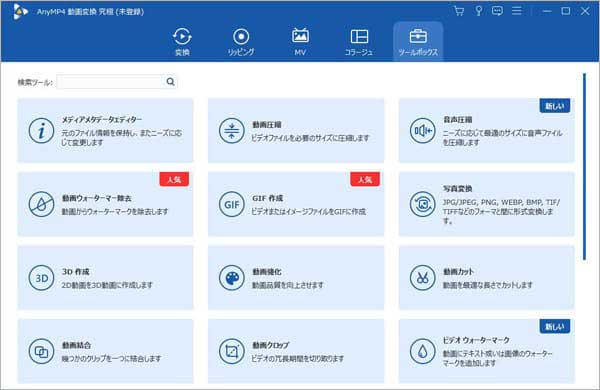
「写真変換」を選択
TIF・TIFFファイルを追加
「写真変換」機能を選択した後は、下記のインターフェースが表示されます。真ん中にある「+」ボタンをクリックして、変換したいTIF・TIFFファイルを選択して追加します。
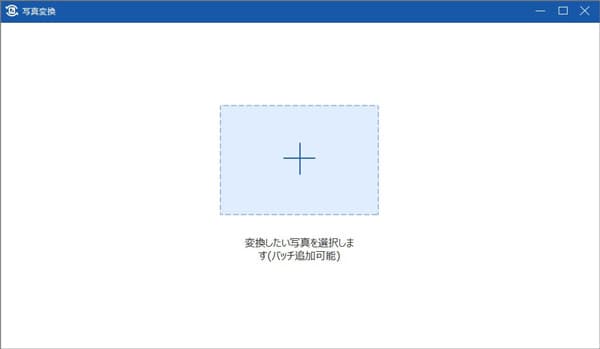
TIF・TIFFファイルを追加
出力形式を設定や変換を行い
後は「出力形式」ボタンをクリックして、出力したいファイル形式を選びます。また、出力される画像に対して、品質、ズームなどを調整することもできます。複数のTIF・TIFFファイルを追加した場合は、これで一括すべてのファイルを指定された形式に変換します。
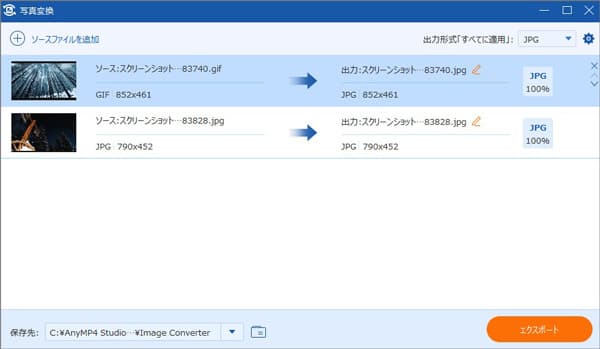
出力形式を設定や変換を開始
実際の作業環境に基づくと、TIFやTIFFファイルの扱いは意外と複雑で、一般的な画像ビューアでは表示できない場合があります。しかし、「AnyMP4 動画変換 究極」を使用すれば、専門的な知識がなくても、TIF・TIFFファイルを簡単に開き、編集、変換、さらに他の形式への書き出しが可能です。私たちは、複数の実機環境(Windows 11、macOS Ventura、複数の高解像度スキャン画像)で検証を行い、操作手順や変換精度を確認しています。その結果、画像の品質を損なわずに効率よく作業できることを実証済みです。
さらに、このソフトはユーザーの安全性とプライバシーにも配慮しており、外部サーバーにデータを送信する必要はありません。初心者からプロまで幅広く利用できる操作性と安定性が特徴です。TIFやTIFFファイルの開き方に困っている方、あるいは変換・編集作業を迅速に終わらせたい方には、信頼性の高いツールとしておすすめできます。
今すぐ「AnyMP4 動画変換 究極」をダウンロードすれば、TIF・TIFFファイルの編集作業がストレスなく、短時間で完了します。
デジタルデータが削除されてしまうことは、誰にとっても予期しないトラブルです。しかし、「AnyMP4 データ復元」ソフトを使用すれば、削除されたTIF・TIFFファイルを確実に復元が可能です。プロ且つ安全な復元ソフトとして、WindowsとMacの両方に対応し、簡単な手順で失われたドキュメント、動画、写真を回復することなどができます。
ファイルタイプと保存先を選択
まずはソフトをダウンロードして起動します。削除してしまったTIF・TIFFファイルを復元する前に、ファイルタイプと保存先を選択必要があります。TIF・TIFFファイルを復元しますので、画像ファイルにチェックを入れます。そして、保存先のハードディスクドライブを選択します。
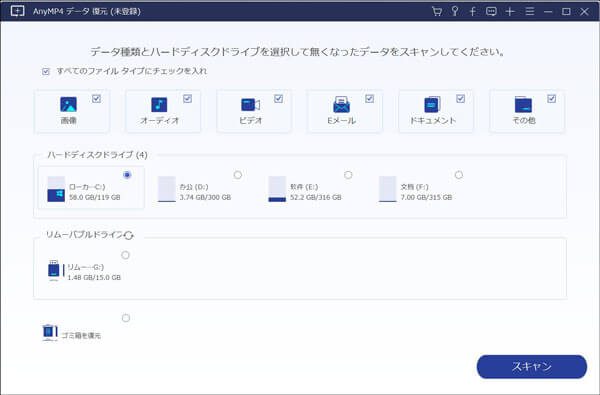
ファイルタイプと保存先を選択
データをスキャン
後は、「スキャン」ボタンをクリックして、削除されたTIF・TIFFファイルに対するクイックスキャンが始まります。クイックスキャンで見つからない場合は、ディープスキャンで徹底的にスキャンできます。
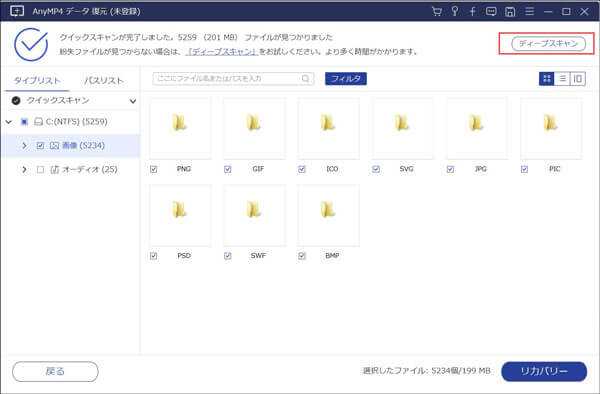
データをスキャン
TIF・TIFFファイルを復元
スキャン完了後、削除されたファイルが表示されます。左側のタイプリストでTIF・TIFFを選択、あるいは「フィルタ」にファイル名を入力して素早く復元したいファイルを見つけ出せます。そのファイルにチェックを入れて、「リカバリー」ボタンをクリックします。これで、ファイルが復元されます。
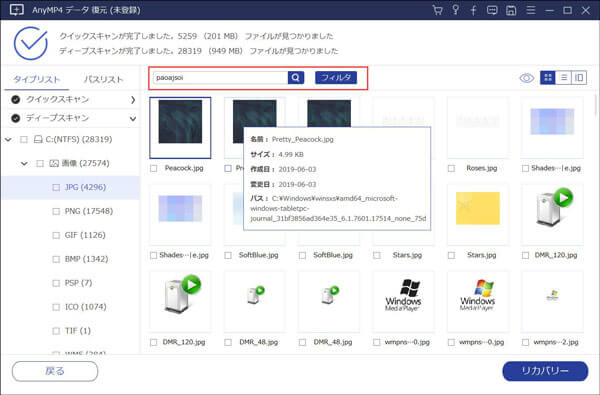
TIF・TIFFファイルを復元
TIFファイル、またはTIFFファイルを開くためには、一般的な画像ビューアや編集ソフトウェアを使用することができます。有名な画像ビューアには、Windowsの「フォトビューアー」やMacOSの「プレビュー」、Adobe Photoshop、GIMPなどがあります。
TIFは主にラスター画像を保存するためのフォーマットであり、PDFはドキュメントの表示を維持するためのフォーマットですが、テキスト、画像、ベクターグラフィックスなどを含むことができます。そのため、両方の主な用途も違います。TIFは主に高品質の画像を保存するために使用され、PDFは文書のデザインやレイアウトを維持するために使用されます。
TIFは通常非圧縮または可逆圧縮を使用して画像を保存しますが、PNGは可逆圧縮を使用して画像を保存します。そのため、TIFファイルはPNGファイルよりもサイズが大きいことがあります。また、透明度に関して、TIFはサポートすることもありますが、一般的にはPNGほど広くは使われません。
TIFは非圧縮と可逆圧縮両方をサポートしているため、高品質の画像保存に使用されます。写真、スキャン画像、印刷プリプレス、医療画像など、品質を重視する、あるいは情報の損失を最小限に抑える必要がある場面でよく使用されます。
TIFファイルを開くためには、適切な画像ビューアや画像編集ソフトウェアを使用してみてください。あるいはTIF・TIFF画像ファイルを汎用的な画像ファイルフォーマットに変換して、開けるようになる可能性があります。TIF・TIFFファイルを変換するには、「AnyMP4 動画変換 究極」、Adobe Photoshop、GIMPなどのソフトがおすすめです。また、TIFに対応するソフトでも開けない場合は、ファイル自体が破損したことがあります。修復ソフトでファイルを修復してみることができます。
TIFとは何かを理解し、適切なソフトウェアを活用することで、業務用資料や趣味の写真整理、デジタルアートの制作など、さまざまなプロジェクトに応じた最適な画像処理が可能になります。「AnyMP4 動画変換 究極」は、多くのユーザーによる実機テストと検証に基づき、動画変換だけでなくTIF・TIFFファイルの変換・編集にも高い精度を発揮することが確認されています。例えば、高解像度でスキャンした写真をWeb用に圧縮したり、デザイン資料を異なる形式に変換して共有したりする際にも、画質を損なわずにスムーズに作業できます。
画像変換ツールとしても広く使われて、日常のパソコン作業やクリエイティブな趣味、さらには仕事での画像整理まで、幅広い場面で活用できる点も本ソフトの強みです。操作も直感的で分かりやすく、専門知識がなくても安心して使えます。TIFファイルの開き方や変換で悩んでいる方は、このツールを活用することで、作業の効率が格段に向上し、デジタル素材の管理もぐっと簡単になります。
今すぐ「AnyMP4 動画変換 究極」を手に入れて、あなたの画像・動画作業をより快適に、そして自由自在に楽しみましょう。
推薦文章

AIアルゴリズムにより、画像を高画質に拡大できるオンラインサイトをご紹介します。

本文では、写真や画像の切り抜き・切り取りを簡単にできる方法をご紹介いたします。

本文では、初心者でも簡単に写真の背景を加工する方法を皆さんにご紹介しましょう。

今回は、初心者でも簡単にぼやけた画像を鮮明化させる方法をご紹介しましょう。

ホーム | 会社情報 | プライバシーポリシー | お問い合わせ
Copyright © 2026 AnyMP4 Studio. All rights reserved.



 安全性確認済み
 動画変換 究極