Y2Mateは、YouTubeの動画を手早く保存したい人が検索でたどり着きやすい定番サイトの一つです。ところが実際には、広告の多さや別ページへの誘導で操作に迷いやすく、使う前から不安を感じる人も少なくありません。
結論から言えば、公式サイトそのものの危険性は相対的に低めですが、注意したいのはサイト内の導線です。広告・誘導リンク・紛らわしいボタンを経由して、意図しないページへ進んでしまうリスクがあります。
特に気になるのが、Y2Mateの安全性や危険性です。加えて、Y2Mateの使い方が分かりにくい、ダウンロードできない・使えないといったつまずきが起きると、結局どれが正解なのか分からなくなりがちです。
本記事では、Y2Mateを使う前に確認したいポイントを整理し、うまくいかない原因の切り分けと対処法までをまとめます。さらに、動画保存なら「StreamByte for Video」、音楽なら「TopVox オールインワン音楽変換」、確実に残すなら「AnyMP4 スクリーンレコーダー」という代替手段もわかりやすく紹介します。読み終える頃には、Y2Mateを安全に使う判断軸と、ダウンロードできない時の逃げ道、そして自分に合う代替手段まで一気に決められます。

Y2Mate
Y2Mateは、YouTubeをはじめとする様々な動画共有サイトから、動画や音声をMP3やMP4などの形式でダウンロードできる無料のオンラインサービスです 。インストール不要でブラウザから手軽に利用できるため、多くのユーザーに支持されています。
Y2Mateの最大の魅力は、その手軽さと対応フォーマットの豊富さにあります。具体的には、以下の機能が挙げられます。
Y2Mateがこれほどまでに普及した背景には、インターネット環境の進化とユーザーのニーズが深く関係しています。オフライン環境での動画視聴や、特定の音楽を繰り返し聴きたいといった需要が高まる中、Y2Mateはこれらのニーズに応える形で、手軽かつ無料でコンテンツを入手できる手段として注目を集めました。特に、YouTube動画のURLを貼り付けるだけで簡単に変換・ダウンロードできる操作性は、技術的な知識がないユーザーにも受け入れられやすい要因となっています。
無料で手軽に利用できるY2Mateですが、その安全性については多くの議論があります。公式サイト自体にウイルスやマルウェアが含まれている可能性は低いとされていますが、利用方法によっては潜在的な危険性が存在します。
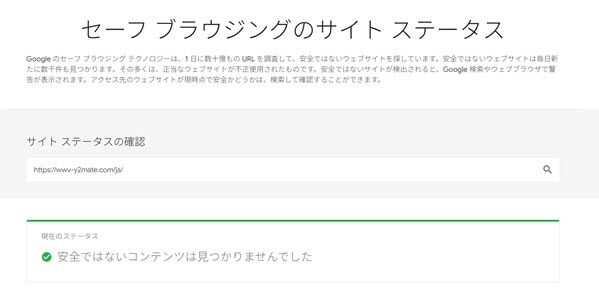
Google セーフブラウジング(透明性レポート)、VirusTotal、Norton Safe Webなど、複数のWebサイト安全性チェックツールでアクセス先URLを横断的に確認すると、少なくともサイト本体に明確なウイルス配布・マルウェア感染の警告が出ていないケースもあります。そのため、公式ドメインへ直接アクセスする限りでは、相対的にリスクは抑えやすいと言えるでしょう。
ただし、これはあくまで「ページ本体」の評価に過ぎません。Y2Mate系サイトは広告や誘導リンクが多く、別タブ遷移や紛らわしいダウンロード導線によってリスクが増えます。利用する場合は、広告由来のリンクを踏まない・不審なファイルを開かない、といった基本対策が不可欠です。
Y2Mateを利用する際に最も注意すべき点は、過剰な広告表示と悪質なポップアップです。以下のような危険性が指摘されています。
Y2Mateの一番のメリットは、インストール不要でブラウザだけで完結する手軽さです。URLを貼り付けて形式を選ぶだけなので、操作に慣れていない方でも流れを掴みやすく、まず試してみる“入口”としては分かりやすい設計になっています。
メリット:
一方で、この「手軽さ」と引き換えに、広告表示や誘導リンク、変換の安定性などで不安が出やすいのも事実です。
デメリット:
Y2Mateの使い方は非常にシンプルで、数ステップでYouTube動画をダウンロードできます。ここでは、その基本的な手順を解説します。
検証環境:
※Y2Mateはインストール不要のオンラインツールであるため、検証時はPCの細かなハードウェア構成よりも、ブラウザの動作状況や通信環境の影響を受けやすいです。なお、実際の利用結果は、対象動画の公開状態や配信仕様、アクセス時点のツール側の対応状況によって変わる場合があります。
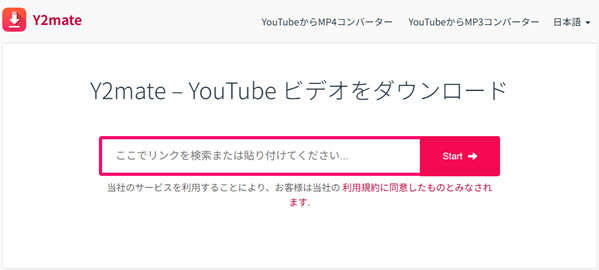
スッテプ 1、まず、ウェブブラウザを開き、Y2Mateの公式サイトにアクセスします。公式サイトにアクセスすると、中央に動画のURLを入力する検索バーが表示されます。ダウンロードしたいYouTube動画のURLをコピーし、この検索バーに貼り付けます。
スッテプ 2、右の「Start」をクリックして、解析結果が表示されたら、MP3またはMP4、そして希望する品質(例: 720p MP4、128kbps MP3など)を選択し、対応する「ダウンロード」ボタンをクリックします。
URLを入力すると、Y2Mateが自動的に動画を解析し、ダウンロード可能なフォーマットと品質の選択肢が表示されます(例: 720p MP4、128kbps MP3など)。動画(MP4)または音声(MP3)のどちらをダウンロードしたいか、そして希望する品質を選択してください。
スッテプ 3、選択後、最終確認の画面が表示されることがあります。再度「ダウンロード」ボタンをクリックすると、ファイルのダウンロードが開始されます。
Y2Mateは便利なツールですが、著作権保護の強化やサイト側の仕様変更、あるいは広告ブロックの影響などにより、突然使えなくなることがあります。ここでは、Y2Mateが機能しない主な原因と、安全かつ確実に動画や音楽をダウンロード・録画できる代替ソフトをご紹介します。
Y2Mateが機能しない主な原因
「AnyMP4 スクリーンレコーダー」は、YouTube動画の画面録画はもちろん、YouTube Musicなどの音声コンテンツを録音して保存したい場合にも使いやすいソフトです。ダウンロード系ツールでうまくいかない場面でも、再生中の映像・音声をそのまま残しやすいのが特長です。
AnyMP4 スクリーンレコーダーはこんな方におすすめ!
Y2Mateが使えない場合や、より安全かつ確実に動画や音楽を保存したい場合には、画面録画・録音ソフトが非常に有効です。「AnyMP4 スクリーンレコーダー」は、PC画面上のあらゆる動きや音声を高品質でキャプチャできる多機能なツールです。
YouTube動画だけでなく、ライブ配信、オンライン会議、ゲームプレイなど、パソコン画面に表示されるあらゆるコンテンツを録画できます。また、システム音声やマイク音声も同時に録音できるため、動画の音声部分だけを保存したい場合にも対応可能です。
| 専用ソフト | 「AnyMP4 スクリーンレコーダー」 |
| 安全性 | ★★★★★ |
| 対応OS | Windows 11/10/8.1/8/7とMac OS X 10.13以降 |
| 録画範囲 | フル画面、指定した画面 |
| 長時間録画 | 録画時間制限なし |
| 録画品質オプション | 高画質録画が対応 |
| フレームレート | 最大60fps |
| ログ・ウォーターマーク | なし |
| 出力形式 | WMV/MP4/MOV/F4V/AVI/TS/GIFなどの動画形式、WMA/MP3/M4A/AACの音声形式、JPEG/JPG/PNG/GIF/BMP/TIFFの画像形式 |
「AnyMP4 スクリーンレコーダー」で動画や音声を高画質にダウンロードする手順:
ソフトをダウンロード
「AnyMP4 スクリーンレコーダー」をPCに無料ダウンロードし、インストール後に起動します。ソフトを立ち上げると録画画面が表示され、動画と音声を保存する準備が整います。
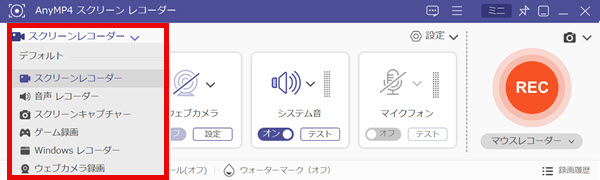
「スクリーンレコーダー」・「音声レコーダー」機能を選択
ブラウザからYouTubeなど保存したい動画の再生ページを開きます。録画ソフトのインターフェースでスクリーンレコーダー機能を選択し、録画範囲やシステム音声・マイク音を設定します。準備ができたら「REC」ボタンを押すと、動画の録画が始まり、通常のYouTubeダウンロードができない場合でも映像を確実に保存できます。
ヒント:
録画/録音を開始する
動画・音声を保存する
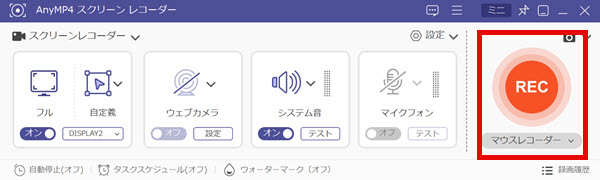
動画再生画面に合わせて録画範囲を選択します。また、周囲の雑音を録音したくない場合は、「マイク音声」をオフにし、「システム音」をオンのままにすれば、パソコンの内部音だけを録音できます。準備ができたら、右側の「REC」ボタンをクリックするだけで、録画・録音が開始されます。
録画が終了したら、操作パネルの停止ボタンをクリックします。録画したスパンバンク動画をプレビューで確認し、問題がなければ保存を実行すると、PCに動画ファイルとして保存されます。これでいつでもオフラインで視聴できるようになります。
動画・音声を保存する
オンライン変換の代表例として Y2Mate を検討する方も多いと思いますが、Webサービスはアクセス状況や広告表示、誘導リンクの影響で操作感が変わりやすく、うまく保存できない場面も起こりがちです。そこで、再生できる映像・音声を“確実に手元へ残す”方法として、「AnyMP4 スクリーンレコーダー」の録画・録音が現実的な選択肢になります。ブラウザ上で再生できるコンテンツを、広告導線に振り回されずに落ち着いてキャプチャできる点が強みです。
Y2Mateと比べたときのポイント
まずは 「AnyMP4 スクリーンレコーダー」で、今の環境で最適な品質・設定を確認してみてください。Y2Mateでうまくいかないときの代替ルートとして持っておくと、動画・音楽の保存がぐっと安定します。
YouTubeなどの動画ダウンロードに特化した安全な代替の動画ダウンローダーとして、「StreamByte for Video」もおすすめです。Y2Mateのようなオンラインサービスとは異なり、専用ソフトであるため、より安定したダウンロードとセキュリティが期待できます。
ブラウザ上のオンラインツールとは異なり、対応サイトの動画URLを解析してダウンロードできるため、広告や紛らわしい誘導に悩まされにくく、より安定して使いやすいのが特長です。
メリット:
「StreamByte for Video」を使ったYouTube動画をダウンロードする方法:
ソフトのインストールと起動
「StreamByte for Video」をパソコンにインストールし、起動します。
動画URLを貼り付ける
ダウンロードしたいYouTube動画のURLをソフト内の入力欄に貼り付けます。
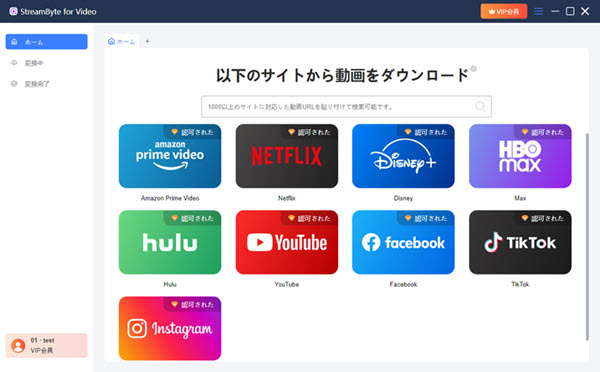
動画URLの貼り付け
変換したい動画をリストに追加
保存したい動画を検索し、保存したいNetflix動画を見つけたら、右上のアイコンをクリックします。
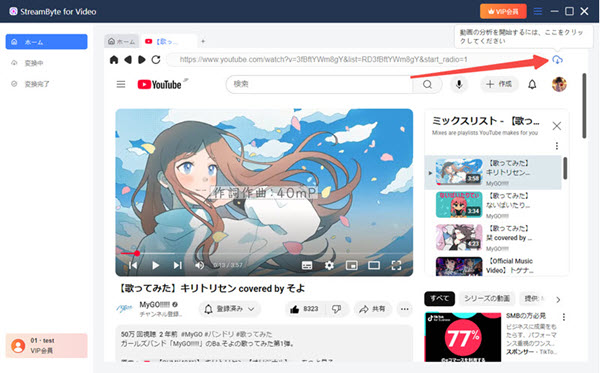
変換したい動画をリストに追加
フォーマットと品質の選択
ダウンロードしたい動画のフォーマット(MP4など)と品質を選択します。
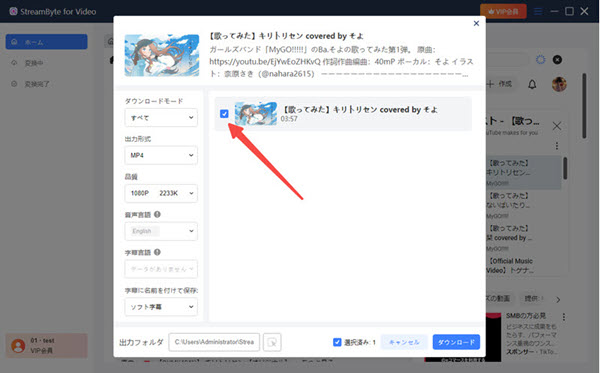
フォーマットと品質の選択
ダウンロードの開始と保存
「ダウンロード」ボタンをクリックすると、動画のダウンロードが開始されます。
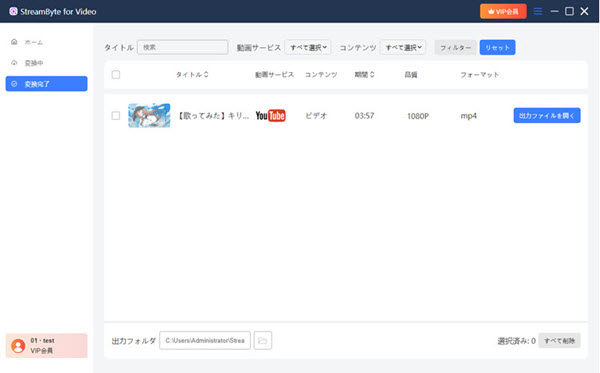
ダウンロードの開始と保存
「TopVox オールインワン音楽変換」は、Apple Music、Spotify、Amazon Music、YouTube Musicなど、主要な音楽ストリーミングサービスから音楽をダウンロードし、MP3、AAC、WAV、FLACなどの汎用フォーマットに変換できる強力なツールです。DRM(デジタル著作権管理)保護を解除して変換できるため、オフラインでの再生や、様々なデバイスでの利用が可能になります。
YouTube Musicの曲をそのまま聴くだけでなく、あとで管理しやすい形で保存しておきたい場合には、TopVox オールインワン音楽変換が使いやすい選択肢です。音質や楽曲情報を保ちながら変換しやすく、プレイリスト単位でまとめて扱いたい場合にも向いています。様々な音楽ストリーミングサービスに対応し、DRM保護された音楽も変換・ダウンロードできます。
メリット:
では、「TopVox オールインワン音楽変換」でYouTubeから音楽をダウンロードする方法を詳しく解説します。
「TopVox オールインワン音楽変換」を使ったYouTube音楽をダウンロードする方法:
ソフトのインストールと起動
「TopVox オールインワン音楽変換」をPCにインストールし、起動します。
音楽サービスの選択
メイン画面にアマゾンミュージックをはじめとする様々な人気音楽サービスが表示されます。その中から「YouTube Music」を選択します。
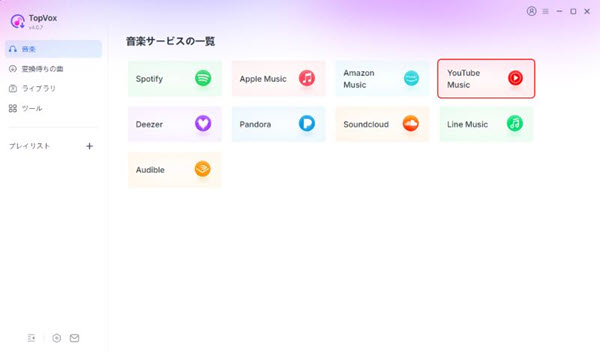
YouTube Musicを選択
音楽の追加
自分のYouTube Musicアカウントでログインした後、「変換に追加」ボタンをクリックするだけで、ダウンロードしたい曲やプレイリストをソフトに追加します。
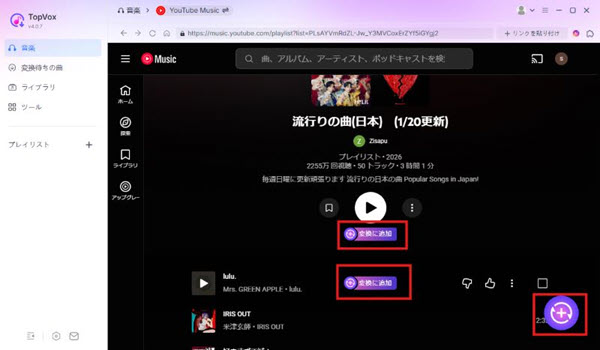
変換リストに追加
出力設定
解析が終わると、出力形式やビットレートを設定する画面が表示されます。YouTube Musicの楽曲をMP3でダウンロードしたい場合は、「ファイル形式」でMP3を選択してください。
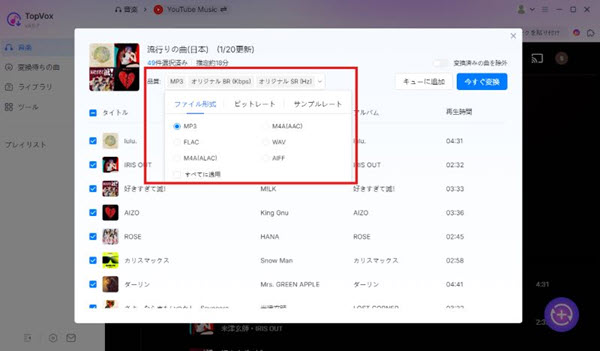
出力設定
変換の開始
「今すぐ変換」をクリックしてください。すると、ミュージックのダウンロードが開始されます。ダウンロード処理が完了した楽曲は「ライブラリ」タブで確認できます。
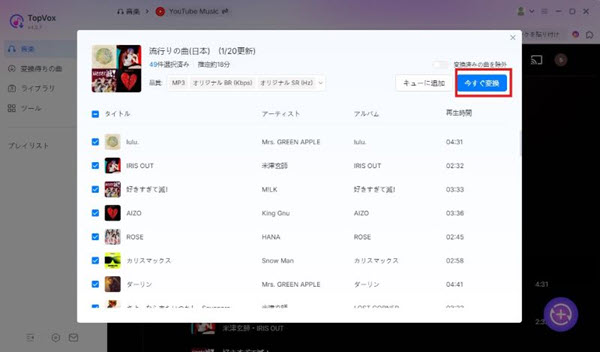
「今すぐ変換」ボタンをクリックする
商用や公開を目的とせず、個人利用の範囲で利用する場合、通常は法的責任を問われることはないが、著作権で保護されたコンテンツを権利者の許可なくダウンロードすることは違法となる可能性があります。特に、ダウンロードしたコンテンツを再配布したり、商業目的で利用したりすることは明確な違法行為です。利用する際は、著作権法を遵守し、自己責任で行う必要があります。
Y2Mateは、元の動画の品質に応じて、144Pから720P、一部の動画では4K画質まで対応しています。ただし、元の動画が高画質であっても、ダウンロード時のネットワーク環境や選択した設定によっては、品質が低下する場合があります。
広告ブロッカーのブラウザ拡張機能を使用することで、Y2Mateの広告の一部をブロックできる場合があります。しかし、広告ブロッカーがY2Mateの機能に影響を与え、正常にダウンロードできなくなる可能性もあります。また、すべての広告を完全にブロックすることは難しい場合が多いです。
Y2Mateは、YouTube動画などを手軽にダウンロードできる便利なオンラインツールですが、その利用には広告やポップアップによる潜在的な危険性が伴います。安全に利用するためには、不審なリンクをクリックしない、セキュリティソフトを導入するといった注意が必要です。
もしY2Mateが使えない場合や、より安全かつ高機能な方法で動画や音楽を保存したい場合は、本記事で紹介した代替ソフトの利用を検討してみてください。「AnyMP4 スクリーンレコーダー」は動画・音楽の録画・録音に、「StreamByte for Video」は動画ダウンロードに、「TopVox オールインワン音楽変換」は高音質での音楽ダウンロードにそれぞれ特化しており、ユーザーのニーズに応じた選択が可能です。これらのツールを賢く活用し、安全で快適なデジタルライフを送りましょう。
推薦文章

動画共有アプリBuzzVideoから動画をダウンロードしたいですか?この記事では、BuzzVideo動画のダウンロード方法をご紹介します。

ネットでGYAOの動画をダウンロードする方法を探している人が多いです。これで、パソコンとスマホでGYAO動画の保存方法を紹介します。

2020年により、ジャニーズのコンテンツはネットで見れるようになりました。本文では、PCとスマホでジャニーズ動画の保存方法をご紹介します。

この記事では、透かしなしでTikTok動画を保存する方法を紹介いたします。お役に立てば何よりです。

ホーム | 会社情報 | プライバシーポリシー | お問い合わせ
Copyright © 2026 AnyMP4 Studio. All rights reserved.



 安全性確認済み
 スクリーンレコーダー