 筆者: 沢田 佳樹 / 2026年3月05日 / カテゴリ ブルーレイ リッピング
 「Blu-rayの映像をiPhoneに取り込む方法はありますか?」
「Blu-rayの映像をiPhoneに取り込む方法はありますか?」——こんな疑問を感じたことはありませんか。
せっかく買った映画やライブ映像を、通勤中や外出先でもスマホで見たいのに、再生できず困った経験がある方は多いはずです。実は、正しい手順を知ればBlu-rayをスマホに取り込む(iPhone対応)方法は難しくありません。形式変換のコツや失敗しやすいポイントを押さえるだけで、誰でもスムーズに再生できるようになります。
本記事では、日本ユーザーがつまずきやすい点に寄り添いながら、分かりやすく実践手順を解説します。読み進めれば、iPhoneで市販やレンタルBlu-rayを自由に再生できます。

Blu-ray スマホに取り込む iPhone
Blu-rayをスマホで見る方法は?特に、iPhoneで再生・視聴したい場合、どうすればいいでしょうか?
Blu-rayをスマホに取り込みiPhoneで再生したい場合、いくつか押さえておきたい基本ポイントがあります。特に重要なのが「再生対応形式」と「取り込み手順」の2つです。形式が対応していないまま転送してしまうと再生できず、せっかくの動画も視聴できません。そのため、ブルーレイをスマホで見るために、まずはiPhoneで再生可能な動画形式を理解することが最初のステップになります。
| 動画形式 | 対応機種 | 特徴 | おすすめ度 |
| MP4(H.264) | 全iPhone機種対応 | 互換性が最も高く安定再生 | ⭐⭐⭐⭐⭐ |
| MP4(H.265 / HEVC) | iPhone 7以降 | 高画質・容量圧縮に優れる | ⭐⭐⭐⭐ |
| MOV | 全iPhone機種対応 | Apple標準形式で安定 | ⭐⭐⭐⭐ |
| M4V | 全iPhone機種対応 | iTunes / Finderと相性良好 | ⭐⭐⭐ |
| 3GP | 旧機種中心 | 画質が低く現在は非推奨 | ⭐⭐ |
次に、Blu-rayディスクの映像をiPhoneで再生できる形に変換する作業が必要です。ここでは、初心者でも迷わず操作できる方法を中心に、失敗しやすいポイントや設定のコツもあわせて解説します。
そして最後に、変換したブルーレイ動画をiPhoneへ安全に取り込み、外出先でも無料で快適に再生できる手順を紹介します。
この流れを順番どおりに進めれば、「再生できない」「転送できない」といったトラブルを避けながら、Blu-ray映像をiPhoneでスムーズに楽しめるようになります。
では、Blu-rayをiPhoneに取り込む方法と、スマホに転送して再生する方法について、2つのスッテプに分けてご紹介します。
ブルーレイはiPhoneでそのまま再生できません。Blu-rayをスマホで視聴したい場合は、まず専用ソフトを使ってディスク映像をデータ化し、再生可能な形式へ変換する必要があります。
 「AnyMP4 ブルーレイリッピング」はこんな人に特におすすめ!
「AnyMP4 ブルーレイリッピング」は、ブルーレイディスク、ブルーレイフォルダ、ISOファイルをMP4、MOV、M4V、WMV、AVIなどiPhone/iPad/Android/Windows/Mac対応の動画形式に変換できるソフトです。コピーガード解除機能が搭載されており、AACS、BD+、Cinavia、リージョンコードなどを解除し、暗号化されたブルーレイでもiPhoneに取り込みます。また、Blu-rayの音声をiPhoneで聞きたい場合、ブルーレイから音声を抽出し、MP3、WAV、WMAなど形式としてiPhoneに保存することが可能です。さらに、豊富な編集機能を備えており、字幕追加、ノイズ除去、色相調整などを行い、動画の品質を最適化することができます。なので、編集重視の方に特におすすめしますよ!
| おススメ度 | ★★★★★ |
| 対応OS | Windows 11/10/8.1/8/7、Mac OS X 10.12はそれ以上 |
| 入力形式 | 市販/レンタル/自作ブルーレイディスク、ブルーレイフォルダ、ISOファイル |
| 出力形式 | MP4、MP3、M4V、MKV、MOV、AVIなどほぼすべての動画·音声形式 |
| コピーガード解除 | AACS、BD +、BD-J、CSS、CPRMなどのコピーガードとリージョンコードを 最短で5〜10秒間内で解除 |
| 動画編集 | 対応 |
| 日本語 | 対応 |
ソフトをダウンロード
下記のダウンロードボタンをクリックして、「AnyMP4 ブルーレイリッピング」を無料でダウンロードし、インストールしてください。
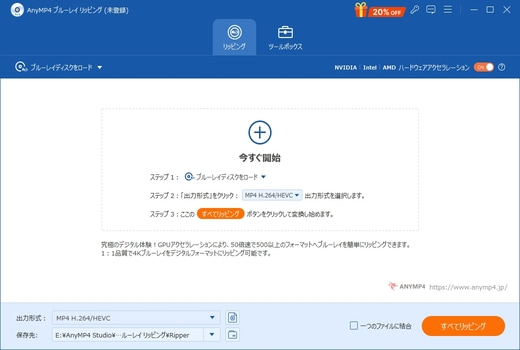
ブルーレイディスクをロード
ブルーレイディスクをパソコンのBDドライブに挿入して、ソフトを起動します。「ブルーレイディスクをロード」をクリックして、iPhoneに取り込みたいBlu-rayを選択します。そうすると、ソフトが自動的に読み込まれます。
動画を編集
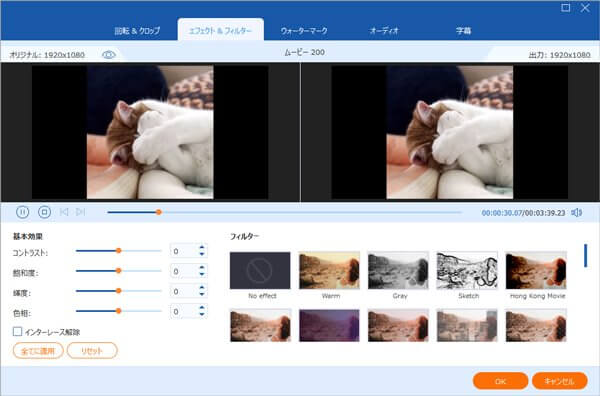
動画を編集する場合は、「編集」ボタンをクリックして、動画の回転、クロップなどを行いたり、輝度、飽和度、コントラストなどを調整したり、字幕を追加したりするなどが可能です。編集が完成したら、メイン画面に戻ります。
設定とリッピング
「出力形式」をクリックして、MP4、MOVなど汎用的な動画形式を選択します。また、「デバイス」からiPhoneの型番を選択してもいいです。保存先を指定したら、「すべてリッピング」をクリックして、Blu-rayをお使いのiPhoneで再生可能な形式に変換します。
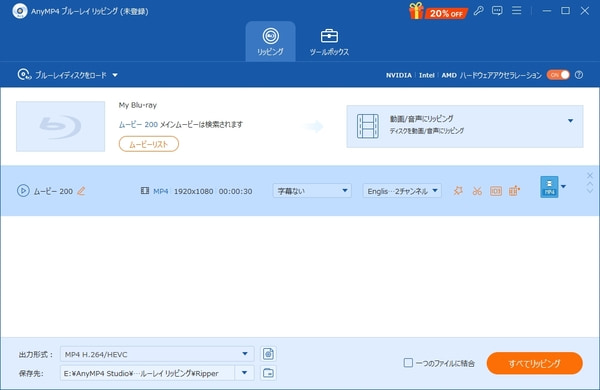
以上が、ブルーレイをiPhone対応形式へ変換する基本手順です。Blu-rayをスマホに取り込む前、特にiPhoneに転送する前、こういう変換の手順が必要です。実際に一般的な家庭用PC環境で確認したところ、ディスクの読み込みは約20秒程度で完了し、その後の変換処理も安定して進行しました。極端に高速とまでは言えませんが、日常用途としては十分スムーズな印象です。
「AnyMP4 ブルーレイリッピング」は、形式変換だけでなく、コピーガード対応や簡易的な動画編集機能も備えており、DVD/Blu-rayをパソコンに取り込んで活用したいユーザーの実用的なニーズに応える構成になっています。操作画面も比較的分かりやすく、複雑な専門設定を行わなくても基本的な変換が可能なため、初めてリッピングソフトを利用する方でも取り組みやすいでしょう。
ディスク資産をスマホ視聴用に保存したい方や、バックアップ目的でパソコンに取り込みたい方は、まずは無料版で動作や使い勝手を確認してみると安心です。ご自身の環境で実際に試すことで、納得したうえで活用できます。
ブルーレイをiPhone対応の形式に変換したら、iTunesや専用iPhoneデータ転送ソフトを使って、変換した動画をiPhoneに取り込む必要があります。下記では、変換したブルーレイ動画をiPhoneに取り込む方法をご紹介します。
「AnyMP4 iPhone 転送 Pro」は、動画・音楽・写真などのデータをPCからiPhoneへ転送できる専用ソフトです。
ダウンロードからインストールまでの手順がシンプルで、初めてでもすぐ使い始められます。高速転送に対応しており、変換した動画を画質を保ったままスムーズにiPhoneへ移行できます。また、MP4・MOV・M4Vなど多様な動画形式に対応しているため、形式を気にせずそのまま転送できるのも特長です。操作方法も分かりやすく、数クリックだけで転送が完了するので、複雑な設定は必要ありません。
iPhone 15/14/13はもちろん、iPhone 18 Pro/iPhone 18 Pro Max/iPhone Duo、iPhone 17、iPhone 16シリーズなど最新モデルにも対応しており、転送時に既存データへ影響を与えることはありません。さらに、連絡先・SMS・プレイリストなどのデータをPCに保存したり、iPhoneやiPadなどのiOS端末間でデータを移行したりすることも可能です。
ダウンロードと起動
ブルーレイ映像をiPhoneに移行したいなら、まず、このiPhone転送ソフトを無料でダウンロード・インストールして、立ち上げます。
iPhoneをPCに接続
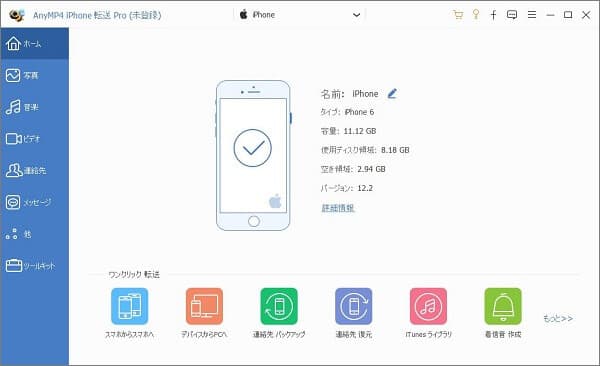
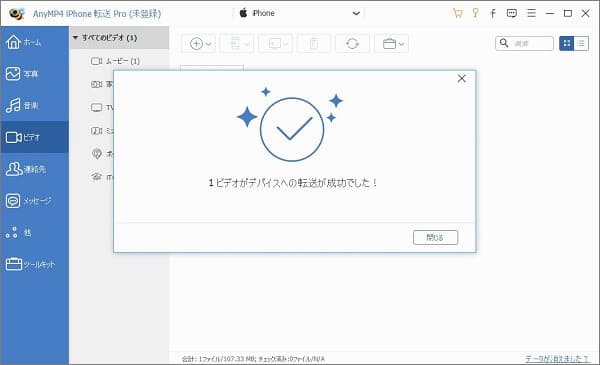
次、iPhoneデバイスをパソコンに接続します。すると、「AnyMP4 iPhone 転送 Pro」は接続したiPhoneを自動的に検出し、その詳細情報を認識できます。
転送を開始
サイドバーにある「メディア」>「すべて」>「追加」の順に進み、ローカルに保存しているブルーレイ映像を選択して、iPhoneに取り込めます。
iTunesはAppleが開発したデータ転送ソフトとして、iOSデータをPCへの転送に広く使用されています。また、パソコンのデータをiPhone、iPad、iPod に転送する機能も備えており、このソフトを使って、変換したブルーレイをiPhoneに取り込めます。しかし、iTunesでデータをiPhoneに転送する際に、iPhoneの既存データが上書きされるという問題がよく発生します。iPhoneの既存データを維持したいなら、「AnyMP4 iPhone 転送 Pro」を使用したほうがいいです。
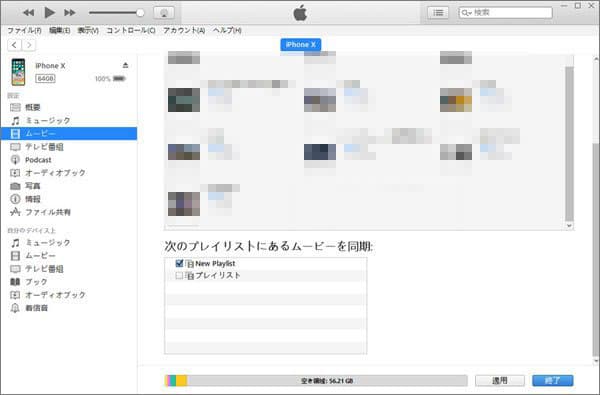
まずは、iTunesを立ち上げ、左上の「ファイル」>「ファイルをライブラリに追加」をクリックして、ブルーレイ映画をiTunesに追加します。
次、iPhoneやiPadをパソコンに接続して、iTunesで認識されるまでお待ちください。iPhoneのアイコンが表示されたら、そのアイコンをクリックして、サイドバーにある「ムービー」をクリックします。
メイン画面に表示される「ムービーを同期」にチェックを入れて、同期したい動画を選択して、右下の「適用」をクリックすることでiTunesからブルーレイ映画をiPhoneに同期できます。
ブルーレイからスマホへの取り込みは、基本的にパソコンなしでは行えません。主な理由として、まずスマホはBlu-rayドライブを直接認識する仕組みを備えていないため、ディスクをそのまま読み込むことができません。また、ブルーレイに収録されている映像はスマホで再生できる形式とは異なるため、MP4などの対応形式へ変換する処理が必要になります。さらに、市販やレンタルのディスクにはコピー保護が施されている場合が多く、こうした保護に対応した処理は専用ソフトが動作するパソコン環境でなければ実行できません。
ただし、完全にスマホだけで完結する方法はありませんが、最初の一度だけパソコンを使えば、その後はスマホだけで視聴できるようにすることは可能です。例えば、パソコンでBlu-rayをスマホ対応形式に変換してクラウドストレージやNASに保存しておけば、外出先でもスマホからストリーミング再生できます。
つまり、Blu-rayをスマホに取り込む工程そのものにはパソコンが必須ですが、一度変換してしまえば、その後はスマホのみで自由に視聴できます。
市販やレンタルのBlu-rayには、AACS、BD+、ROM Mark、Cinaviaなどのコピーガードが施されていることが多く、通常のリッピングソフトではこれらの保護を解除できないため、読み込みや変換が途中で失敗する場合があります。つまり、変換できない原因の多くは形式の問題ではなくコピーガード制限にあります。そのため、保護解除に対応したソフト「AnyMP4 ブルーレイリッピング」などを使用しない限り、iPhone対応形式への変換は行えません。
「AnyMP4 ブルーレイプレーヤー」は、ブルーレイディスク、ブルーレイフォルダ、ISOファイル、MP4、MKV、WMVなどを高画質で再生できるソフトです。WindowsとMac両方に対応しています。パソコンでブルーレイを再生したいなら、この多機能なメディアプレーヤーを使用してください。
パソコンでBlu-rayを再生するには、Blu-ray対応ドライブとBlu-ray再生ソフトの両方が必要です。一般的な動画プレーヤーでは保護付きディスクを再生できない場合が多いため、Blu-ray規格に対応した専用プレーヤーソフトを使用する必要があります。専用ソフトを利用すれば、Blu-rayディスクだけでなく、Blu-rayフォルダやISOファイル、さらにMP4やMKVなどの動画ファイルも高画質で再生できます。「AnyMP4 ブルーレイプレーヤー」は、WindowsとMac両方に対応し、ブルーレイディスク、ブルーレイフォルダ、ISOファイル、MP4、MKV、WMVなどを高画質で再生できます。必要なら、ご利用ください。
iPadはBlu-rayディスクを直接再生できないため、まずBlu-rayをMP4などの対応形式に変換し、その動画ファイルをiPadへ取り込み、再生する必要があります。転送方法としては、AirDrop、iTunes同期、クラウドストレージなどが利用できます。つまり、iPadで視聴するためには「変換」と「転送」の2工程が必須となります。
「AnyMP4 ブルーレイリッピング」を使って、ブルーレイをiPad対応の形式に変換すれば、変換したブルーレイをiPadに取り込んで再生できてとても便利です。特に初心者の場合は、解像度自動最適化機能や端末別プリセットが用意されたソフトを使うことで、設定ミスを防ぎながらスムーズに取り込み作業を行えます。
Blu-rayをiPhoneに取り込むことは、一般的に違法である可能性が高いです。 特に、市販やレンタルのブルーレイにはAACSなどのコピーガードが施されているため、このコピーガードを解除してリッピングする行為は日本の著作権法で禁止されています。商用や公開を目的とせず、個人利用の範囲でAACSを解除する場合、通常は法的責任を問われることはないのです。
本記事では、Blu-rayをiPhoneに取り込み、再生したい場合の具体的な方法と注意点を、実際の利用シーンを想定しながら解説しました。通勤電車で映画を観たい方、旅行先でライブ映像を楽しみたい方、自宅のディスク資産をスマホで手軽に管理したい方など、日本のライフスタイルに合わせた使い方を重視してご紹介しています。こうしたニーズに応えるうえで重要なのは、「安全性・操作の分かりやすさ・安定した変換品質」です。
その点、「AnyMP4 ブルーレイリッピング」は多形式対応だけでなく、編集機能や直感的な操作設計など、初心者から経験者まで安心して使える実用性が強みです。専門知識がなくても扱えるため、初めて変換を試す方でも失敗しにくく、大切な映像を自分のスタイルで活用できます。スマホでブルーレイを見るのはもちろん、バックアップ保存や家族との共有など用途も広がるので、日常の映像体験をもっと自由にしたい方は、一度試してみてはいかがでしょうか。
推薦文章

この記事では、ブルーレイをリッピングするフリーソフトをご紹介します。

今回は、Macでブルーレイをリッピングするソフトをご紹介します。

このページでは、ブルーレイをスマホに取り込む方法をご紹介します。

本文では、ブルーレイをパソコンに取り込む方法をご紹介します。

ホーム | 会社情報 | プライバシーポリシー | お問い合わせ
Copyright © 2026 AnyMP4 Studio. All rights reserved.


 安全性確認済み
 ブルーレイリッピング