 筆者: 沢田 佳樹 / 2026年01月22日 / カテゴリ ブルーレイ リッピング
 お気に入りのライブBlu-rayの音声を、iPhoneに入れて通勤中に聴きたいです。CD化されていない音源なので、どうしても無劣化で抽出したいのですが、コピーガードのせいか上手くいきません。初心者でも安全に、無料でMP3やFLACに変換できるおすすめの方法はありませんか?
ブルーレイディスクは、臨場感あふれる映像だけでなく、リニアPCM、ドルビーTrueHD、DTS-HDハイレゾリューションなどの高音質音声規格を採用しており、ライブ映像や音楽コンテンツを高品質で楽しめるのが大きな魅力です。
そのため、「お気に入りのBlu-ray音源を取り出して、iPhoneやMP3プレーヤーで通勤・通学中に聴きたい」と考える方も多いでしょう。しかし、市販・レンタルのBlu-rayにはコピーガードが施されていることがほとんどで、音声だけを抜き出そうとしても「うまく変換できない」「操作が難しそう」と感じてしまうケースが少なくありません。
そこで本記事では、ブルーレイの音声抽出を安全かつ簡単に行うための専用ソフトと、Blu-rayから音声のみをMP3やFLACなどに変換する具体的な手順を、初心者の方にも分かりやすく解説します。コピーガードの問題を回避しながら、高音質の音声を無駄なく保存し、好きなデバイスで自由に楽しめるようになりますので、ぜひ最後までご覧ください。

ブルーレイ 音声抽出
ブルーレイから音声を抽出する作業は、一見複雑に思えるかもしれませんが、いくつかの基本的な知識を押さえておけばスムーズに進められます。ここでは、作業を始める前に知っておくべき重要なポイントを解説します。
市販されているブルーレイディスクには、不正な複製を防ぐためのコピーガード(著作権保護技術)が施されています。これが、通常の手段ではブルーレイのコンテンツを直接コピーしたり、音声を抽出したりできない主な理由です。主なコピーガード技術には、AACS(Advanced Access Content System)やBD+などがあり、これらは常に進化しています。
しかし、これらのコピーガードを解除し、合法的な範囲(私的利用)でコンテンツを変換するためのソフトウェアも存在します。本記事で紹介するツールは、これらのコピーガードに対応しているものを選定しています。
抽出した音声ファイルをどのような形式で保存するかは、用途によって選ぶべきです。主な音声形式とその特徴は以下の通りです。
| 音声形式 | 特徴 | 主な用途 |
| MP3 | 圧縮率が高く、ファイルサイズが小さい。幅広いデバイスで再生可能。 | スマホでの手軽な視聴、一般的な音楽再生 |
| FLAC | 可逆圧縮形式で音質劣化がない。MP3よりファイルサイズは大きい。 | 高音質での保存、オーディオ機器での再生、ハイレゾ音源 |
| WAV | 非圧縮形式で音質劣化がない。ファイルサイズが非常に大きい。 | 編集作業、最高音質での保存(通常はFLACで十分) |
ライブ音源など、音質にこだわりたい場合はFLAC形式での抽出をおすすめします。一方、スマホで手軽に楽しみたい場合は、ファイルサイズが小さく互換性の高いMP3が便利です。
ブルーレイの音声抽出は、著作権法によって「私的利用」の範囲内であれば認められています。しかし、抽出した音源をインターネット上に公開したり、不特定多数に配布したりする行為は著作権侵害にあたります。あくまで個人で楽しむ範囲に留め、適切な利用を心がけましょう。
「AnyMP4 ブルーレイリッピング」は、市販、レンタル、自作のブルーレイディスク、フォルダ、ISOイメージファイルから音声を抽出し、MP3、WAV、AACなどの音声形式に変換することができます。また、ブルーレイから音声を抽出する際に、ディスクを素早く圧縮しながらも高音質を保つことができます。さらに、出力前にブルーレイをカット、結合、音量調整などの編集が可能です。このソフトは、Blu-rayから音声だけを抽出するだけでなく、ブルーレイをMP4にリッピングすることもできます。
 AnyMP4 ブルーレイリッピング
「AnyMP4 ブルーレイリッピング」でブルーレイの音声を取り出し、MP3に変換する手順
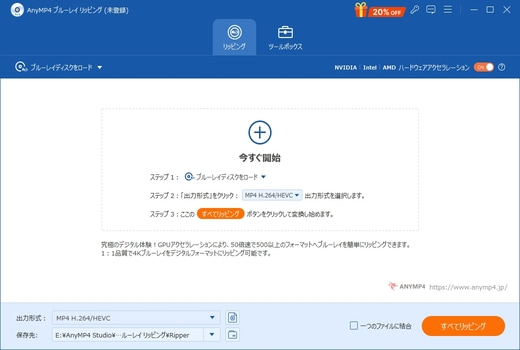
Blu-rayディスクをロード
手元のブルーレイディスクをパソコンの光学ドライブに挿入してから、ブルーレイリッピングソフトを立ち上げ、「ブルーレイディスクをロード」ボタンをクリックして、ブルーレイディスクを選択し、読み込めます。
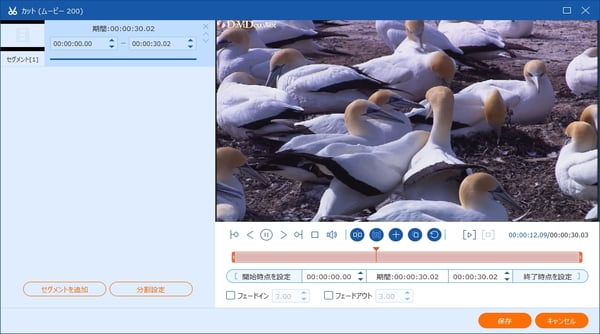
ブルーレイをカット
必要に応じて、ブルーレイ動画の横バーにある「✂」のような編集アイコンをクリックして、開始時間と終了時間を設定して保存することで、ブルーレイから不要な一部を取り除けます。
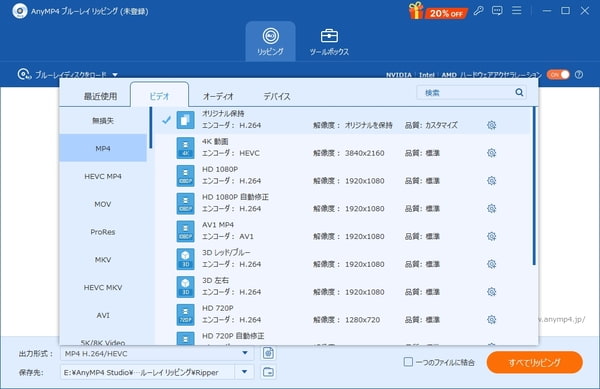
出力音声形式を選択
右側の「出力形式」のドロップダウンメニューを開き、「オーディオ」タブでは、MP3、WAV、WMAなどの出力形式を選択し、歯車アイコンをクリックして、出力オーディオビットレート、サンプルレートなどを設定できます。
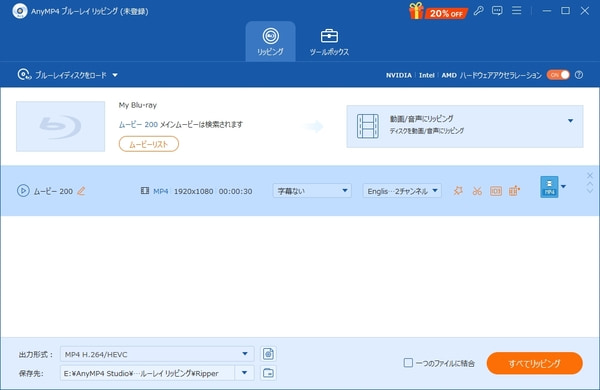
Blu-rayから音声を取り出す
最後、インタフェース右下の「すべてリッピング」ボタンをクリックして、ブルーレイから音声を抽出して、MP3に変換できます。
以上のように、「AnyMP4 ブルーレイリッピング」を使えば、ブルーレイディスクから高音質の音声をそのまま抽出できるだけでなく、映像部分もMP4・MOVなどの汎用形式に変換し、iPhoneやAndroidといったスマホ端末で快適に再生できます。特にブルーレイ音声抽出においては、音質の劣化を最小限に抑えつつ、DTS/Dolby音声を柔軟にMP3・FLAC・WAVなどへ変換できる点が大きな強みです。
実際に、Windows 11(Intel Core i7/16GB RAM)環境で市販ブルーレイをテストしたところ、音声トラックの認識は非常に正確で、1本あたり数分程度で安定して音声抽出が完了しました。操作も直感的で、初心者でも迷わず扱える点は高く評価できます。ブルーレイの音楽やライブ音源をスマホで楽しみたい方にとって、「AnyMP4 ブルーレイリッピング」は音質・対応力・使いやすさのバランスに優れた、実用性の高い選択肢と言えるでしょう。
ブルーレイから抽出したお気に入りの音源は、PCだけでなく、iPhoneやAndroidスマートフォンでも手軽に楽しめます。ここでは、それぞれのデバイスへの転送方法と、おすすめの音楽再生アプリを紹介します。
iPhoneユーザー:Apple Music(iTunes)経由で同期する手順
iPhoneに音源を転送する最も一般的な方法は、Apple Music(旧iTunes)を利用することです。PCとiPhoneを同期することで、抽出したMP3やFLACファイルをiPhoneで再生できるようになります。
Apple Music(iTunes)に音源を追加PCでApple Music(またはiTunes)を起動し、「ファイル」メニューから「ファイルをライブラリに追加」を選択します。抽出した音声ファイル(MP3/FLAC)が保存されているフォルダを開き、追加したいファイルを選択します。
iPhoneをPCに接続し同期USBケーブルでiPhoneをPCに接続します。Apple Music(またはiTunes)の画面左上に表示されるiPhoneのアイコンをクリックし、デバイスの管理画面を開きます。「ミュージック」タブを選択し、「ミュージックを同期」にチェックを入れます。追加した音源が含まれるプレイリストやアルバムを選択し、「適用」をクリックして同期を開始します。
iPhoneで再生同期が完了したら、iPhoneの「ミュージック」アプリを開き、転送された音源が再生できるか確認しましょう。
Androidユーザー:GoogleドライブやUSB経由で直接転送する方法
Androidスマートフォンの場合、iPhoneよりも柔軟な方法で音源を転送できます。USBケーブルで直接PCと接続する方法や、クラウドストレージサービスを利用する方法が便利です。
USBケーブルで直接転送USBケーブルでAndroidスマートフォンをPCに接続します。スマートフォンの通知バーに表示される「USB接続の用途」から「ファイル転送」を選択します。PCのエクスプローラー(またはFinder)にスマートフォンのストレージが表示されるので、内部ストレージまたはSDカード内の「Music」フォルダなどに抽出した音声ファイル(MP3/FLAC)をドラッグ&ドロップでコピーします。
Googleドライブなどのクラウドサービスを利用抽出した音声ファイルをGoogleドライブやDropboxなどのクラウドストレージにアップロードします。その後、スマートフォンから同じクラウドサービスアプリを開き、アップロードしたファイルをダウンロードするか、ストリーミング再生します。この方法は、PCとスマートフォンが物理的に接続できない場合や、複数のデバイスで共有したい場合に便利です。
Androidで再生転送が完了したら、Androidスマートフォンの標準音楽プレイヤーアプリや、後述のおすすめ音楽再生アプリで音源が再生できるか確認しましょう。
必要に応じて、ブルーレイをスマホに取り込む具体的な方法を解説したガイドもあわせて参考にしてみてください。
「XMedia Recode」は、ブルーレイやDVDを含む多くのフォーマットに対応した動画変換・音声抽出フリーソフトで、Blu-rayから音声を抽出することができます。このソフトを使用すると、Blu-rayをApple TV、iPhone、iPad、PSP、Wiiなどのデバイスで再生できる動画や音声に変換できます。また、Blu-rayからMP3やWAVなどの音楽を抽出する際には、ビットレートやエンコード方法を細かく設定することが可能です。さらに、解像度変更、インターレース解除、ノイズ軽減、特定シーンの切り取り、チャプター編集、明るさ補正など、さまざまな編集機能も備えています。
ただし、「XMedia Recode」にはいくつかの欠点もあります。例えば、Blu-rayディスクのコピーガード解除機能がないため、市販のBlu-rayを直接リッピングすることはできません。さらに、「XMedia Recode」はWindows専用のソフトで、Macには対応していません。
メリット:
デメリット:
「XMedia Recode」でブルーレイから音声を抽出する手順
「XMedia Recode」をダウンロードして、パソコンにインストールします。もし、インターフェースが日本語表示になっていない場合は、メニューバー上の「Optionen」から「Einstellungen」を選択して、日本語に設定できます。
ソフトツールバー上の「ディスクを開く」をクリックして、音声を抽出したいブルーレイディスクをドライブに入ります。
画面中段の「形式」タブで、出力としての音声フォーマットを選択できます。画面下部にある「保存先」欄で、音声ファイルの保存フォルダを指定できます。最後、ツールバー上の「エンコード」をクリックして、ブルーレイの変換が開始できます。
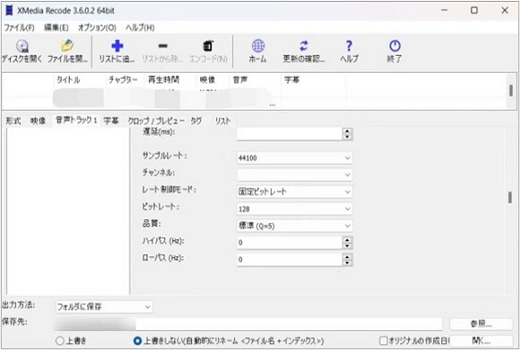
「XMedia Recode」は無料で使える動画変換ソフトとして知られており、基本的なエンコード機能に強みがあります。しかし、Blu-rayの音声だけ抽出や映像リッピングを目的とする場合には明確な制限があります。たとえば、市販・レンタルBlu-rayに施されたコピーガードを解除できないため、実際のブルーレイディスクを直接読み込んでリッピングすることはできません。また、Windows専用で、Mac環境では利用できない点も用途を限定します。
一方、「AnyMP4 ブルーレイリッピング」は、ブルーレイ音声抽出に特化した実用性の高さが大きな特長です。コピーガード付きBlu-rayにも対応し、DTSやDolby音声を含む音声トラックを正確に認識しながら、MP3・FLAC・WAVなどへ高音質のまま変換できます。さらに、Windows/Macの両方に対応しており、操作画面も直感的で、初心者でも安定した結果を得やすい点は実機検証でも確認されています。
単なる「無料変換ツール」では対応しきれないブルーレイ音声抽出の確実性・互換性・作業効率を重視するなら、総合的に見て AnyMP4 ブルーレイリッピングのほうが安心して選べる選択肢と言えるでしょう。
「DVDFab Blu-ray リッピング」は、ブルーレイディスクのコピーガードを解除し、市販のブルーレイムービーや録画したBlu-rayディスクから音声や動画を抽出できます。このソフトは、MP3、M4A、WMA、MP4、AVI、FLV、MKVなど、さまざまなフォーマットに対応しており、Apple iPhone、iPad、iPod、Androidスマートフォン・タブレット、PSPなどのポータブルデバイスに最適な形式にリッピングすることができます。また、ブルーレイビデオの編集機能や、出力パラメーター、チャプター、オーディオトラック、字幕の選択・指定など、細かな設定が可能です。
「DVDFab Blu-ray リッピング」の欠点は、比較的高価な有料ソフトウェアであるため、無料で利用できる範囲が限られている点です。また、リッピング速度がやや遅く感じることもあります。
メリット:
デメリット:
ソフトをインストールして、起動します。音声を抽出したいブルーレイをパソコンのドライブに挿入して、左側のメニューから「リッピング」モードを選択します。
すると、ブルーレイディスクをロードできます。「準備完了」の下にある▼をクリックし、表示されたメニューから「他のプロファイルを選択」を選びます。その後、「フォーマット」>「オーディオ」>「MP3」の順に選択します。
音声ファイルの保存先を選択します。その後、「開始」ボタンをクリックすると、Blu-rayから音声抽出することが開始されます。
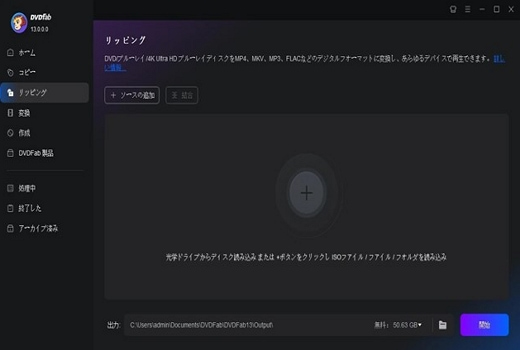
「DVDFab Blu-ray リッピング」は高機能で多くのフォーマットに対応する一方、価格が比較的高く、アップデートや仕様変更が頻繁なため、継続的なコストや管理の手間が気になるという声もあります。特に、シンプルにブルーレイをリッピングしたいユーザーにとっては、機能過多に感じられる場合があります。
その点、「AnyMP4 ブルーレイリッピング」は、必要十分な機能に絞った設計と安定した動作が特長で、ブルーレイ音声抽出や動画変換を無駄なく行えます。価格面・操作性・実用性のバランスを重視するなら、より現実的な選択肢と言えるでしょう。
まずは、AnyMP4 ブルーレイリッピングの無料試用版をダウンロードして、実際の使い勝手を確認してみることをおすすめします。
「Leawo Blu-ray変換」は、高速かつ高品質でブルーレイ/DVDを4K動画、HD動画、一般動画、音声形式にリッピングおよび変換することができます。ブルーレイから音声を抽出し、FLACなどの音声フォーマットで保存することも可能です。またこのソフトは動画編集機能も備えています。
「Leawo Blu-ray変換」の欠点は、最新のBlu-rayディスクに対するコピーガード解除の対応が不完全な場合があり、また、インターフェースが初心者には少し複雑に感じられることです。さらに「Leawo Blu-ray変換」のもう一つの欠点は、料金が比較的高く、コストパフォーマンスが低いと感じるユーザーもいる点です。
メリット:
デメリット:
ソフトをダウンロード・インストールします。ソフトを起動してから、表示された画面から「変換」機能を選択します。
上のメニューから「UHD/ BD /DVDを追加」ボタンをクリックして、Blu-rayディスクを追加することができます。
最後、「出力形式」を設定できます。デフォルトの出力形式はMP4なので、音声に変換したい場合、「変更」ボタンをクリックして自分好きなフォーマットを選択できます。最後に「変換」ボタンをクリックします。
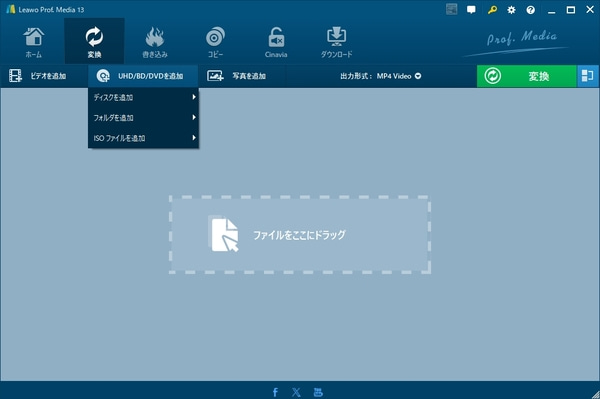
「Leawo Blu-ray変換」は機能が豊富な反面、最新のBlu-rayディスクではコピーガードの認識が安定しないことがある点が指摘されています。また、設定項目が多く、操作画面もやや情報量が多いため、初めてブルーレイをリッピングするユーザーには少し扱いづらいと感じられる場合があります。加えて、価格帯はやや高めで、用途によってはコストパフォーマンスに疑問を持つ声も見られます。
一方、「AnyMP4 ブルーレイリッピング」は、コピーガード対応の安定性とシンプルな操作性を重視した設計が特長です。ブルーレイの音声抽出や動画変換を迷わず行え、価格・機能・使いやすさのバランスに優れた実用的な選択肢と言えるでしょう。今すぐ「AnyMP4 ブルーレイリッピング」の無料試用版をダウンロードして、実際の操作感を確認してみてください。
まず、Blu-rayから音声を抽出すると、音声ファイルとして利用できます。抽出した音声を自作の動画に追加したり、いつでもどこでも音楽を再生することができます。また、ブルーレイの音声データをバックアップとして保存することもでき、ディスクが万が一破損しても、音声ファイルで鑑賞を続けることができます。これにより、映画のサウンドトラックやライブ映像の音源、テレビ番組の音声などを、いつでもどこでも高音質で楽しむことが可能になります。
TV録画や市販・レンタルブルーレイのコピーガードを解除して音声を抽出する行為は、私的利用目的であっても法律上は違法ですが、個人的に楽しむ範囲であれば逮捕される可能性は低く、黙認されているのが実情です。ただし、抽出した音声を無断で配布・販売・公開する行為は明確な犯罪であり、刑事罰の対象となります。自作などコピーガードがないBlu-rayディスクのリッピングや、コピーガードを解除しない方法(ディスクから直接録音)は違法ではありません。
ブルーレイから音声を抜き出し、MP3として保存することができます。MP3は互換性が高いなので、ほとんどのデバイスで再生可能です。だから、いつでもブルーレイディスクを鑑賞したい場合は、リッピングソフトを使ってブルーレイを音声ファイルにすることができます。ここで、無料体験できる「AnyMP4 ブルーレイリッピング」、「XMedia Recode」などをおすすします。
MacでBDから音声を抽出する方法があります。本文で紹介した「AnyMP4 ブルーレイリッピング」を使用することができます。最新版macOSを含むMacでの使用に対応可能です。ブルーレイを音声に変換したいなら、ご試用することができます。
ブルーレイから非圧縮で高音質を保持まま音声を抽出したいなら、強力な「AnyMP4 ブルーレイリッピング」を使用することをお勧めします。このソフトは、音声を高音質を保つまま、ブルーレイをリッピングできます。
以上、今最も人気のあるブルーレイ 音声抽出 ソフトを使って、Blu-rayから音声を抽出する方法について解説しました。
市販・レンタルのブルーレイにはコピーガードが施されているため、音声を安全かつ確実に抽出するには、信頼できる専用ソフトを利用することが重要です。
その中でも「AnyMP4 ブルーレイリッピング」は、実際に多くのユーザーに利用されているBD リッピングソフトで、ブルーレイディスクから音楽を高速かつ安定して抽出し、音質を損なうことなくMP3やWAVなどの一般的な音声フォーマットへ変換できます。操作画面も分かりやすく、初心者の方でも迷わず使える点は大きなメリットです
ブルーレイの高音質音声を抽出し、MP3プレーヤーやiPod、ウォークマンなどに保存し、スマートフォンや音楽プレーヤーで手軽に楽しみたい方は、まずは試用版を使って、自分の環境で使いやすいか確認してみるとよいでしょう。用途に合えば、より快適なブルーレイ音声抽出環境を実現できます。
推薦文章

本記事では初心者でも分かりやすいように、ブルーレイのデータをMP3形式に変換する方法や必要なソフトを詳しくご解説します。

BDMVから動画を抽出して、MP4、AVIなどの様々なデバイスで見える動画形式に変換する方法をみんなにご紹介いたします。

ブルーレイをパソコンに取り込み、保存できるソフトウェアをまとめてご紹介いたしますので、お役に立てれば嬉しいです。

いくつかのブルーレイ リッピング フリーソフトを紹介し、機能や動作環境などを比較します。

ホーム | 会社情報 | プライバシーポリシー | お問い合わせ
Copyright © 2026 AnyMP4 Studio. All rights reserved.


 安全性確認済み
 ブルーレイ リッピング