「oma.ファイルをMP3に変換する方法はありますか?昔の音楽ファイルが出てきたけど聞けません。」
OMAをMP3に変換することで、ソニー独自規格のOMA(ATRAC)音楽ファイルを、より多くのデバイスで再生・活用できるようになります。OMA形式はソニー専用メディア向けに採用されているため、MP3プレイヤーやWindowsパソコン、Androidスマホなどでは再生できない場合が多く、「OMAをMP3に変換したい」と考えるユーザーも少なくありません。
本記事では、OMAをMP3に変換する方法を中心に、OMAとMP3の違い、変換するメリット、変換できない原因とその対処法まで詳しく解説します。この記事を読めば、OMA(ATRAC)音楽ファイルの互換性問題を解決し、再生・編集・保存までスムーズに行えるようになります。

OMAとは、ソニーが著作権保護のため、独自に開発した音楽規格なので、Sonic Stage(ソニックステージ)やx-アプリ、ウォークマン、Music Center for PCなどソニー製のソフトでは取り扱いやすいです。
OMAの拡張子は「.oma」です。DRMによって保護されているため、OMAファイルは標準的なメディアプレイヤー、主流デバイス、音声編集ソフトなどでは再生できないことが多く、互換性が低いという特徴があります。
OMAをMP3に変換するのは、OMAがソニー独自のファイル形式で互換性が低いのに対し、MP3は汎用性が高く多くの機器で再生できるためです。OMAはソニー製デバイス専用に設計されているため、他社のPCやスマートフォンでは再生できないことがあります。そのため、OMAファイルをパソコンやスマートフォンで、どのような機器でもスムーズに再生できるよう、広く使われているMP3形式に変換する必要があるのです。
| 項目 | OMA | MP3 |
| 正式名称 | OpenMG Audio | MPEG-1/2 Audio Layer III |
| 種類 | コンテナ形式(中身はATRACなど) | 音声コーデック |
| 主な用途 | 完全対Sony製機器・Walkman向け応 | 汎用(PC・スマホ・車載など) |
| DRM | ありの場合が多い | 基本なし |
| 互換性 | 低い | 非常に高い |
OMAをMP3に変換する意義
ここからは、厳選した4つのフリーソフトを使い、「.oma」拡張子のファイルをMP3に変換する具体的な手順を詳しく紹介します。操作方法がよくわかるように解説しますので、ぜひ参考にしてください。
「AnyMP4 動画変換 究極」は4K/5K/8K/1080p HDなど含む500種以上の動画・音楽フォーマットに対応した多機能のエンコードソフトとして、音楽ファイル形式をOMAからMP3に変換することをサポートしますので、おすすめします。では、「AnyMP4 動画変換 究極」を使って、OMAをMP3に変換する方法をご紹介いたします。
| ソフト名称 | 「AnyMP4 動画変換 究極」 |
| おススメ度 | ⭐⭐⭐⭐⭐ |
| 対応OS | Windows 11/10/8.1/8/7 Mac OS X 10.12或いはそれ以上(最新のMac OS対応済み) |
| 日本語対応 | ○ |
| コピーガード解除 | CSS、UOPs、APS、RC、DADC、Cinaviaなど最新のコピーガードに対応 |
| 入力形式 | OMA、MP4、MP3、MOV、M4A、AVI、MP2、AACなど500種以上の汎用の動画、音声形式 |
| 出力形式 | MP3、MP2、M4A、MPG、MP4、M4V、MKV、MOV、WMV、WMV-2、ASFなど-2、ASFなど |
| 特別機能 | 超高速かつ無損失で音声・動画出力・編集・圧縮・強化、音声ノイズ除去、内蔵ビデオプレーヤー、GIF作成、ファイル日付変更など |
まずは、OMA MP3 変換ソフトの無料ダウンロード、インストールを済ませて、OMAファイルをパソコンに保存しておいて、すべての準備を整います。
次、OMA MP3変換を立ち上げ、「AnyMP4 動画変換 究極」で「変換」タブを選択して、「ファイルを追加」からMP3に変換するOMAファイルを追加します。
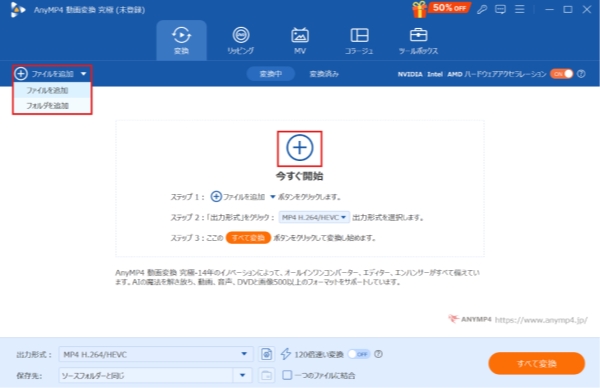
OMAファイルを追加
そして、右側の「出力形式」のドロップダウンメニューにある「オーディオ」タブでは出力形式のMP3を選びます。最後、インタフェースに戻って、「すべて変換」をクリックしてOMA(ATRAC)ファイルの形式をMP3へ変換開始します。また、「AnyMP4 動画変換 究極」は、OMAの他、WAV、WMA、AAC、FLACなどの音声ファイルを高音質でMP3変換が可能です、必要ならこの記事を参考にしてください。
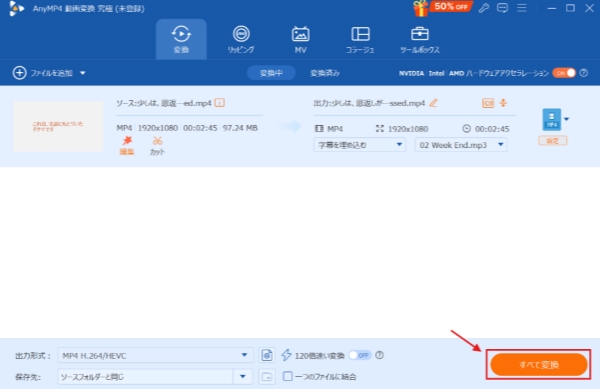
OMA MP3 変換開始
 「AnyMP4 動画変換 究極」をおすすめの理由
「AnyMP4 動画変換 究極」は、OMAをMP3に変換できるだけでなく、多くの動画・音声フォーマットに対応した総合変換ソフトです。最大70倍速の高速変換に対応しており、OMA・MP4・MOV・WMA・MP3などの一般的な形式はもちろん、4K/1080p HD動画の変換にも対応しています。無料体験版でも、変換速度や音質保持、操作性を十分に確認できるため、まずはご自身のOMAファイルで実際の仕上がりを試してみるのがおすすめです。大切な音楽・動画データを、安定した環境で長く活用したい方は、一度チェックしてみる価値があるソフトと言えるでしょう。
MP3 Conversion Toolはソニーが提供した、ATRAC形式で保存されているOMAファイルをMP3形式に変換できるフリーソフトです。このOMA MP3 変換フリーソフトを使うと、ソニーの開発したソフトでしか再生できないOMAファイルを互換性の高いMP3形式に変換して、PC、スマートフォン、主流メディアプレイヤーなどに入れて再生可能になります。
では、MP3 Conversion Toolを使ったOMAファイルをMP3に変換する方法をご案内いたしましょう。
まずは、MP3 Conversion Toolをダウンロードして、インストールします。
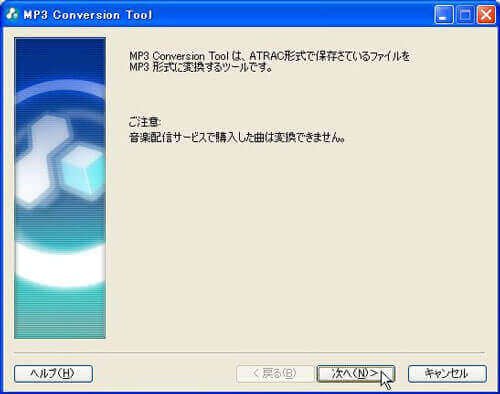
MP3 Conversion Tool
次、MP3 Conversion Toolのインストールが終了後、起動すると、「次へ」をクリックします。すると、OMAファイルが保存されているドライブ・フォルダー、出力するMP3ファイルの保存するフォルダー、ビットレートなどを指定して、「開始」ボタンをクリックすることでOMAからMP3への変換が始まります。
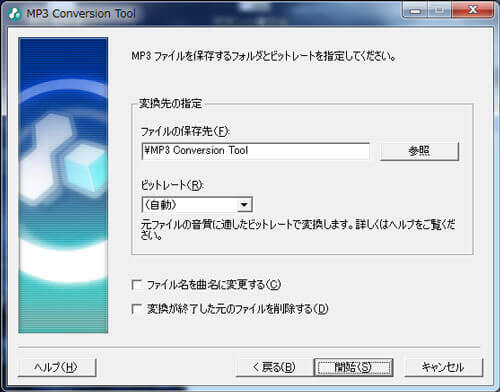
MP3 Conversion ToolでomaをMP3に変換
MP3 Conversion Tool には、いくつか注意すべき課題があります。
こうした互換性や品質面の不安を避けたい場合は、より幅広い環境に対応し、安定した変換性能を備えた「AnyMP4 動画変換 究極」を検討する価値があります。無料体験版でも、最新OS上での動作確認や、音質を保ったOMAからMP3への変換を実際に試すことができるため、まずは自分の環境で使い勝手を確かめてみるのがおすすめです。
Aiseesoft フリー動画変換は動画フォーマットを含む多数のフォーマットに対応した、「.oma」拡張子のファイルからMP3、AAC、FLAC、WAVなどへ変換できるフリーソフトです。また、動画強化、動画ダウンロード、Blu-rayプレイヤー、DVD作成などの機能も同梱されています。
このフリーソフトは、OMAなどの動画や音声形式をMP3に変換できるのはもちろん、MP4などの動画からの音声抽出にも対応しています。また、OMAファイルから不要な一部を切り取り、複数のOMAファイルを一つに結合して一括してMP3に変換することもできます。
このフリーOMA MP3 変換を無料ダウンロード、インストールして立ち上げ、「ファイルを追加」ボタンをクリックして、MP3に変換したいOMAファイルを読み込みます。
そして、出力形式のドロップダウンメニューから、OMAに変換するためのMP3形式を選択し、保存先を設定してから、「変換」ボタンをクリックすることでMP3変換ができます。
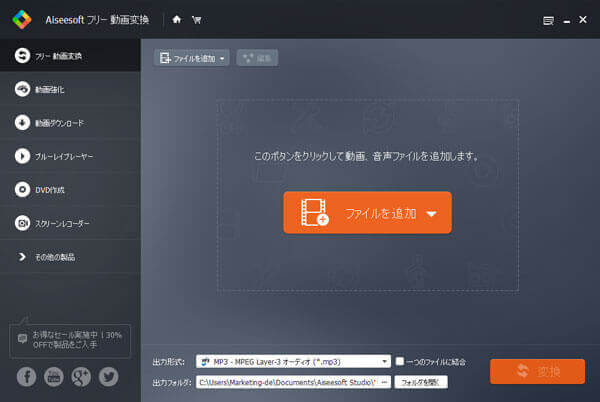
Aiseesoft フリー動画変換でomaをMP3に変換
ソニックステージ(SonicStage)やMedia Go、Music Center for PCなどでOMAからMP3への変換に対応しましたが、SonicStageとMedia Goのサポートがすでに終了となり、現在、Music Center for PCというソフトが主としてサポートされていますので、ここでは、Music Center for PCでOMAファイルをMP3に一括変換するフリーソフトの使い方をご紹介いたします。
左上の三本線アイコンをクリックして、「ツール」メニューから「ATRACの一括変換」を選択してから、表示された内容を確認して、「次へ」をクリックします。
ATRAC から変換したいファイル形式である「mp3」を選択し、変換後のATRACの処置を指定して、「次へ」を選択します。
最後、表示されるコンテンツを確認して、「開始」をクリックすることでOMAファイルからMP3への一括変換が始まります。
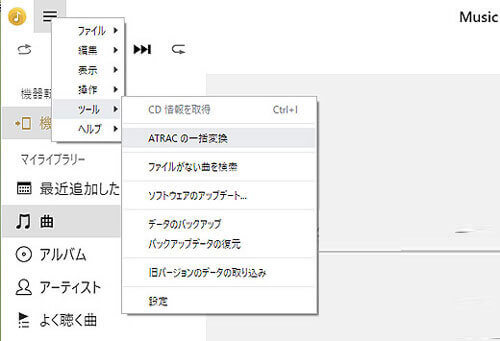
Music Center for PCでomaをMP3に変換
Music Center for PC は、無料でOMAをMP3に変換できる便利なソフトですが、変換時に音質が低下する可能性があります。その主な理由として、変換時にビットレートやサンプリングレートが自動的に固定・圧縮されることが多く、元のOMA音源の情報量が十分に保持されない点が挙げられます。特に、高音質で保存された楽曲をMP3に変換する場合、音の輪郭が失われたり、細かな音が削られるケースもあります。
一方、「AnyMP4 動画変換 究極」は、音質パラメータを細かく設定できるため、高音質を保ったままOMAをMP3に変換することが可能です。さらに、音声変換だけでなく、DVDリッピングや動画・音声ファイルの編集、カット機能にも対応しており、用途の幅が広い点も特長です。無料体験版を利用すれば、実際の音質や操作性を自分の環境で確認できますので、音質を重視したい方はぜひ、一度試してみてください!
onlineconvertfree.comは、様々なファイルを無料でオンライン変換できるサイトで、OMAファイルをMP3に変換する際にも利用でき、OMAファイルをアップロードし、出力形式をMP3に指定して変換ボタンを押すだけで、手軽に変換・ダウンロードが可能です。OMA(Sonyのウォークマンなどで使われた形式)は互換性が低いことが多いため、MP3に変換することで多くのデバイスで再生できるようになります。
ブラウザでonlineconvertfree.comにアクセスします。
「ファイルを選んでください」というボタンから、変換したい拡張子は「.oma」のファイルを選んでアップロードします。出力形式を「MP3」に設定します。
「変換する」ボタンをクリックしてOMAをMP3に変換できます。変換が完了したら、変換されたMP3ファイルをダウンロードして保存します。
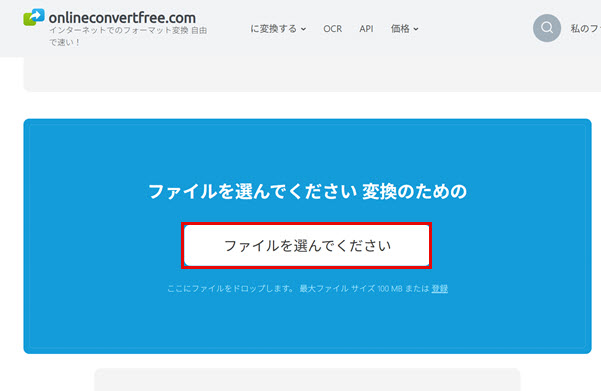
onlineconvertfreeでOMAをMP3に変換
onlineconvertfree.comは、ブラウザ上で手軽にOMAをMP3へ変換できるオンラインツールとして便利ですが、いくつか注意すべき点もあります。
まず、著作権保護(DRM)が施されたOMAファイルには対応していないため、ソニー製機器から取り出した音楽データの中には、変換できないケースがあります。また、オンライン変換の特性上、音質が再圧縮されることで劣化する可能性があり、高音質を重視するユーザーには不向きな場合もあります。うした制限やリスクを避けたい場合には、PCにインストールして利用する「AnyMP4 動画変換 究極」を選択肢として検討する価値があります。
本ソフトは、インターネットにアップロードすることなくローカル環境でOMAをMP3に変換できるため、ファイルの安全性を確保しやすく、音質設定も細かく調整可能です。また、複数ファイルの一括変換や、変換前後の音質確認など、実用面を重視した機能も備えています。公式情報では500種類以上の形式に対応しており、OMA以外の音声・動画ファイルもまとめて管理できる点は、長期的に見てもメリットと言えるでしょう。
無料体験版を使えば、実際の変換速度や音質、操作性を自分の環境で確認できます。オンラインツールの手軽さよりも、安全性や音質、安定した変換結果を重視したい方は、一度試してみてください。
「123Apps」は音声変換ができるオンラインWebサービスで、OMAファイルをMP3に変換する際にも、123Appsの音声変換ツールを使えば、OMAファイルをアップロードしてMP3形式を選択するだけで簡単に変換可能です。OMAは旧来の携帯電話向け形式ですが、123Appsのようなオンラインツールを使えば、ウェブブラウザ上で手軽にMP3に変換・編集し、多くのデバイスで再生できるようになります。
まず、123Appsのサイトにアクセスして、「ファイルを開く」項目に変換したいOMAファイルを選択してアップロードします。
「②」という項目の右に、変換後の形式として「MP3」を選びます。
「変換」ボタンをクリックしてOMAファイルをMP3に変換して始めます。変換が完了したらMP3ファイルをダウンロードします。
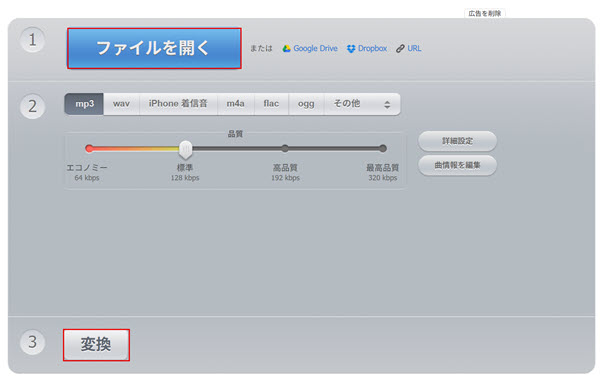
「123APPs」は、オーディオファイルを変換する無料のオンラインアプリです。OMAファイルをMP3に変換する際に、手軽で便利な選択肢となります。しかし、筆者が実際に試用する際に、変換画面や操作中に複数の広告が表示され、作業の集中を妨げる場面がありました。
また、広告を非表示にして快適に利用するには、別途有料プランへの加入が必要であり、無料ツールとして継続的に使うにはやや不便さを感じる点も否めません。加えて、オンラインツールである以上、ファイルをアップロードする必要があり、業務用途や大量の音声ファイルを扱う場合には、作業効率やデータ管理の面で制約が生じる可能性があります。
その点、「AnyMP4 動画変換 究極」は、広告表示のないデスクトップソフトとして、安定した操作環境でOMAをMP3に変換できるのが大きな特長です。OMAからMP3への変換はもちろん、500種類以上の音声・動画形式に対応しており、変換速度や音質設定も細かく調整できます。シンプルな操作画面のため、変換ソフトに不慣れな初心者でも扱いやすく、同時に業務で高い安定性を求める専門ユーザーにも適しています。日常的に音声・動画変換を行う方や、長期的に安心して使えるツールを探している方は、一度試してみる価値のあるソフトと言えるでしょう。
OMAファイルはソニー独自のフォーマットであり、さらに過去に配布されたファイルの多くはDRM(デジタル著作権管理)で保護されています。このため、多くのデバイスやソフトウェアでは、直接にOMAファイルからMP3への変換や再生ができません。OMAをMP3に変換できない主な原因は以下のようになっています:
| 原因 | 対策 |
| OMAファイルが破損しています | 元のファイルが正常な状態か確認し、必要であればファイルを再ダウンロードして、別の変換ソフトで試してみてください |
| DRM保護がかかっています | DRM保護を解除するには、DRM解除に対応した専門の変換ソフトが必要です |
| 互換性の問題があります | パソコンでOMAファイルを再生するには、OMAに対応した専用の再生ソフトを使用するか、汎用的な形式に変換する必要があります |
DRM保護がかかっている場合でも、互換性の問題がある場合でも、専門の変換ソフトを利用する必要があります。ここでは「AnyMP4 動画変換 究極」という強力な変換ソフトをおすすめです。
「AnyMP4 動画変換 究極」は初心者に向ける使いやすいソフトウェアです。とはいえ、互換性が高く、機能が豊富で、MP3、MP4、WMA、MOVなど500種類以上の汎用の動画、音声形式の無損失変換に対応しているほか、DRM保護がかかっているOMAファイルも簡単にMP3に変換できます。さらに、高画質で変換する以外、4K/5K/8K/1080p HDなどの動画を圧縮、結合、アップスケールするための編集機能を豊富に揃えています。
今すぐ無料ダウンロードして、「AnyMP4 動画変換 究極」の豊富な機能を体験してみてください!
OMAファイルは、ソニーが開発した独自規格のオーディオフォーマットで、著作権保護機能が組み込まれています。ATRACなどの圧縮形式で音声を保存し、ソニー製の機器やソフトウェア(SonicStageなど)で再生することを想定して作られました。そのため、一般的な音楽プレイヤーでは再生できないことが多いです。 OMAファイルは、ガラケー全盛期に音楽配信を支えた、著作権保護機能付きの音楽ファイル形式です。現在では過去の形式となっています。
VLCはWindows、Mac、Android、iOSなど様々なプラットフォームに対応し、多くのメディアファイルを再生できる無料のオープンソースメディアプレイヤーで、多くのユーザーに好まれています。VLCでOMAファイルをMP3に変換するには、まず「メディア」メニューから「変換/保存」を選択し、OMAファイルを読み込みます。次に、「プロファイル」で「Audio-MP3」を選び、保存先を指定してファイル名の拡張子を「.mp3」に変更します。最後に「開始」ボタンをクリックすると、OMAからMP3への変換が始まります。
「.OMA」という拡張子のファイルはソニー独自のDRM(デジタル著作権管理)付きオーディオフォーマットで互換性が限定的ですが、MP3は広く普及した汎用的な圧縮オーディオフォーマットです。
そのため、OMAファイルはソニー製デバイスでのみ再生できる場合が多い一方、MP3はほとんどのデバイスやソフトウェアで再生できます。音質については、ビットレートなどによって異なりますが、OMAは主に著作権保護が目的であり、MP3は汎用性が高いことが主な違いです。また、MP3の音質を調整したいなら、ビットレートを変換する方法をチェックして確認してください。
OMAファイルはSONY独自の形式であるため、スマホで直接再生することは難しいです。SONY製スマートフォンをご利用の場合は、SONY製アプリ(SonicStage、X-アプリなど)がOMAファイルに対応している場合があります。別の汎用的なデバイスやプレーヤーで再生するには、OMAファイルをMP3などの汎用的な形式に変換する必要があります。
はい、OMAをMP3に変換できるオンラインフリーサイトは複数存在します。例えば、「AnyMP4 フリービデオ変換」「Online Audio Converter」や「Movaviのオンラインコンバーター」などがあります。これらのサイトでは、OMAファイルをアップロードしてMP3形式を選択し、変換を実行することでMP3ファイルを得ることができます。
これらのオンラインフリーサイトはインストール不要で便利ですが、入力できるファイルのサイズの制限があり、編集などの機能もご利用いただけません。より高度な変換・編集をしたい場合、「AnyMP4 動画変換 究極」がおすすめです。
以上、OMAをMP3に変換する方法として、ソニーのウォークマンで採用されているOMA(ATRAC)ファイル形式を、汎用性の高いMP3(エムピースリー)形式へ変換できるソフト/サイトと具体的な使い方をご紹介しました。OMA形式は再生環境が限られる一方、MP3に変換することで、さまざまなデバイスや音楽編集ソフトで柔軟に活用できるようになります。
なお、ソニー独自のOMA(ATRAC)形式だけでなく、AACやWAVなど他の音声形式からMP3への変換を検討している方は、WAV MP3 変換、AAC MP3 変換に関する記事も、あわせて参考にしてみてください。
さらに、OMAをはじめとする多彩な音声・動画ファイル形式を、高音質かつ安定してMP3に変換したい方には、「 AnyMP4 動画変換 究極」を強くおすすめします。実際に多くのユーザーに利用されており、幅広い形式への対応力、変換時の音質保持、操作の分かりやすさといった点で高い評価を得ているソフトです。無料体験版でも主要機能をしっかり確認できるため、まずは実際の使い勝手を試したうえで、自分に合った変換環境を整えることができます。大切な音楽ファイルを長く快適に活用したい方は、この機会にぜひチェックしてみてください。
推薦文章

この記事は、3GPPをMP4に変換するソフトおよびMP4からMP3に変換することに対応するオンラインサイトをご紹介いたします。

MP3などの音楽ファイルのサイズを小さくして、圧縮したいなら、本文では、MP3音楽ファイルを圧縮する方法を徹底解説しましょう。

このページには、FLVからMP3を抽出することを例にして、音楽の抽出方法をみんなにご紹介いたします。ご参考になれるように!

本文では、MP4からMP3音声を抽出することができるソフト、およびMP4からMP3への変換サイトを詳しくご紹介いたしましょう。

ホーム | 会社情報 | プライバシーポリシー | お問い合わせ
Copyright © 2026 AnyMP4 Studio. All rights reserved.



 安全性確認済み
 動画変換 究極