「AniTubeというサイトの動画を保存したいですが、アニチューブの動画をダウンロード出来る無料ソフトを教えて下さい。」
「AniTubeの動画をダウンロードして自分のPCに保存しておきたいです。どうすればAniTubeの動画をダウンロードできるのでしょうか?」
アニチューブの動画をダウンロードしたいと考えている方も多いでしょう。お気に入りのアニメをMP4などダウンロードしてオフラインで視聴したい、通勤中や外出先でも見たいという場面は少なくありません。
しかし、AniTubeは仕様変更やアクセス制限により、動画のダウンロードがうまくできないケースもあります。そのため、安全かつ確実に動画を保存する方法を知っておくことが重要です。
本記事では、アニチューブ動画をダウンロードする方法を初心者にも分かりやすく解説します。PC・スマホで使える無料ツールや、ダウンロードできない場合の対処法やAniTubeの代わりに利用できる動画配信サービスも紹介します。
できるだけ迷わず、スムーズにAniTube動画を保存したい方は、ぜひ最後までご覧ください!

アニチューブ ダウンロード
Anitube(アニチューブ)とは、かつて運営されていた日本のアニメ作品を中心に無断アップロードしていた無料の動画共有海賊版サイトです。2010年代に爆発的なユーザー数を抱え、日本国内でも「アニメを無料で見るならここ」と言われるほど普及してしまいました。
しかし、AniTubeは2018年4月ごろ、著作権侵害の問題を受けて政府のサイトブロッキング対象となり、閉鎖されました。
現在も「アニチューブプロ(AniTube Pro)」や「anitube.biz」など、AniTubeを連想させる名称のサイトは見られますが、利用する際は法的リスクだけでなく、セキュリティ面にも注意が必要です。
Anitubeを利用する主なリスク:
結論から申し上げますと、「AniTube」などあにつべの海賊版サイトから動画をダウンロードする行為は、基本的におすすめできません。
特に、コピーサイトでアニチューブ動画を保存しようとして「Download」と表示されたボタンを押しても、実際には動画はダウンロードされず、同じようなページが新たに開いてしまうケースが少なくありません。
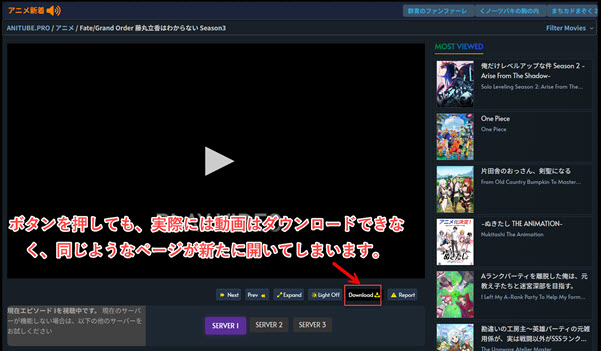
こうしたトラブルを避けるためにも、アニチューブの動画をダウンロード・保存する際は、事前に方法をよく確認しておくことが大切です。
また、状況によっては、ダウンロード機能に頼るのではなく、「AnyMP4 スクリーンレコーダー」を使って動画を直接録画して保存する方法も有力な選択肢です。ダウンロードがうまくいかない場合でも対応しやすく、保存方法の一つとして検討しやすいでしょう。それでは、アニチューブの動画を無料でダウンロード・保存する方法を順番に紹介します。自分に合ったやり方を見つけたい方は、ぜひ最後までチェックしてみてください。
まずは、パソコンでAniTube動画を保存することが可能なソフトから紹介します。
注意すべきなのは、現在インターネット上で「AniTube」を名乗るサイトの中には、必ずしも公式に運営されているとは限らないページも見られます。こうしたサイトでは、ダウンロードボタンを押しても保存が始まらず、同じようなページが次々と開いたり、不審な広告が表示されたりすることもあるため、利用には十分注意が必要です。
安全性を重視する場合は、公式アプリや正規配信に対応したサービスを選ぶほうが安心です。たとえば、ニコニコ動画のような知名度の高い国内サービスに加え、dアニメストアやU-NEXTでもアプリ経由のダウンロード視聴に対応しています。作品数やダウンロード対象はサービスごとに異なるため、視聴したい作品や使い方に合わせて選ぶとよいでしょう。
これらは日本の放送局や大手企業が運営しており、もっとも安全です。
インターネット上には、動画共有サイトの動画を保存できるソフトが数多くありますが、どれを選べばよいのか迷う方も多いでしょう。ここでは、使いやすさや機能性を踏まえて、厳選した5つのソフトを紹介します。
 AnyMP4 スクリーンレコーダーはこんな人に特におすすめ!
動画ダウンローダーを使っても、サイトの仕様変更やツール側の不具合によって、AniTube動画をうまくダウンロードできないことがあります。そうした場合は、AniTubeの再生画面をそのまま録画して保存する方法が有効です。
「AnyMP4 スクリーンレコーダー」は、AniTube動画を再生しながら画面を録画し、高画質のまま保存できるソフトです。録画時には、WMV、MP4、MOVなどの動画形式や解像度などを用途に合わせて調整できるため、視聴環境に応じて使いやすい形で保存しやすいのも特長です。保存した動画はあとからパソコンで見返せるだけでなく、環境に合わせて管理しやすいため、好きなアニメを時間や場所を選ばず楽しみたいときにも役立ちます。
また、FANZA 録画などのオンライン動画の録画に対応しているだけでなく、Skype通話の音声録音にも対応しています。さらに、ゲームプレイを録画して実況動画を作成したい場合など、AniTube動画の保存以外にも幅広く活用できます。
「AnyMP4 スクリーンレコーダー」のメリットとデメリット:
メリット:
デメリット:
AnyMP4 スクリーンレコーダーでAniTube動画を保存する手順:
下記の無料ダウンロードボタンから、このAniTube動画録画ソフトをダウンロードし、インストールして起動します。
画面上の「スクリーンレコーダー」を選択します。音声のみを録音したい場合は、「音声レコーダー」を選ぶこともできます。
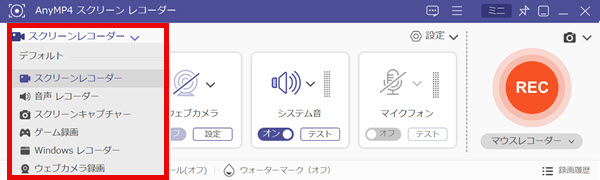
「スクリーンレコーダー」機能を選択
録画範囲、システム音、マイク音などを必要に応じて設定し、右側の「REC」ボタンをクリックすると、AniTube動画の録画が開始されます。
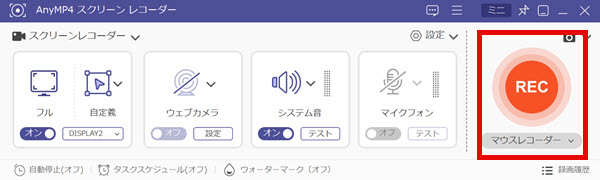
AniTube動画のレコード開始
録画が終わったら、「■」の停止ボタンをクリックしてください。すると、録画したAniTube動画が自動的にパソコンに保存されます。
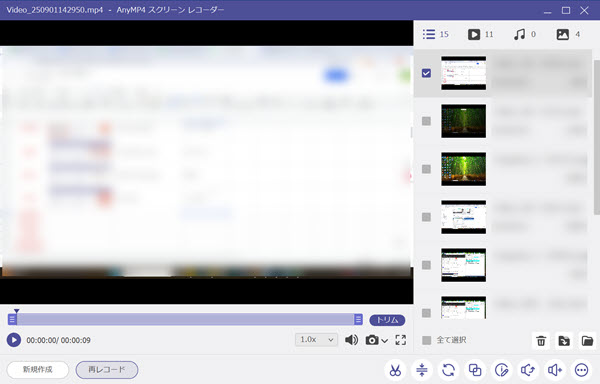
AniTube動画を保存
実際に試してみると、「AnyMP4 スクリーンレコーダー」は操作画面が分かりやすく、初めて使う場合でも手順に沿って簡単に録画を開始できました。特に、録画範囲や音声設定を自由に調整できるため、AniTubeの動画を視聴しながらそのまま保存したい場合にもスムーズに対応できます。
また、動画ダウンロードサイトのようにURL解析に依存しないため、サイト仕様の変更によって保存できなくなるリスクが比較的少ない点も安心です。AniTube動画をオフラインで視聴したいときや、お気に入りの作品をあとでゆっくり見返したい場合にも便利に活用できます。
もしアニチューブ動画を安定してダウンロードして保存できる方法を探している場合は、「AnyMP4 スクリーンレコーダー」を一度試してみるのもよいでしょう。操作もシンプルなので、PC初心者でも比較的スムーズに動画を録画・保存できます。
 StreamByte 動画ダウンローダー
「StreamByte for Video」は、オンライン動画サイトの映像を保存できる動画ダウンロードソフトです。動画ページのURLを解析することで、ストリーミング動画をMP4などの形式で保存できるのが特徴です。操作も比較的シンプルで、動画URLをコピーして貼り付けるだけでダウンロードを開始できます。
AniTubeのような動画サイトでも、URL解析が可能な場合には動画を保存できることがあります。ただし、サイトの仕様変更や動画形式によってはダウンロードがうまくいかないケースもあるため、その場合は録画ソフトなど別の方法を検討する必要があります。
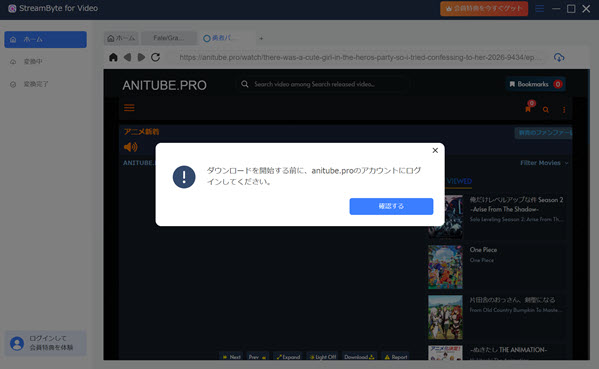
また、筆者が実際に「StreamByte for Video」を使ってAniTube Proサイト内の動画をダウンロードするように試しました。
検証のURL:https://anitube.pro/watch/there-was-a-cute-girl-in-the-heros-party-so-i-tried-confessing-to-her-2026-9434/ep-11-29714.html
結果、「StreamByte for Video」では、「ダウンロードを開始する前に、 anitube.proのアカウントにログインしてください。」と表示され、ダウンロードできないのです。このように、AniTube Proのようなサイトでは、ページの仕様変更やログイン要件、配信方式の違いなどによって、ダウンロードソフト側でうまく解析できないことがあります。加えて、「AniTube」を名乗るサイトの中には、運営元や公開形態がはっきりしないページも見られるため、安定して利用できるとは限りません。こうしたサイトは、表示構成が頻繁に変わりやすく、結果として動画の取得に失敗しやすい点にも注意が必要です。一方で、ニコニコ動画のような知名度の高い正規サービスであれば、配信環境や利用条件が比較的明確で、安心して利用しやすいというメリットがあります。
「StreamByte for Video」のメリットとデメリット:
メリット:
デメリット:
「StreamByte for Video」を使った動画ダウンロード方法:
ソフトのインストールと起動
「StreamByte for Video」をパソコンにインストールし、起動します。
ストリーミング動画サービスを選択
まず、「StreamByte for Video」が対応しているストリーミング動画サービスの中から、「YouTube」を選択します。(また、URLを通じてダウンロードしたい場合、ダウンロードしたい動画のURLをソフト内の入力欄に貼り付けると、動画を自動解析してダウンロードできます。ただし、事前に対象サイトでログインやアカウント登録が必要になる場合もあります。)
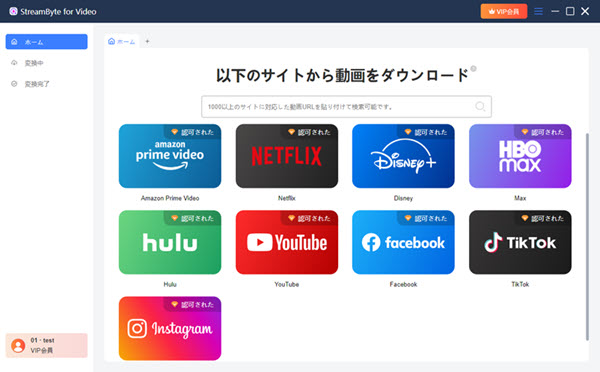
動画URLの貼り付け
変換したい動画をリストに追加
次の画面で保存したいYouTube動画を見つけたら、右上のアイコンをクリックします。
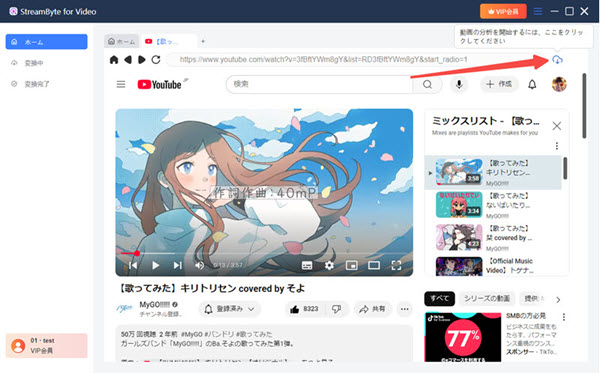
変換したい動画をリストに追加
フォーマットと品質の選択
ダウンロードしたい動画のフォーマット(MP4など)と品質を選択します。
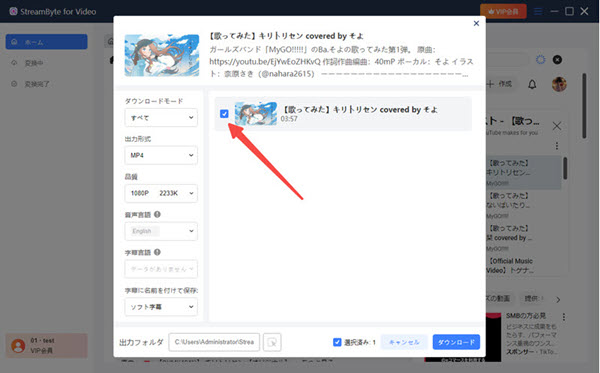
フォーマットと品質の選択
ダウンロードの開始と保存
「ダウンロード」ボタンをクリックすると、動画のダウンロードが開始されます。
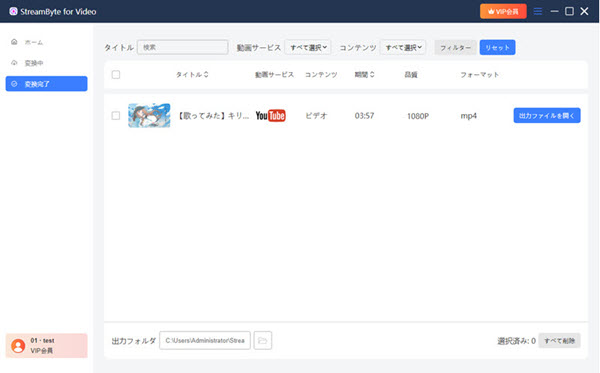
ダウンロードの開始と保存
「5KPlayer」は、FC2、ニコニコ動画、GyaO、Youku、PANDORA.TVなど、国内外の動画サイトから動画をダウンロードできるソフトです。動画の再生機能も搭載されており、URLを貼り付けるだけでオンライン動画やラジオ音源などを再生することができます。
このソフトを利用すれば、AniTubeなどの動画をパソコンにダウンロードして保存することも可能です。操作も比較的シンプルなため、動画を手軽に保存したい場合のツールとして利用できます。
「5KPlayer」のメリットとデメリット:
メリット:
デメリット:
「5KPlayer」は動画再生にも対応しており、オンライン動画を保存したいときの選択肢の一つです。ただ、無料ダウンロードの利用条件としてアカウント登録が必要になる場合があり、思ったより手間がかかると感じる方もいるでしょう。
「動画を保存したいだけなのに、途中で止まってしまう」「できればもっと分かりやすい方法で残したい」——そんなときに使いやすいのが「AnyMP4 スクリーンレコーダー」です。URL解析に頼らず、再生中の画面をそのまま録画して保存できるため、AniTube動画をうまくダウンロードできない場合にも対応しやすいのが強みです。できるだけ迷わず、安定した方法で動画を残したい方は、一度試してみるとよいでしょう。
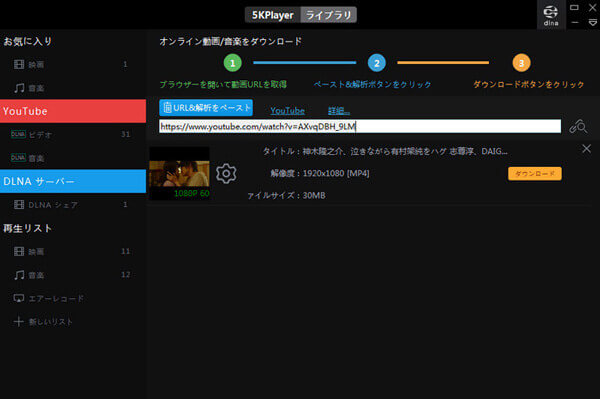
5KPlayer
「Freemake Video Downloader」はAnitube、FC2動画、Gyao、ニコニコなどの動画サイトからアニメを無料でダウンロードできるフリーソフトです。Anitubeの動画をMP4、AVI、MKVなどの形式でダウンロードすることができます。日本語なのでとてもわかりやすいです。
「Freemake Video Downloader」のメリットとデメリット:
メリット:
デメリット:
「Freemake Video Downloader」は、多くの動画サイトに対応したダウンロードソフトとして知られています。ただし、無料版では3分以内の動画しかダウンロードできないため、長い動画を保存したい場合には不便に感じることもあるでしょう。
「動画を残しておきたいだけなのに、途中で制限に引っかかってしまう」——そんな経験がある方も少なくありません。そのような場合には、「AnyMP4 スクリーンレコーダー」のように再生画面をそのまま録画して保存する方法もあります。ダウンロード方式とは異なり、再生できる動画であれば保存できるため、AniTube動画をうまくダウンロードできないときにも対応しやすいのが特徴です。できるだけシンプルな方法で動画を残したい場合は、「AnyMP4 スクリーンレコーダー」を一度試してみるのもよいでしょう。
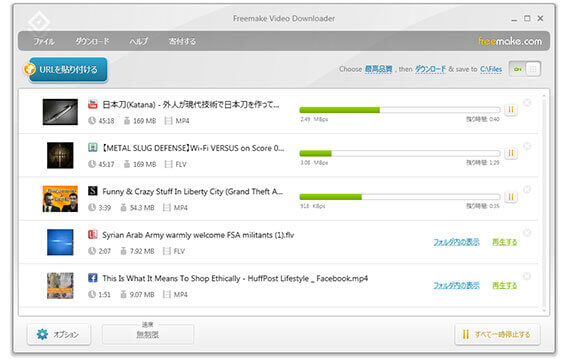
Freemake Video Downloader
「WinX YouTube Downloader」はWindows用の動画ダウンロードフリーソフトとして、ニコニコ、FC2、GyaO!ストア、Bilibiliなど複数の動画サイトに対応しています。「WinX YouTube Downloader」を使えば、アニチューブをダウンロードすることが簡単に実現できます。また、ダウンロード機能の他、プレビュー機能やクリーンショット機能もあり、AniTube の好きなシーンを抽出してJPG、PNG形式で画像を保存できます。
「WinX YouTube Downloader」のメリットとデメリット:
メリット:
デメリット:
「WinX YouTube Downloader」は、シンプルな操作で動画を保存できるダウンロードソフトとして知られています。ただし、Windows専用ソフトのため、Macユーザーの場合は利用できない点に注意が必要です。また、動画サイトの仕様変更によっては、URL解析によるダウンロードがうまくいかないこともあります。
一方で、「AnyMP4 スクリーンレコーダー」はダウンロード方式とは少し発想が異なります。動画のURLに依存するのではなく、再生している画面をそのまま録画して保存できるため、動画サイトの仕様変更の影響を受けにくいのが特徴です。AniTubeの動画を保存したいときに「ダウンロードできない」と感じた場合でも、再生できる動画であれば記録として残せる点は大きな違いといえるでしょう。
動画を保存する方法は一つとは限りません。もしダウンロードで思うように進まないときは、「AnyMP4 スクリーンレコーダー」のような録画ソフトを試してみるのも一つの方法です。シンプルな操作で録画を始められるため、できるだけ確実に動画を残しておきたい方には取り入れやすい選択肢になります。
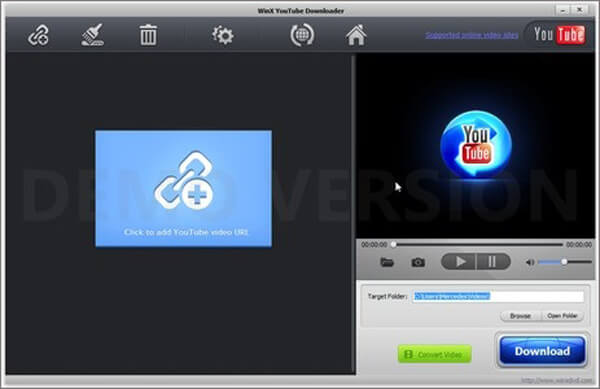
WinX YouTube Downloader
上記のダウンロード・保存ツールでAniTube動画を保存する以外、オンラインサイトでアニチューブ動画もダウンロードできますよ。
「Offliberty」はYoutubeをはじめ、ニコニコ動画、Vimeo、アニチューブなどあらゆる動画サイトからダウンロードできる無料オンライン動画ダウンロードサイトです。このサイトによれば、Anitube動画をダウンロードし、MP4、MP3の形式でパソコンに保存できます。また、会員登録不要で使いやすいです。ちなみに、オンライン動画ダウンロードを使っている時、完全にオンラインの環境で、ウィルス感染になってしまう可能性があり、ご注意ください。
「Offliberty」のメリットとデメリット:
メリット:
デメリット:
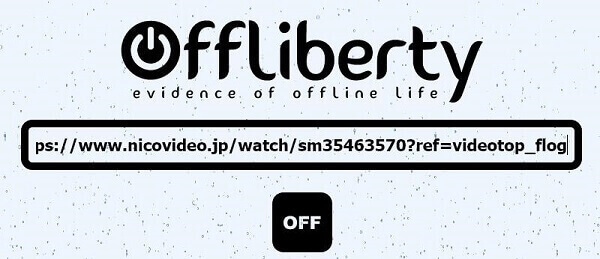
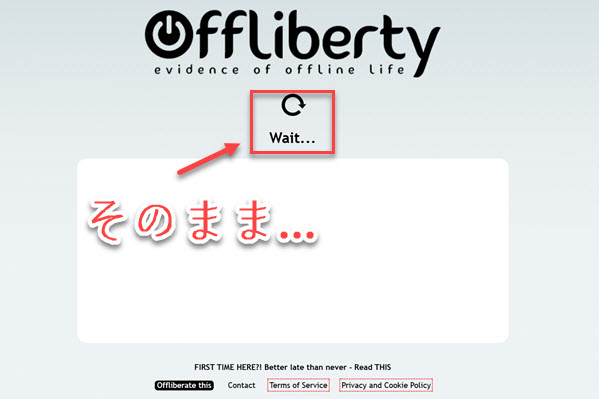
「Offliberty」は、URLを入力するだけで動画をダウンロードできる手軽なWebサービスです。ただし、筆者が実際にアニメ動画の保存を試したところ、サイト内にURLを貼り付けたあと解析に時間がかかり、読み込み画面のまま長く待たされることが少なくありませんでした。AniTubeだけでなく、ほかの動画サイトでも同じように動作が不安定で、スムーズに保存できない場面が見られたため、実用性の面ではあまりおすすめしにくいのが正直なところです。また、「Offliberty」は動画変換や一括ダウンロードには対応しておらず、対応サイト数が限られることもあります。
その点、「AnyMP4 スクリーンレコーダー」は少し違うアプローチを取ります。URL解析に頼るのではなく、再生している画面をそのまま録画して保存できるため、動画サイトの仕様変更や解析エラーの影響を受けにくいのが特徴です。AniTube動画を保存したいときに「ダウンロードできない」と感じた場合でも、再生できる動画であれば記録として残せます。
動画を残す方法は必ずしもダウンロードだけではありません。もしWebサービスで思うように保存できない場合は、「AnyMP4 スクリーンレコーダー」のような録画ソフトを試してみるのも一つの方法です。シンプルな操作で始められるため、できるだけ確実な方法で動画を残したい方には取り入れやすいでしょう。
「Douga Getter」はGoogle Chrome及びFirefoxの拡張機能として使える動画ダウンロードサポートツールです。動画を含むページを閲覧すると、Chrome・Firefoxのアクションボタンに通知がされ、そのアクションボタンをクリックすると動画をダウンロードできます。また、Anitubeだけでなく、ニコニコ動画などの動画サイトも対応しています。しかし、拡張機能なので、パソコンの動画ソフトにより、安定性がちょっと弱いです。動画をダウンロード中、クラッシュなどの不具合が多いため、ダウンロード失敗の可能性も高いです。この点についてはご注意ください。
Chrome拡張機能「Douga Getter」のメリットとデメリット:
メリット:
デメリット:
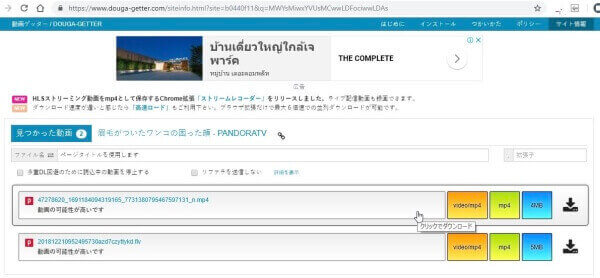
Douga Getter
もし直接にスマホでアニチューブサイトの動画をダウンロードしたいなら、「Clipbox」というダウンロードアプリを利用することができます。「Clipbox」は、動画、音楽、ドキュメントなどを気軽に対応できる最強のダウンロードアプリと言われて、AndroidでもiPhoneでも、自由に使用できるし、超便利です。
「Clipbox」のメリットとデメリット:
メリット:
デメリット:
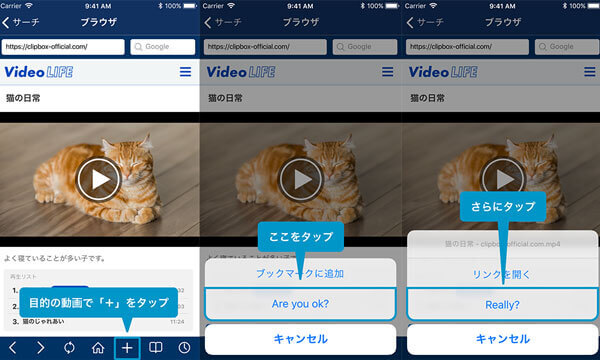
iPhoneまたはAndroidのアプリストアで「Clipbox」をインストールし、アプリを起動します。続いて、「サーチ」→「ブラウザ」の順にタップして、AniTubeのサイトにアクセスします。
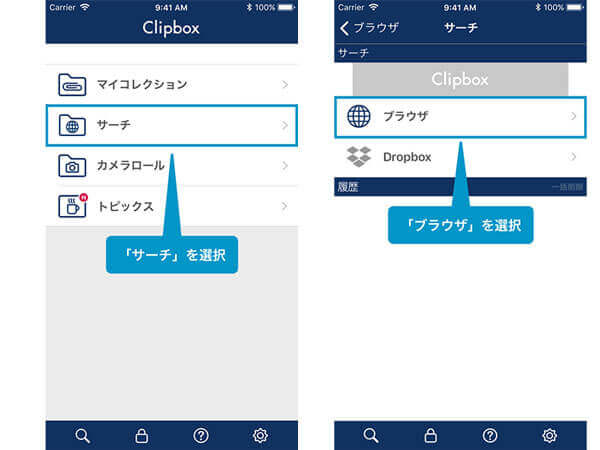
AniTubeサイトにアクセス
次に、ダウンロードしたいAniTube動画のページを開き、「+」→「Are you ok?」→「Really?」の順にタップします。その後、動画ファイルの保存先を選択し、「OK」をタップすると、アニチューブ動画のダウンロードが開始されます。
AniTube動画をダウンロード
「Clipbox」は、スマホで動画や音楽などを手軽に保存できるアプリとして知られています。ただし、YouTube動画のダウンロードには対応しておらず、さらに公式アプリではないため、利用する際には安全面を気にする方もいるかもしれません。気軽に使える反面、保存できる動画や利用環境に制限を感じる場面もあるでしょう。
その点、「AnyMP4 スクリーンレコーダー」は少し発想の異なる方法を提供しています。動画のURLに依存するのではなく、再生している画面をそのまま録画して保存できるため、ダウンロードがうまくいかない場合でも対応しやすいのが特徴です。AniTubeの動画を見ながらそのまま記録として残せるので、「保存したいのに方法が見つからない」と感じたときにも役立ちます。
✔ スマホで保存しにくいときは、ミラーリング録画という方法もある
スマホでAniTube動画を直接ダウンロードしようとしても、うまく保存できないことがあります。そんなときは、「 AnyMP4 スクリーンレコーダー」を使って、AndroidやiPhoneの画面をパソコンにミラーリングし、そのまま録画して保存する方法もあります。
スマホ画面を大きく表示しながら記録できるため、内容を確認しやすく、あとから見返すときにも便利です。音声のみの録音にも対応しており、Androidでは有線・無線の両方で接続できます。スマホだけでの保存にこだわらず、もっと扱いやすい方法を選びたい方に向いています。
アニチューブのような無料動画サイトから動画をダウンロードしようとした際に、うまくいかない主な原因は以下の通りです。
アニチューブのような非公式なサイトからのダウンロードには、残念ながらいくつかのリスクが伴います。安全にアニメを楽しむためには、以下の点に注意し、推奨される方法を選択することが重要です。
主なリスク:
最も安全な保存方法:
最も確実で安全な方法は、公式の動画配信サービス(VOD)を利用することです。多くのVODサービスでは、合法的にアニメを視聴し、オフライン再生のためにダウンロード(一時保存)することが可能です。月額料金は発生しますが、安心・安全に高画質でアニメを楽しめるため、賢明な選択と言えるでしょう。
アニチューブが利用できない場合でも、アニメを楽しむ方法は豊富に存在します。しかし、ここでも違法サイトやセキュリティリスクの高いサイトには注意が必要です。
強く推奨する代替手段:
最も安全で推奨される方法は、公式動画配信サービス(VOD)の利用です。これらのサービスは、最新作から名作まで幅広いアニメを合法的に提供しており、高画質で快適な視聴体験が可能です。多くの動画配信サービスで無料トライアル期間が設けられているため、気軽に試すことができます。(例: U-NEXT, Netflix, Amazon Prime Video, dアニメストア, Huluなど)
非推奨ながらも情報として:
一部では「AniTubeX」のようなサイトが代替として挙げられることもありますが、これらのサイトもアニチューブと同様に、法的なリスクやセキュリティリスクを伴う可能性が高いです。利用は自己責任となり、当方では推奨いたしません。
アニメを心ゆくまで楽しむためにも、常に安全で合法的な方法を選択してください。
以上、アニチューブ動画をダウンロードして保存する方法を、PC・スマホ別に解説しました。AniTubeの動画を快適に楽しむには、自分の環境や用途に合った方法を選ぶことが大切です。
「AnyMP4 スクリーンレコーダー」であらかじめ録画して保存しておけば、通勤・通学中や通信環境が不安定な場所でも、好きなアニメをスムーズに視聴できます。操作しやすく安定したツールを活用すれば、動画保存の手間もぐっと減らせるでしょう。
また、こうした保存方法はアニメ動画に限らず、ライブ配信や生放送を記録したい場面にも応用できます。ニコニコ生放送の録画方法については、別記事でも紹介しています。
自分に合った方法を見つけて、日常のさまざまな場面でも、より自由に動画を楽しんでみてください。
推薦文章

本文では、J:COM(ジェイコム)テレビ番組を録画、ダビングする方法を詳しくご紹介いたしますので、J:COMの録画際にお役に立てれば何よりです。

本文では、nicozonでニコニコ動画をダウンロードできない時の対処法をご紹介いたします。

放送大学の科目を録画保存したいなら、どうしたら良いですか。本文では、放送大学のテレビ、ラジオ番組の録画、録音方法をご紹介いたしましょう。

このページには、パソコンでTikTokの動画を視聴、ダウンロードする方法をみんなにご紹介いたします。

ホーム | 会社情報 | プライバシーポリシー | お問い合わせ
Copyright © 2026 AnyMP4 Studio. All rights reserved.



 安全性確認済み