オンライン音楽やラジオをMP3で録音したり、会議や通話の内容をMP3として保存したりする人が増えています。しかし、MP3録音に対応したソフトやアプリは数多く、どれを選べばよいか迷う方も多いのではないでしょうか。筆者は長年、音楽編集や録音・音声加工に携わってきた経験から、実際に使いやすく、安心してMP3録音できる方法を重視してきました。
本記事では、その実体験をもとに、Windows・Mac対応のMP3録音フリーソフトを厳選して紹介し、Android・iPhoneでMP3を録音する方法も分かりやすく解説します。この記事を読んで、自分応じて最適なMP3を録音ツールを選びましょう。

MP3 録音
日本国内で一般的に使われるPC・スマホの標準アプリに絞って、録音形式を整理した一覧表を作りました。
| OS | アプリ | 録音形式 |
| Windows | ボイスレコーダー(Windows10) サウンドレコーダ(Windows11) |
Windows10:M4A Windows11:AAC・MP3・WAV・FLAC・WMA |
| Mac | ボイスメモ | M4A |
| IOS | ボイスメモ | M4A |
| Android | MP3レコーダー | MP3・WAV |
「AnyMP4 スクリーンレコーダー」はプロな音声収録ソフトで、無損でパソコンから流れるオーディオを録音して、MP3音声形式として保存できます。そのほか、MP3として出力できるだけでなく、M4A、AAC、M4A、WMAなどの出力形式も対応できます。
この音声録音ソフトはWindowsパソコンとMacパソコンとも対応していて、互換性が高いです。また、長い時間で音声録音、予約録音、録音履歴管理など豊富な機能も備えています。このソフトは、数ステップでradikoを録音、Apple Music、music.jpを録音などことができので、初心者向けのいい選択です。
| 名称 | 「AnyMP4 スクリーンレコーダー」 |
| 対応OS | Windows 11/10/8.1/8/7とMac OS X 10.13以降(最新のOSに対応済み) |
| 録音品質オプション | 低、ノーマル、高、超高品質 |
| 長時間録音 | 時間制限なし |
| 記録コンテンツ | PC動画・PC音声・PC画面スクリーンショット |
| 出力形式 | MP3/WMA/M4A/AACの音声形式、WMV/MP4/MOV/F4V/AVI/TS/GIFなどの動画形式、JPEG/JPG/PNG/GIF/BMP/TIFFの画像形式 |
| ログ・ウォーターマーク | なし |
MP3録音ソフトを無料ダウンロード
まずは、このMP3録音ソフト「AnyMP4 スクリーンレコーダー」を無料ダウンロード、パソコンにインストールしてください。Macユーザーなら、Macバージョンをダウンロードしてください。
「音声レコーダー」機能でMP3録音
次、ソフトを起動してから、「音声レコーダー」機能を選択します。システム音をオンにして、必要なら、マイク音もオンにしてください。そして、音量を調整して、「REC」ボタンを押せば、MP3音声の録音が始まります。
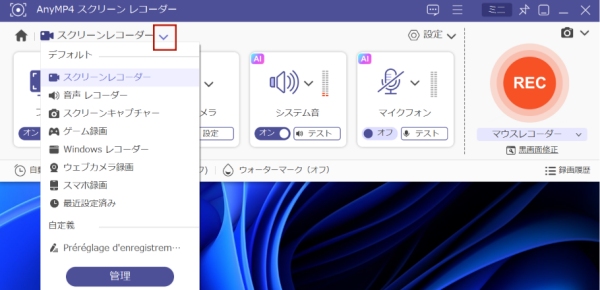
「音声レコーダー」モードを選択
録音したMP3ファイルを保存
録音が終了したら、パソコン画面上の「■」ボタンをクリックして停止します。その後、録音されたMP3ファイルを再生して確認できます。
右下の編集機能を使えば、MP3ファイルをカットして自分だけの作品を作ることも可能です。また、下部の機能ボックスでは、MP3をWAVやFLACなどの汎用音声形式に変換したり、音声強化を行ったりすることもできます。録音したMP3ファイルは自動的にパソコンに保存されるので、手間なく管理できます。

MP3音声ファイルを録音して保存
「AnyMP4 スクリーンレコーダー」は、高音質でMP3録音ができるソフトです。筆者が実際に以上の手順で、オンライン音楽・インターネットラジオ・会議音声を対象に複数回録音テストを行ったところ、MP3のビットレートを320kbps(ステレオ)に設定した場合、背景ノイズが少なく、音の輪郭がはっきりしたクリアな音質で録音できました。人の声はこもりにくく、音楽の高音域も不自然な歪みが感じられませんでした。
また、30分以上の連続録音でも動作は安定しており、録音の途中で音が途切れたり、ファイルが破損したりすることはありませんでした。オンライン録音サイトでよく見られる、通信環境の影響による音質低下や録音失敗の心配が少ない点も、実際に使って感じたメリットです。
録音品質はステレオ/モノラルやサンプルレートを自由に設定でき、長時間録音でも安定しています。さらに、録音したMP3は他形式への変換や軽微な音声編集も可能です。高音質MP3録音を求める方に最適な選択肢です。ご興味のある方は、下のダウンロードボタンから無料試用版を安全に体験してみてください。
「ボイスレコーダー」はWindows10に標準搭載された機能です。このボイスレコーダーを利用すれば、どんなソフトもインストール不要で、手軽にパソコンから流れている音声と、マイクから入力された音声を録音することができます。しかし、パソコン上の音声を録音する場合、パソコンに「ステレオミキサー」がインストールされる必要があります。
こちらはWindows10標準録音機能でMP3を録音する方法をご案内いたします。
パソコンで「スタート」をクリックして、「すべてのプログラム」機能中の「アクセサリ」から「ボイスレコーダー」を選択して開きます。
左下の録音ボタンをクリックして、パソコンで音声を録音することができます。
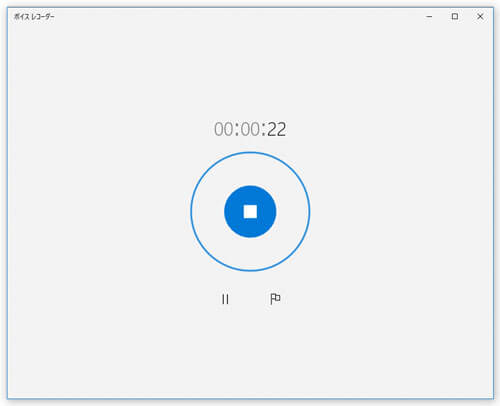
Windows10標準機能「ボイスレコーダー」
Windows10に標準搭載の「ボイスレコーダー」は録音ファイルをM4A形式で保存します。MP3形式で保存したい場合は、Audacityなどの外部録音ソフトやオンライン録音サイトを利用するか、一度M4Aで録音した後にMP3形式に変換する必要があります。
以前のWindows 10などで使われていた「ボイスレコーダー」というアプリ名は、Windows11のアップデートに伴い、デザインと機能が一新された「サウンドレコーダー」に置き換わりました。
Windows11標準の「サウンドレコーダー」は、マイク入力音声を簡単に録音・保存できるアプリですが、PC内部の音を録音するには、「ステレオミキサー」を有効にする必要があります。録音は、サウンドレコーダーを起動し、入力元を「ステレオミキサー」に設定して録音ボタンを押すことで行います。
サウンドレコーダーを起動: スタートメニューから「サウンドレコーダー」を検索して起動します。
サウンドレコーダーの左下にあるマイクアイコン(入力デバイス選択)をクリックし、「ステレオミキサー」を選びます。
「サウンドレコーダー」は、デフォルトでAAC形式で録音されます。MP3で録音したい場合は、画面右上の三点ドットをクリックして「設定」を開き、レコーディング形式のドロップダウンリストからMP3形式を選択してください。
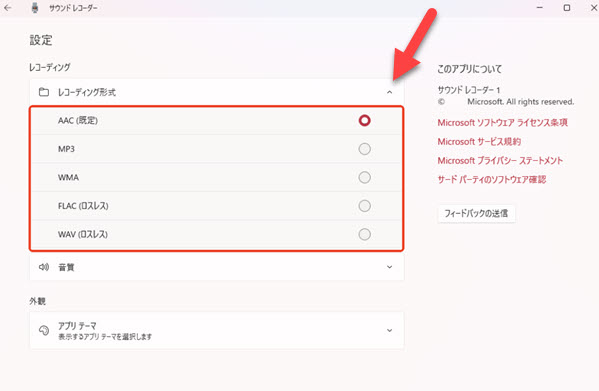
サウンドレコーダーで音声ファイルを選択
赤い録音ボタンをクリックして録音開始、もう一度クリックして停止します。録音は自動で保存され、ファイル名を設定して保存できます。
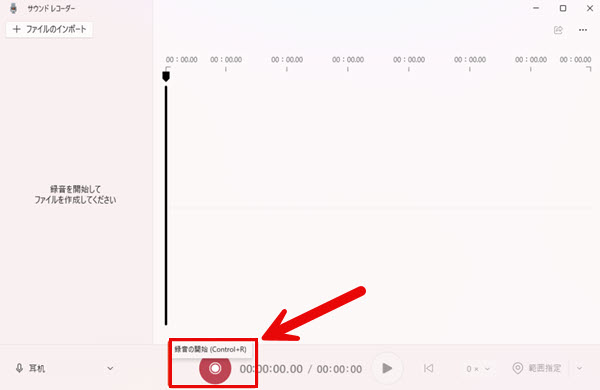
サウンドレコーダーで録音
Windows11の「サウンドレコーダー」や、従来のWindows10標準機能である「ボイスレコーダー」には、いくつか共通した弱点があります。どちらも手軽に音声を録音できる一方で、内部音声を直接MP3として録音することはできず、「ステレオミキサー」の有効化など、環境によっては設定が難しい点がネックです。また、出力デバイスがHDMI接続の場合に録音できない、アプリが不安定になるといった報告もあり、システム音とマイク音声を同時に録音するといった実用的な使い方には不向きと言えます。
その点、「AnyMP4 スクリーンレコーダー」は、MP3形式での音声録音に標準対応しており、PC内部音声・マイク音声の個別/同時録音を直感的な操作で行えます。特別なデバイス設定や複雑な事前準備は不要で、Windows11/10のどちらでも安定して使えるため、実用性と信頼性の面でも安心です。実際に録音した音声はノイズが少なく、音質設定も細かく調整できるため、作業用・保存用どちらのMP3録音にも適しています。
Windows標準の録音アプリは「簡単な音声メモ」には十分ですが、MP3で高音質に録音したい、PC内部音声も確実に録りたいという場合には制限が多いのが実情です。安定性や機能性を重視するなら、専用ソフトである「AnyMP4 スクリーンレコーダー」を選ぶことで、より快適かつ確実なMP3録音環境を構築できます。
iPhoneのユーザーなら、iPhoneに標準で付いている録音アプリ「ボイスメモ」を利用すれば、ほかのアプリをインストール不要で、手軽に音声を録音することができます。ボイスメモは、iPhoneに最初から組み込まれており、使い方が非常に簡単です。アプリを起動してワンクリックして、MP3を録音し始めるだけで、すぐに音声を録音できます。また、iPhoneのマイクは一般的に高品質であり、ボイスメモを使用して録音した音声も高品質なものが期待できます。
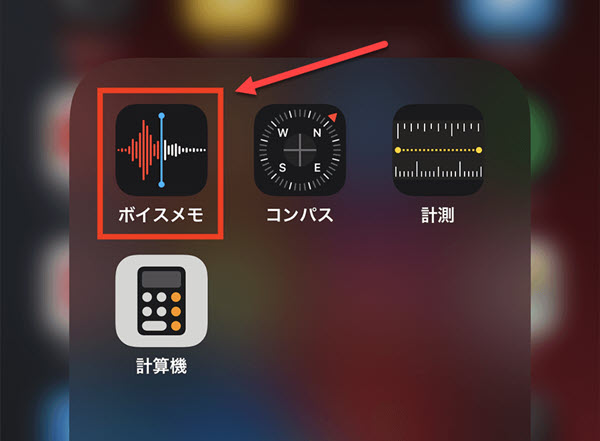
iPhone標準機能「ボイスメモ」
iPhone標準機能「ボイスメモ」でMP3音声を録音する手順
ホーム画面に表示されている「ボイスメモ」アプリを起動して、赤い丸ボタンを押せば、録音を開始できます。
赤の四角いボタンをタップすると、録音が停止できます。そして、M4Aファイルが自動的にiPhoneに保存されます。
また、波形部分を上にスワイプして、「再録音」ボタンをタップすると、再生ヘッドの位置から新しい録音を再開でき、途中からでも録音をやり直すことができます。
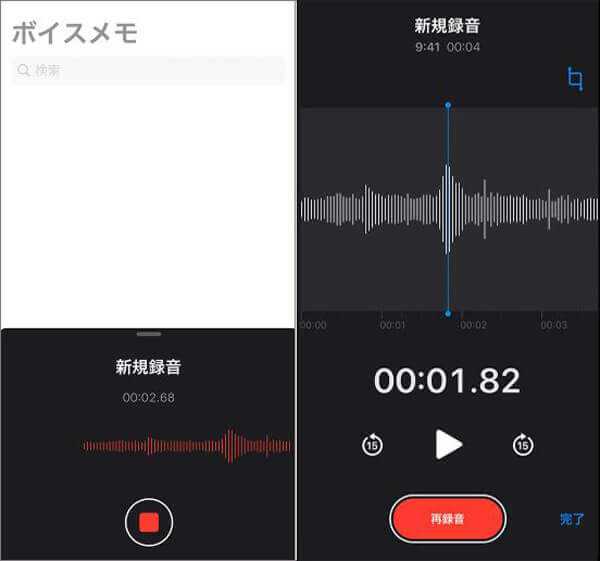
iPhone標準機能「ボイスメモ」で録音する
もちろん、「ボイスメモ」アプリを利用する以外、iPhoneに追加された「画面収録」機能を使えば、MP3を録音することもできます。他には、もっと多くのiPhone用の録音アプリを知りたいなら、おすすめのiPhoneボイスレコーダーアプリまでご参考になってください。
iPhoneの標準アプリ「ボイスメモ」で録音した音声ファイルも、通常はM4A形式で保存されます。もしMP3形式で保存したい場合は、オンラインの無料変換サイトを利用してMP3に変換するか、「AnyMP4 スクリーンレコーダー」で直接MP3として録音してスマホに取り込む方法がおすすめです。このソフトを使えば、変換の手間をかけずにMP3形式で保存できます。今すぐ下のボタンをクリックして、無料でお試しください!
Android録音専用アプリ―「MP3 レコーダー」を利用するなら、AndroidスマホでMP3音声を録音できます。
MP3 レコーダーアプリは歌と伴奏を同時にレコードできる録音アプリです。このアプリにより、ただ真ん中の録音ボタンを押すことだけで、MP3音声を録音してスマホに保存ずることができます。また、録音ボリュームを調整したり、オーディオサンプルレートやオーディオビットレートを設定したりすることもできます。更に、録音したファイルはFacebook、メッセンジャー、Twitter、Google+、Dropboxなどで共有することもサポートします。
Android標準機能「MP3 レコーダー」
MP3 レコーダーでAndroidスマホでMP3を録音する手順
Google Playストアなどから、選択した「MP3レコーダー」アプリをダウンロードしてインストールします。インストールが完了したら、録音アプリを開いて起動します。
通常、アプリは録音する音声の形式や品質などを設定できるオプションを提供しています。MP3形式で録音したい場合は、録音設定でMP3を選択します。録音する準備が整ったら、アプリの録音ボタンをタップして録音を開始します。音声を録音する際には、録音中であることを示すインジケータが表示される場合があります。
録音が終了したら、アプリの録音停止ボタンをタップして録音を停止します。録音が完了すると、通常は自動的に録音されたMP3ファイルが保存されます。録音されたファイルを確認し、必要に応じてファイル名や保存先を変更します。
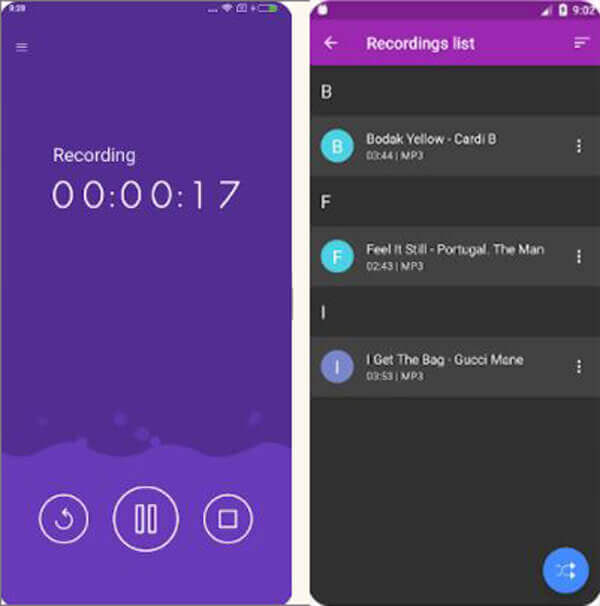
Android標準機能「MP3 レコーダー」で録音する
AndroidやiPhoneに標準搭載されている録音機能は、手軽に音声を記録できる反面、いくつか明確な欠点があります。まず、多くの機種ではMP3形式で直接保存できず、M4AやAACなどの形式に固定されるケースがほとんどです。そのため、後からMP3に変換する手間がかかります。また、ビットレートや音質の細かい調整ができないため、音楽録音や長時間保存には不向きです。さらに、アプリ音・通話音・内部音声の録音が制限されている、バックグラウンド動作が不安定、といった制約も見逃せません。
MP3形式で高音質かつ安定して録音したい場合には、PC用の「AnyMP4 スクリーンレコーダー」を使う方法が現実的です。出力形式や音質を自由に設定でき、システム音や外部音声も確実に録音できるため、スマホ標準機能では物足りない場面をしっかり補えます。
1、iPhoneでMP3を録音できる「ボイスレコーダー Pro」
「ボイスレコーダー Pro」はiOSスマホ専用の音楽や通話録音アプリです。録音フォーマットはMP3、M4A、AAC、MP4、CAF、AIFC、AIFF、WAVに対応しています。フォーマットを選ぶことはできるがサンプリングレートなどの調整機能は無い。録音ファイルの編集機能が特徴的で、カットやトリミングはもちろん、ピッチ(音程)調整や音声のミックスまで可能です。無料でも使用可能ですが、広告も多いので編集機能を多用するようであれば月額1080円のサブスクリプション契約も検討したいのです。また、文字起こし機能も搭載されており、なかなかの高精度であるアプリです。
2、iPadで録音の仕方「Mp3 Recorder:ボイスレコーダー,音声録画」
「Mp3 Recorder:ボイスレコーダー,音声録画」は、iPhone/iPad を高音質なMP3 録音機に変えるボイスレコーダーアプリです。ワンタッチで録音・再生でき、バックグラウンド録音や録音の一時停止・再開が可能で、数秒〜数時間まで録音できます。録音は圧縮されたMP3形式で、128〜256 kbps などビットレートやステレオ/モノラルなど音質設定を選べます。録音後は再生速度の調整、早送り・巻き戻しなど再生コントロールもできます。また、有料の機能追加や広告オフ等のアプリ内課金もあります。
また、ネット上ではMP3 レコーダーアプリ以外、MP3音声を録音できるAndroid用の録音ツールもたくさんあります。もしご興味があれば、ぜひこのMP3音声ファイルの作り方に関する文―Androidスマホ録音アプリをご参考になってください。
♪超録 - パソコン長時間録音機はPC音声録音フリーソフトで、パソコンで鳴っている音、マイクなどの外部機器から入力されている音を録音して、MP3、OGG、WMAなどの音声形式として保存できます。また、入力音声のボリュームを波形で確認できるようになっているので、適切な音量値での録音が可能となっています。無料で音声を録音できるソフトですが、「連続録音時間が90分まで」という制限があります。
♪超録 - パソコン長時間録音機でMP3の録音仕方:
公式サイトからソフトをダウンロードしてインストールします。
ソフトを起動してから、左上隅の「録音開始」ボタンをクリックして、パソコンでMP3の録音が開始できます。
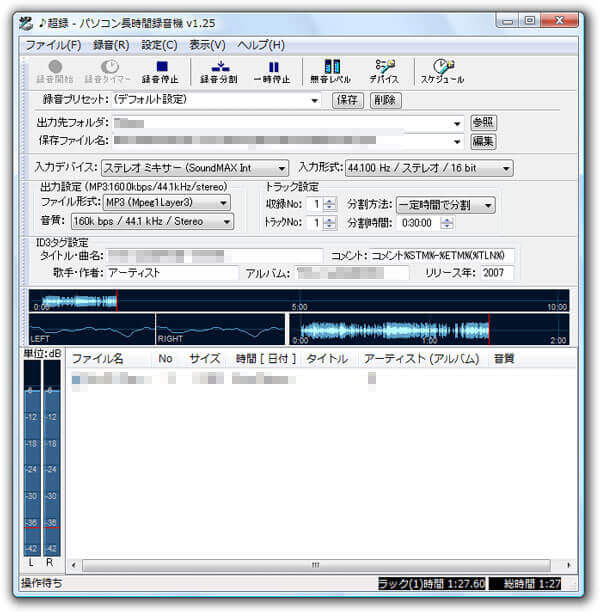
♪超録 - パソコン長時間録音機でMP3を録音する
「♪超録 - パソコン長時間録音機」は、無料で利用でき、操作も比較的シンプルなため、「とりあえずPCで音声を録りたい」「会議や講義を手軽に長時間録音したい」といったライト用途には十分便利なソフトです。特に、設定に時間をかけず、最小限の機能で音声を残したいユーザーには適しています。
一方で、音質設定の自由度が低く、ノイズ対策や録音の安定性、操作性の面では限界があります。その点、「AnyMP4 スクリーンレコーダー」 は、MP3のビットレートや音声ソースを細かく設定でき、長時間録音でも安定しやすいため、講義収録、ナレーション、語学学習など、音質を重視する用途に向いています。
「手軽さ重視」なら♪超録、「高音質・安心して録音したい」なら「AnyMP4 スクリーンレコーダー」がおすすめです。まずは無料試用版で、その違いを実際に確認してみてください。
Moo0 ボイス録音器はシンプルなサウンド録音器として、PC音声を録音することができます。操作は超簡単で、パソコンの初心者でも簡単に使えます。開始時刻、終了時刻のタイマーを設定して、ワンクリックで「PC音/PC音と声/声のみ」を録音し始めます。録音開始時、最初の音声のカットや無音カット機能があり、録音した音声をMP3/WAVとして保存できます。無料でMP3音声を録音できますが、広告があります。広告なし版のダウンロード利用は有料になります。
「Moo0 ボイス録音器」を使ってPCでMP3を録音する方法
公式サイトからMoo0 ボイス録音器をダウンロードしてインストールします。
ソフトを起動してから、表示された画面で保存先、出力形式、出力ファイル名最大録音時間などを設定できます。また、最初の音声のカットしたいなら、開始時刻を設定できます。パソコンでMP3を録音したいなら、「録音を開始」ボタンをクリックすればいいです。
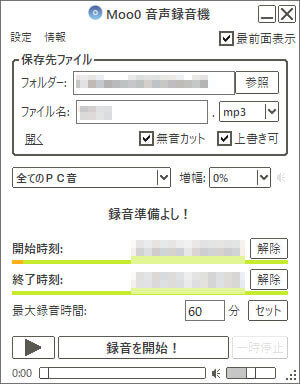
Moo0 ボイス録音器でMP3を録音する
Moo0 ボイス録音器を使用していると、突然広告が表示されて録音に集中できなくなることがあります。さらに、個人情報が漏洩するリスクも懸念されます。その点、「AnyMP4 スクリーンレコーダー」は広告表示がなく、安全で安心して利用できる録音ソフトとしておすすめです。今すぐ下のボタンをクリックして、無料でお試しください!
Audacityは、無料で利用できるオープンソースのソフトウェアとして、MP3のほかにも多くの音声形式をサポートしています。そのため、必要に応じて他の形式にも変換できます。録音の品質や設定を調整するための多くのオプションを提供しているため、録音レベルや入力デバイスを調整することで、ユーザーは自分のニーズに合わせて録音をカスタマイズできます。でも、MP3は、圧縮された形式であり、高品質な録音を行う場合には、非圧縮形式やより高品質な形式を選択する方が望ましい場合があります。以下は、Audacityの使い方をご案内いたします。
「Audacity」でMP3音声ファイルの作り方
Audacityを開いたら、「入力デバイス」を設定します。Audacityのツールバーにあるマイクアイコンをクリックし、使用するマイクを選択します。必要に応じて、入力レベルを調整することもできます。
「録音設定」を調整します。ツールバーの右側にある録音ボタンの隣にあるドロップダウンメニューから、録音形式を選択します。MP3で録音したい場合は、「MP3(FFmpeg)」を選択します。準備が整ったら、録音ボタン(赤い丸いボタン)をクリックしてAudacity録音を開始します。
MP3の録音が終了したら、Audacityの停止ボタン(黒い四角いボタン)をクリックして録音を停止します。録音したトラックを保存するには、ファイルメニューから「エクスポート」を選択し、ファイル形式と保存場所を指定します。MP3形式で保存する場合は、ファイル形式として「MP3ファイル」を選択し、必要に応じて設定を調整します。
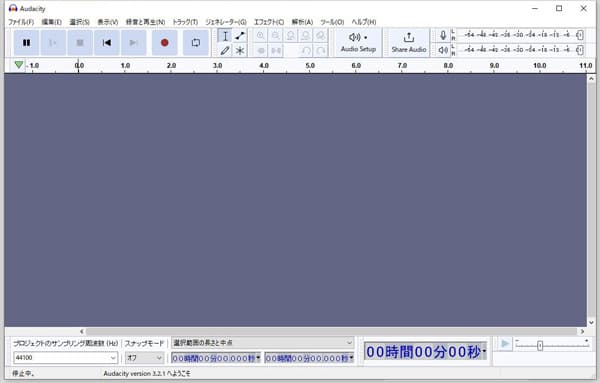
AudacityでMP3音声を録音する
Apowersoft 音声録音フリーツールは、直感的で使いやすいインターフェースを提供しています。初心者でも簡単に操作できます。MP3のほかにも、様々な音声形式をサポートしています。必要に応じて、他の形式にも簡単に変換できます。録音時間の設定、スケジュール録音、音声編集など、さまざまなオプションが利用可能です。でも、 フリーバージョンでは、一部の機能に制限があり、完全な機能を利用するには有料版にアップグレードする必要があります。
「Apowersoft 音声録音フリーソフト」でMP3を録音する手順
Apowersoft オンライン音声録音フリーソフトの公式ページにアクセスして、「録音開始」ボタンをクリックしてから、起動ツールをダウンロードしてインストールします。
起動ツールをインストールしてから、再び「録音開始」ボタンをクリックすると、「アプリケーションを起動中」という表示が出てきます。そして、音源をシステムサウンド、マイクなど選択して、「開始」ボタンを押せば、パソコンの音声をMP3として録音開始します。
「停止」ボタンをクリックすることで、パソコンの録音を終わらせます。また、「録音リスト」をクリックして、録音したMP3音声を再生することやID3タグを編集することができます。
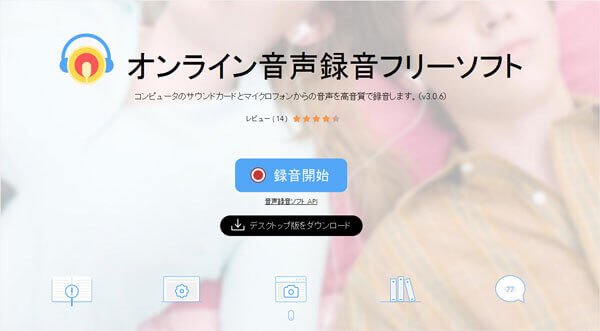
Apowersoft 音声録音フリーソフト
Aiseesoft フリーオンライン 音声録音はMP3音声を録音できるオンラインサイトです。このサイトはンストール不要、無料かつ高音質で音声を録音して、MP3ファイルとしてパソコンに保存できます。ただし、このサイトでは録音した音声ファイルをカットして編集することができません。
Aiseesoft フリーオンライン 音声録音の使い方:
Aiseesoftの公式ウェブサイトにアクセスしたら、Aiseesoftのフリーオンライン音声録音ツールを探します。ツールを開き、録音する準備を整えます。
「録音スタート」ボタンをクリックして、マイクやシステムサウンドなど、録音するオーディオソースを選択します。録音ボタンをクリックして録音を開始し、必要に応じて録音を停止します。
録音が完了したら、録音された音声を保存します。録音画面にMP3といった選択肢が表示され、それを選択するだけでOKです。

Aiseesoft フリーオンライン 音声録音
Apowersoft 音声録音フリーツールやAiseesoft フリーオンライン音声録音 は、インストール不要でブラウザ上からMP3を録音できる無料サイトです。ソフトをダウンロードする必要がなく、一時的な録音や簡単な用途 であれば手軽に利用できます。
ただし、無料オンラインツールという特性上、録音時間や音質設定に制限があり、ノイズ対策や安定性の面でも不安が残るのが実情です。用途によっては音質のばらつきが生じやすく、長時間録音や重要な音声の保存には向きません。
高音質で安定したMP3録音や、より多機能な録音環境を求める方 には、録音品質の細かな調整や長時間録音に対応した 「AnyMP4 スクリーンレコーダー」の利用がおすすめです。
iPhoneやAndroidでMP3を録音するには、標準のボイスメモ/レコーダーアプリで録音後に変換するか、Easy Voice RecorderやPCM録音のような、MP3形式や高音質録音に対応した外部アプリを使うのが一般的です。標準アプリで録音したM4Aファイルを、AnyConvのようなオンライン変換ツールや、アプリ内変換機能を使ってMP3形式に変換するのも有効です。
ポイント:アプリによっては、録音フォーマット(MP3, WAVなど)や音質(サンプリング周波数、ビットレート)を設定できます。高音質ならWAV、ファイルサイズを抑えるならAACやMP3を選びましょう。また、直接MP3形式として録音したいとか、高度な編集や文字起こしが必要な場合は、「AnyMP4 スクリーンレコーダー」のようなPCソフトを使うと、録音データのインポート・編集・エクスポートがスムーズです。 以下のボタンから、安全に無料試用版をお試しいただけます。
Windows 10でMP3形式の録音を行うには、標準搭載の「ボイスレコーダー」はM4A形式で保存されるため、MP3形式で保存するには「ボイスレコーダー」の機能ではなく、外部の録音ソフト(Audacityなど)を使用するか、録音後にMP3に変換する必要があります。
標準の「ボイスレコーダー」で録音する方法は簡単で、スタートメニューから起動し、マイクアイコンをクリックして録音を開始し、停止ボタンで終了できますが、保存形式がM4Aになる点に注意が必要です。また、録音がうまくできない場合は、多機能で使いやすい録音ソフト「AnyMP4 スクリーンレコーダー」のご利用もご検討ください。
YouTubeの音楽をMP3で聴くには、オンラインコンバーターサイト(Aiseesoft フリーオンライン 音声録音など)や専用の変換・録音ソフト(「AnyMP4 スクリーンレコーダー」など)を利用する方法があります。
オンラインコンバーターは手軽に利用できますが、著作権に注意が必要です。専用ソフトは、高機能で安全性が高い一方で、インストールが必要です。「AnyMP4 スクリーンレコーダー」はマイク音とシステム音を自分で選択して録音できます。出力形式はMP3、M4A、AACなど自分のニーズに応じて選べます。
Windowsパソコンで録音したいなら、標準搭載されている「ボイスレコーダー」をご利用することができます。Macの場合では、Apple社が開発した「 QuickTimePlayer」を利用することができます。WindowsとMacの内蔵機能を使って、出力したファイルは直接にMP3として保存できませんが、MP3の録音フリーソフトやサイトを利用することで、PCのシステム音声やマイクからの音声をMP3形式で保存できます。
以上、パソコンやスマホでMP3音声を録音する方法を、用途別に10選厳選してご紹介しました。オンライン音楽やラジオを保存したい場合も、会議や通話を記録として残したい場合も、ご自身の環境や目的に合ったMP3録音方法を選ぶことが何より重要です。
MP3録音を行う際は、音質設定(ビットレート)・録音元の選択・ノイズの有無といった点に注意することで、失敗や音質劣化を防げます。
初心者の方は、操作が分かりやすく設定項目がシンプルなツールを選ぶと安心です。一方、音質や編集精度を重視する方は、録音形式やサンプルレートを細かく調整できるソフトを選ぶと、より満足度の高い結果が得られるでしょう。
本文で紹介した「AnyMP4 スクリーンレコーダー」は、MP3音声の録音に対応しているだけでなく、パソコン画面の録画やシステム音・マイク音の個別収録にも対応しています。初めてMP3録音に挑戦する方から、実用性を重視する方まで幅広く使えるツールとして活用できます。
ご自身に合った録音環境を整えたい方は、ぜひ下のダウンロードボタンから無料試用版を体験してみてください。
推薦文章

実用的なユーチューブ動画から音源を録音してWAVで保存するアプリとYouTube動画をWAVファイル変換、ダウンロードできる4つのフリーサイトを紹介します。

Macを使って音声を録音したいですか?Macで音声を録音できるソフトを紹介します。

実は、CDを録音すれば、気軽に音楽を保存できます。本文では、パソコンでCDを録音する方法を一緒に見ましょう。また、直接にCD音楽をパソコンに取り込む方法をご説明いたします。

Web会議を録音できるソフトやオンラインサイトを厳選してご紹介いたします。

ホーム | 会社情報 | プライバシーポリシー | お問い合わせ
Copyright © 2026 AnyMP4 Studio. All rights reserved.



 安全性確認済み
 オーディオレコーダー