radiko(ラジコ)を録音して、お気に入りの番組をあとから何度も聴きたいと思ったことはありませんか?仕事や予定でリアルタイム放送を聴けないときや、タイムフリーの期限を気にせず番組を残しておきたいときは、録音して保存できると便利です。
ただし、radiko公式には番組を録音・保存する機能がありません。そこで本記事では、PC・iPhone・Androidでradikoを録音する5つの方法を比較し、それぞれの特徴や使い方、予約録音、タイムフリー番組の保存方法まで紹介します。録音できないときの原因と対処法も解説するので、自分の端末や使い方に合った方法を選んでみてください。

PCでradikoを手軽に録音するなら、Windows・Macの両方に対応し、PC内部の音声をそのまま録音できる「AnyMP4 スクリーンレコーダー」が特におすすめです。録音の開始・終了時刻を指定でき、録音後の編集にも対応しているため、定期的にradikoを録音したい場合にも使いやすいです。
無料で使えるWindows向けソフトから、iPhone・Androidだけで録音する方法まで、5つの選択肢を比較できます。
| 対応端末 | 料金 | 予約録音 | 主な特徴 | おすすめの方 | |
| AnyMP4 スクリーンレコーダー | Windows・Mac | 無料体験あり | ○可能 | PCのシステム音を高音質で録音、MP3などで保存、録音後の編集にも対応 | 操作の手軽さと機能性を重視する方 |
| らじれこ | Windows | 無料 | ○可能 | 番組表から録音・予約録音ができる無料ソフト | Windowsで無料ソフトを使いたい方 |
| ネットラジオ録音 X2.5 | Windows・Mac | 有料 | ○可能 | ライブ放送・過去番組の録音、予約録音に対応 | ラジオ録音専用ソフトを使いたい方 |
| iPhone「画面収録」 | iPhone | 無料 | × | iPhone標準の「画面収録」で番組の音声を記録 | 新しいアプリを追加したくない方 |
| ラジのすけ | Android | 無料(広告あり) | ○可能 | 過去番組の録音や毎週自動予約に対応 | Androidで予約録音したい方 |
radiko(ラジコ)は、スマホやパソコンからラジオ番組を聴けるインターネットラジオサービスです。会員登録をしなくても、現在いるエリアで放送されているラジオ局のライブ放送や、過去7日以内の番組を聴ける「タイムフリー」を無料で利用できます。
タイムフリーでは、番組を再生し始めてから24時間以内であれば、合計3時間まで聴取できます。さらに、有料の「ラジコプレミアム」には、全国のラジオ局を聴ける「エリアフリー」や、過去30日以内の番組を時間制限なく聴ける「タイムフリー30」も用意されています。
| プラン・機能 | 料金 | 主な内容 |
| ライブ・タイムフリー | 無料 | 現在地エリアの放送を聴取。タイムフリーは過去7日以内、再生開始から24時間以内・合計3時間まで |
| エリアフリープラン | 有料 | 全国のラジオ局を聴取できる |
| タイムフリー30プラン | 有料 | 過去30日以内の番組を時間制限なく聴ける |
| ダブルプラン | 有料 | エリアフリーとタイムフリー30の両方を利用できる |
※Webから登録する場合の料金です。アプリ内課金では料金や無料期間が異なります。
ただし、radiko公式には番組を録音して端末へ保存する機能はありません。タイムフリーやタイムフリー30も、過去の番組をあとから聴ける機能であり、MP3などの音声ファイルとしてダウンロードできるわけではありません。radiko公式も、権利処理などの関係から録音機能を提供していないと案内しています。
そのため、好きな番組を手元に残して繰り返し聴きたい場合や、タイムフリーの聴取期間を気にせず保存しておきたい場合は、PCの録音ソフトやスマホの録音機能・対応アプリを使う必要があります。ここからは、実際にradikoを録音する方法を詳しく見ていきます。
PC向け録音ソフトの動作確認には、以下のWindows環境を使用しました。radikoのライブ放送とタイムフリー番組をそれぞれ約10分間再生し、録音操作や音声の保存状況を確認しました。
PCでradikoの番組を手軽に保存したいなら、「AnyMP4 スクリーンレコーダー」がおすすめです。Windows・Macの両方に対応しており、「音声レコーダー」でPC内部のシステム音だけを録音できるため、radikoを再生しながらそのまま高音質で保存できます。
MP3、M4A、FLACなど複数の音声形式に対応しているほか、録音後に不要な部分をカットすることも可能です。番組の前後に入った余分な音声を削除して、聴きたい部分だけを残したいときにも便利です。
さらに、「タスクスケジュール」を使えば、録音の開始時間・終了時間をあらかじめ指定できます。日ごと・週ごとの繰り返し設定にも対応しているため、radikoを再生できる状態にしておけば、録音の開始・停止操作を毎回手動で行う手間を省けます。
| radiko録音ソフト | AnyMP4 スクリーンレコーダー |
| おすすめ度 | ★★★★★ |
| 対応OS | Windows 11/10/8.1/8/7、macOS 10.13以降(最新OSに対応済み) |
| 録音時間 | 録音時間制限なし |
| 録音対象 | システム音のみ、マイク音のみ、または両方を録音可能 |
| 録音品質 | 無劣化 |
| 出力形式 | MP4、MOV、GIFなどの動画形式、MP3、M4A、FLACなどの音声形式、JPEG/JPG、PNG、GIF、BMP、TIFFなどの画像形式 |
| 対応する録画・録音機能 | PC画面の録画、システム音・マイク音の録音、スクリーンショットの撮影 |
特に、radiko専用ソフトとは異なり、PCで正常に再生できる音声をそのまま録音できるのが「AnyMP4 スクリーンレコーダー」の使いやすいところです。radikoのライブ放送はもちろん、タイムフリーで再生している番組も、同じ操作で録音できます。
①直感的な操作性:シンプルなインターフェースで、保存先も自由に設定できます。録音ファイルの場所が分かりやすく、あとから確認・管理するときにも便利です。
②多彩な出力形式:radikoの番組をMP3、M4A、FLACなどの形式で保存できます。スマホや音楽プレーヤーに転送して、好きな番組をいつでも楽しめます。
③多機能性:radikoの録音はもちろん、画面録画・ウェブカメラ録画・スマホ画面ミラーリングなど、さまざまなキャプチャ機能を備えています。
④便利な予約録音機能:録音の開始・終了時間をあらかじめ設定できます。radikoを再生できる状態にしておけば、指定した時間に自動で録音を開始できるため、毎回手動で操作する手間を省けます。
⑤マルチプラットフォーム対応:WindowsとMacのどちらでも利用できるので、とても便利です。
音声レコーダーを選択する
「AnyMP4 スクリーンレコーダー」をダウンロードして起動し、メイン画面から「音声レコーダー」を選択します。
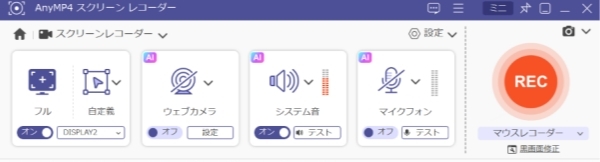
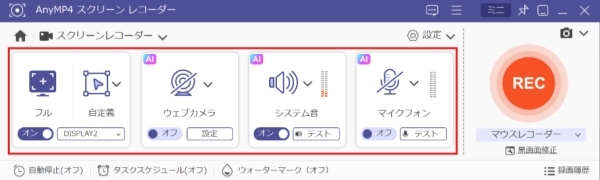
システム音をオンにしてradikoを録音する
「システム音」をオンにし、マイク音は必要に応じてオフにします。ブラウザでradikoを開いて録音したい番組を再生し、「REC」をクリックすると録音が始まります。
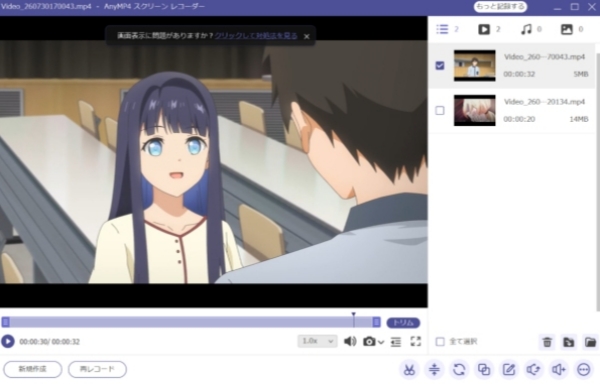
録音を確認して保存する
番組が終わったら「停止」をクリックします。録音した音声をプレビューし、必要に応じて前後の不要な部分をカットしてから、パソコンに保存します。
毎週決まった時間の番組を録音したい場合は、画面下部の「タスクスケジュール」から開始時間や終了時間を登録しておくと便利です。週ごとの繰り返し設定もできるため、深夜番組や定期放送を録音する際の開始・停止操作を毎回手動で行う手間を省けます。
radikoの番組をPCで手軽に録音して、好きな形式で保存したい方は、まず「AnyMP4 スクリーンレコーダー」の無料版で試してみてください。Windows・Macの両方に対応しているので、普段使っているパソコンですぐにradiko録音を始められます。
「AnyMP4 スクリーンレコーダー」以外にも、radikoの番組表から録音や予約ができるPC向けソフトがあります。ここでは、Windowsで無料で使える「らじれこ」と、Windows・Macに対応した「ネットラジオ録音 X2.5」を紹介します。
無料でradikoを録音したいなら『らじれこ』、タイムフリー番組の高速録音や繰り返し録音を重視するなら『ネットラジオ録音 X2.5』が候補になります。
「らじれこ」は、radikoやらじる★らじるなどのインターネットラジオを聴取・録音できる無料ソフトです。radikoでは、放送中の番組だけでなく、タイムフリー番組の録音や予約録音にも対応しています。
現行版はWindows 11に対応しており、2026年のradiko仕様変更後もアップデートが行われています。毎週決まった番組を録音したい場合は週予約も設定できるため、無料で使えるradiko録音ソフトを探している方に向いています。
「らじれこ」でradikoを録音する手順:
radikoのラジオ局を選ぶ
らじれこを起動し、「ラジオ」から「ラジオ局を選ぶ」を開きます。利用するサービスとして「radiko.jp」を選択し、聴きたいラジオ局を表示します。
録音したい番組を選ぶ
番組表から録音したい番組を選択します。放送中の番組はそのまま録音できるほか、これから放送される番組は予約録音、過去の番組はタイムフリー録音を利用できます。
録音した番組を確認する
録音が完了した番組は「ライブラリ」から確認・再生できます。必要に応じて保存先や録音後の自動コピーも設定できます。

なお、予約録音にはWindowsのタスクスケジューラが利用されるため、予約後にらじれこを終了しても録音は実行されます。ただし、パソコン自体をシャットダウンすると予約録音は開始されないため注意してください。
「ネットラジオ録音 X2.5」は、radikoやらじる★らじるの再生・録音に特化したWindows・Mac向けソフトです。放送中の番組はもちろん、過去番組の録音、予約録音、曜日や時間を指定した繰り返し録音にも対応しています。
特に、radikoのタイムフリー番組を高速で録音できるのが特徴です。X2.5では、1時間のタイムフリー番組を約1~3分で録音できるほか、「タイムフリー30」「ダブルプラン」にも対応しています。録音した番組はMP3、AAC、FLAC、M4A、WAVなどで書き出せます。スマホや携帯音楽プレーヤーに移して、外出先でも再生できます。
「ネットラジオ録音 X2.5」でradikoを録音する手順:
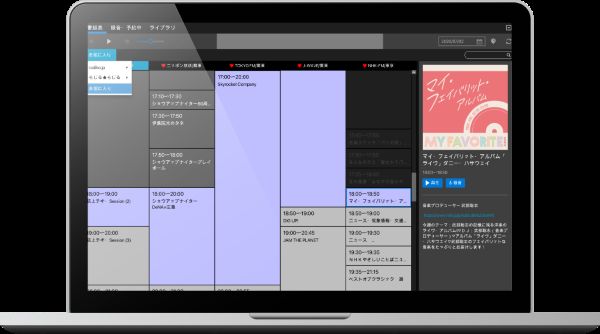
番組表からradikoの番組を探す
ネットラジオ録音 X2.5を起動し、番組表からradikoを選択します。放送局や日付を切り替えながら、録音したい番組を探します。
番組を録音・予約する
録音したい番組を選び、番組詳細または右クリックメニューから録音します。これから放送される番組は予約録音を設定でき、曜日と時間を指定して毎週繰り返し録音することも可能です。
録音した番組を保存する
録音した番組はライブラリで確認・管理できます。必要に応じてMP3やAAC、FLAC、WAVなどの形式を指定して書き出せます。
パソコンを使わず、スマホだけでradikoを録音する方法もあります。ただし、iPhoneとAndroidでは利用できる方法が異なるため、端末に合わせて選びましょう。
iPhoneでは、公式のradikoアプリとiPhone標準の「画面収録」を組み合わせる方法が手軽です。一方、Androidでは「ラジのすけ」を使えば、過去番組の録音や毎週の自動予約までスマホだけで行えます。
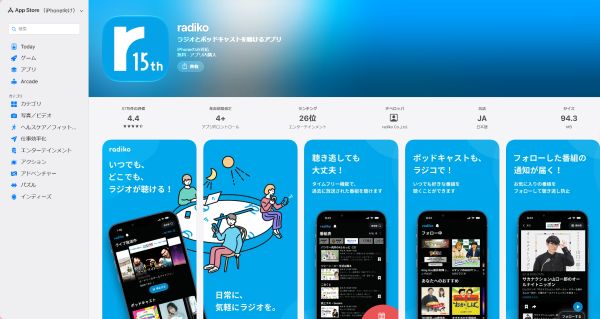
日本国内では、App Storeから公式のradikoアプリを無料でダウンロードできます。iPhoneだけで手軽に録音したい場合は、radikoアプリとiPhone標準の「画面収録」を組み合わせる方法があります。新たに録音アプリを追加する必要がなく、ライブ放送やタイムフリーを再生しながらそのまま画面収録を開始できます。
iPhoneの画面収録でradikoを録音する手順:
radikoアプリで録音したい番組を開く
App Storeから公式の「radiko」アプリをインストールして起動し、ライブ放送やタイムフリーから録音したい番組を開きます。
iPhoneの「画面収録」を開始する
コントロールセンターを開き、「画面収録」をタップします。3秒のカウントダウン後に収録が始まるので、radikoアプリに戻って番組を再生します。
画面収録を停止して保存する
録音したい部分が終わったら、画面上部の収録アイコンまたはコントロールセンターから画面収録を停止します。収録したデータは「写真」アプリに自動で保存されます。
画面収録では音声だけでなく動画として保存されるため、MP3などの音声ファイルとして残したい場合は、あとから音声を抽出します。なお、radikoアプリのバージョンや再生状況によって画面収録中に音声が入らない場合は、PCで内部音声を直接録音できるAnyMP4 スクリーンレコーダーを利用する方法もあります。
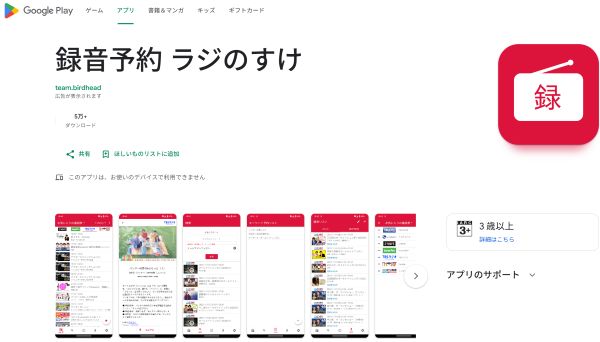
Androidでradikoを録音するなら、無料アプリ「録音予約 ラジのすけ」が便利です。radikoで配信された過去1週間の番組を録音できるほか、番組名や出演者から検索したり、キーワードを登録して毎週自動で録音予約したりできます。
「ラジのすけ」はradikoのタイムフリーを利用して録音する仕組みのため、放送中の番組をリアルタイムで録音するアプリではありません。予約した番組は放送終了後に録音されるため、毎週決まった番組をあとから聴きたい場合に特に便利です。
また、radikoプレミアムのアカウントでログインすればエリアフリーにも対応し、録音データをSDカードへ保存することもできます。
「ラジのすけ」でradikoを録音する手順:
録音したい番組を探す
「ラジのすけ」を起動し、番組表または番組名・出演者の検索から録音したいradiko番組を探します。
番組を録音予約する
対象の番組を選び、「録音予約」を設定します。毎週同じ番組を録音したい場合は、「キーワード予約」に番組名などを登録しておくと、自動で録音予約できます。
録音した番組を確認する
予約した番組は放送終了後に録音されます。録音が完了したら録音リストから確認し、対応するプレーヤーアプリで再生できます。
スマホの電源が切れている間は予約録音を実行できませんが、放送終了後1週間以内に電源を入れれば、しばらくして録音が始まります。
radikoの番組が再生できない場合と、再生できても録音ファイルが無音になる場合では、確認する設定が異なります。ここでは、よくあるトラブルと対処法をまとめます。
録音ソフトを起動する前に、ブラウザやアプリでradikoの番組が正常に再生できるか確認してください。通信環境が不安定な場合や、省電力設定の影響を受けている場合は、再生が途中で止まることがあります。
また、タイムフリー番組の場合は、聴取期限を過ぎている、タイムフリー対象外である、現在地では聴取できないエリアの番組であるといった理由でも再生できません。エリアフリーを利用している場合は、radikoプレミアムに正しくログインしているかも確認しましょう。
radikoは正常に再生できているのに録音ファイルが無音になる場合は、録音ソフトの音声入力設定を確認します。
「AnyMP4 スクリーンレコーダー」の場合は、「システム音」をオンにしてから録音を開始してください。radikoの音声だけを録音するなら、周囲の音や自分の声が入らないよう「マイク」をオフにしておくときれいに保存できます。
あわせて、PC本体やブラウザの音量がミュートになっていないか、録音ソフト側のシステム音量が低くなっていないかも確認しましょう。
radiko側の仕様変更によって、外部の録音ソフトやアプリが一時的に利用できなくなることがあります。実際に2026年にもradikoの仕様変更を受け、「らじれこ」では再生・録音・予約録音に関する修正版が配信されています。
これまで問題なく使えていたソフトで突然録音できなくなった場合は、まず最新版へアップデートし、開発元のお知らせでradikoへの対応状況を確認してください。
なお、古い録音アプリの中には、アップデートによってradiko自体のサポートを終了したものもあります。その場合は設定変更では解決できないため、現在radikoに対応している別の方法へ切り替える必要があります。
PCソフトで予約録音する場合は、設定した時刻にパソコンが利用できる状態になっている必要があります。パソコンをシャットダウンしていたり、録音中にスリープへ移行したりすると、録音が開始されない、または途中で止まる原因になります。
予約前には、開始・終了時刻、PCの電源・スリープ設定、インターネット接続、保存先の空き容量を確認しておきましょう。
「らじれこ」の場合はWindowsのタスクスケジューラを利用しているため、予約設定後にソフトを終了しても録音できますが、PC自体をシャットダウンすると録音は開始されません。また、番組の最後まで録音されない場合は、予約録音のマージン時間を調整できます。
Androidの『ラジのすけ』は、スマホの電源が入っていないと予約録音を開始できません。ただし、放送終了後1週間以内に電源を入れれば、その後しばらくして録音が開始されます。
いいえ、radiko公式には番組を録音・保存する機能はありません。権利処理などの関係から録音機能は提供されておらず、録音に関するサポートも行われていません。
番組を端末に残したい場合は、PCの録音ソフトやスマホの録音機能・対応アプリを利用する必要があります。
はい、タイムフリー録音に対応したソフトを使えば、対象番組を保存できます。AnyMP4のように再生中の音声を録音する方法のほか、らじれこやネットラジオ録音 X2.5のようにタイムフリー番組を録音できるソフトもあります。
ただし、radikoの「タイムフリー」自体にダウンロード・保存機能があるわけではありません。無料のタイムフリーは過去7日以内の番組を、再生開始から24時間以内・合計3時間まで聴取できるサービスです。
はい、予約録音に対応したPCソフトやAndroidアプリを使えば可能です。
たとえば「AnyMP4 スクリーンレコーダー」では、「タスクスケジュール」で録音の開始・終了時間をあらかじめ設定できます。日ごと・週ごとの繰り返し設定にも対応しているため、録音の開始・停止を毎回手動で操作する手間を省けます。
らじれこやネットラジオ録音 X2.5、Android向けのラジのすけにも予約録音機能があります。
個人や家庭内など、私的に楽しむ目的での録音は、著作権法上の『私的使用のための複製』に該当する範囲で、原則として認められています。
一方、録音した番組を無断でSNSや動画サイトにアップロードしたり、第三者へ配布したりする行為は私的使用の範囲を超えるため注意が必要です。録音したデータは個人で楽しむ範囲で利用しましょう。
本記事では、radikoを録音する方法をPC・iPhone・Android別に紹介しました。radiko公式には録音・保存機能がありませんが、PCではAnyMP4 スクリーンレコーダーやらじれこ、ネットラジオ録音 X2.5、iPhoneではradiko公式アプリと画面収録、Androidではラジのすけを利用できます。無料で手軽に録音したい、タイムフリー番組を残したい、毎週の番組を予約録音したいなど、目的や使用端末に合わせて方法を選ぶのがポイントです。
なかでも、Windows・Macでradikoを手軽に録音したい方には、「AnyMP4 スクリーンレコーダー」がおすすめです。PC内部の音声を高音質で録音してMP3やM4A、FLACなどで保存できるほか、開始・終了時間を指定した予約録音や週ごとの繰り返し録音、録音後のトリミングにも対応しています。「放送時間にPCの前にいられない」「タイムフリーの期限を気にせずお気に入りの番組を残したい」という方は、まず無料版をダウンロードしてradikoの録音を試してみてください。
関連記事

iPhoneの搭載機能・ボイスメモの利用方法、無料で使える録音アプリもオススメします。

ここでは、厳選されたパソコン用のMP3録音ツールを皆さんにご紹介いたしましょう。

HDDに保存したテレビ番組の録画が再生できない原因と、具体的な対処法を紹介します。

PCとスマホのそれぞれで高画質にニコ生を録画・保存する方法を詳しくご紹介します。

ホーム | 会社情報 | プライバシーポリシー | お問い合わせ
Copyright © 2026 AnyMP4 Studio. All rights reserved.



 安全性確認済み
 スクリーンレコーダー