Windows 10/11などのパソコンでVROファイルを再生したいのですがどうすればいいのでしょうか?
VROはWindowsに自体搭載されているWindows Media Playerでは見れないのでしょうか?
VROが再生できない――Windows 10/11のパソコンでVROファイルを開こうとしても、どうすればいいのか分からず困っていませんか?
しかも、Windowsに最初から入っている「Windows Media Player」で試しても、うまく再生できずに行き詰まることがあります。
VROはDVDレコーダーのVRモードで録画した映像でよく見かける形式で、フォルダ内に「VR_MOVIE.VRO」として保存されていることもあります。ところが環境によっては、開けない・音が出ないなど、再生トラブルが起きやすいのが実情です。
この記事では、日本語環境のユーザー向けに、Windows 10/11・MacでVROの再生方法を分かりやすく整理し、再生できないときの原因チェックと対処法をまとめます。さらに、安定して見たい場合に備えて、VROをMP4に変換して再生する手順も紹介します。
読み終えたあとには、いまの状況に合った最短の解決策が選べて、VROを迷わず再生できるようになります。

VRO 再生
「DVD-VR」のディスクでは、「DVD_RTAV」というフォルダに、「VR_MOVIE.VRO」「VR_MANGR.BUP」「VR_MANGR.IFO」という3つのファイルがあります。
対策
目的によってどっちを選ぶべきですか?
VROはDVDレコーダーのVRモード由来で、フォルダ内にVR_MOVIE.VROが入っていることが多いです。まず、そのファイルを対象に、「直接再生で開けるか」を試し、ダメならMP4へ切り替える—これが一番ストレスが少ない流れです。
VROファイルは、DVDレコーダーで録画されたビデオを格納するためのファイル形式です。VROは、DVD-RWディスクやDVD-RAMディスクに広く使用されています。VROが再生できない状況は、「VROを開けない」「真っ黒」「音が出ない」「途中で止まる」――このあたりが典型です。原因は一つとは限らず、「ソフトの非対応」と「ファイル側の状態」が重なって起きることもあります。
対策
VROファイルはすべてがCPRM保護付きとは限りませんが、地デジ録画DVDなどから作成されたVROは、通常のプレーヤーでは再生しにくいことがあります。「AnyMP4 ブルーレイプレーヤー」なら、VROのようなDVD系コンテンツはもちろん、DVD・Blu-rayディスク、フォルダ、ISOファイル、各種動画ファイルまで幅広く対応しているため、再生環境をまとめて整えたい方にも使いやすいソフトです。
AnyMP4 ブルーレイプレーヤーはこんな人におすすめ!
「AnyMP4 ブルーレイプレーヤー」はWindowsとMac両方で使えるVRO再生ソフトです。一般的なプレーヤーでは扱いにくいコピーガード付きBD/DVDの再生にも対応しているため、幅広いメディアを1本で再生したい方に適しています。また、DVD再生、ブルーレイ再生、MP4再生、M2TS再生、4K/1080p HDビデオ再生などもサポートしています。VROを再生する際に、豊富なカスタマイズオプションを利用できます。例えば、アスペクト比を変更したり、「全画面表示」を選択したり、お好きなシーンをキャプチャしたりするなどが可能です。さらに、豊富な編集機能が搭載されており、動画の色調、コントラスト、彩度などを調整できて、最適な視覚効果を達成できます。
| おススメ度 | ★★★★★ |
| 対応OS | Windows 11/10/8.1/8/7、Mac OS X 10.9 或いはそれ以上 |
| 対応形式 | VRO、DVD、ブルーレイ、MP4、MP3、MKV、MOV、3GP、FLAC、WAV、WMAなどの動画・音声形式 |
| コピーガード解除 | AACS、BD+、BD-J、CSS、CPRM、リージョンコードなどのコピーガードに対応 |
| 動画編集 | 対応 |
| 日本語 | 対応 |
メリット:
VROファイルを開き
このVRO再生ソフトをダウンロードして、パソコンにインストールします。ソフトを起動したら、「ファイルを開く」ボタンをクリックして、再生したいVROファイルを選択してください。
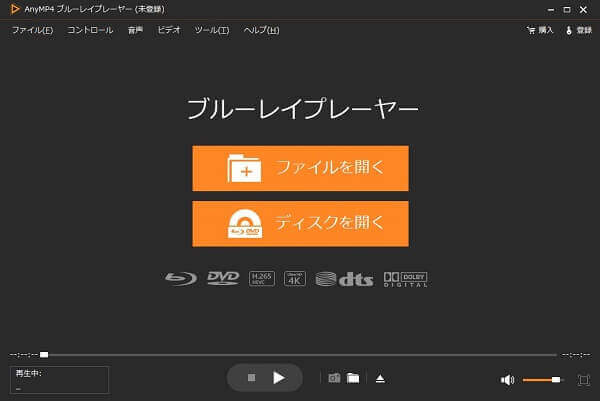
VROを再生
ファイルを追加してから自動的にロードされます。しばらく待つと、パソコンでVROファイルを再生できます。また、再生する中、スナップショット機能を利用して好きな画面を撮ることもできます。
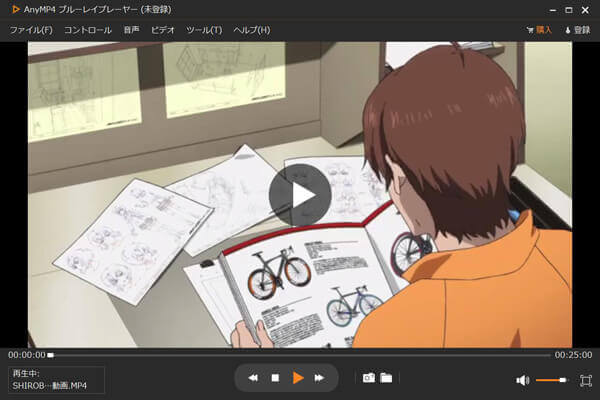
以上の手順でVROを読み込めば、特別な設定を行わなくてもそのまま再生できます。実際にWindows環境でVRモード録画の「VR_MOVIE.VRO」を読み込んで確認したところ、追加のコーデック設定なしで再生でき、操作も迷いにくい印象でした(再生の可否はファイル状態や環境により異なります)。
「AnyMP4 ブルーレイプレーヤー」は、VRO再生に対応しているだけでなく、DVDやブルーレイ、MP4・MKVなど幅広い形式を一つの画面で扱える点が実用的です。動画編集機能も搭載されており、人気が高いです。拡張子変更や変換を何度も試すより、まず対応プレーヤーで再生できるか確認する方が、結果的に手間を減らせることもあります。
VROが再生できずに悩んでいる場合は、無料体験版でお手元のファイルを一度試してみてください。再生の可否が確認できれば、その後の整理や変換の判断も落ち着いて進められます。
MP4は汎用的な動画形式として、互換性が高いです。VROをMP4に変換すれば、再生が便利になります。VROをMP4に変換したいなら、「AnyMP4 動画変換 究極」が一番おすすめです。
「AnyMP4 動画変換 究極」は、VROをMP4、AVI、MKV、FLV、M4V、WMV、MP3などの様々な動画/音声形式に変換できるソフトです。このソフトでVROをMP4に変換すれば、パソコンやスマホなどのデバイスで直接再生できます。VROをMP4に変換した後、MP4を圧縮したり、複数のファイルを一つに結合したり、カットや回転を行いたりするなどが可能です。また、編集機能を使って、動画の品質を向上させることができます。VROをMP4に変換したいなら、この多機能な動画変換ソフトを選択しましょう!
| おススメ度 | ★★★★★ |
| 対応OS | Windows 11/10/8.1/8/7、Mac OS X 10.12或いはそれ以上 |
| 入力形式 | VRO、DVD、ブルーレイ、ほぼすべての動画・音声形式 |
| 出力形式 | MP4、M4V、MKV、MOV、3GP、MTV、WMV、AVI、FLVなど |
| 動画編集 | 対応 |
| 日本語 | 対応 |
メリット:
ソフトをダウンロード
下記の無料ダウンロードボタンをクリックしてパソコンにダウンロード、インストールします。Mac版とWindows版がありますので、パソコンに応じて選択してください。
VROファイルをロード
インターフェースの左上の「ファイルを追加」ボタンをクリックしてVROファイルを追加します。
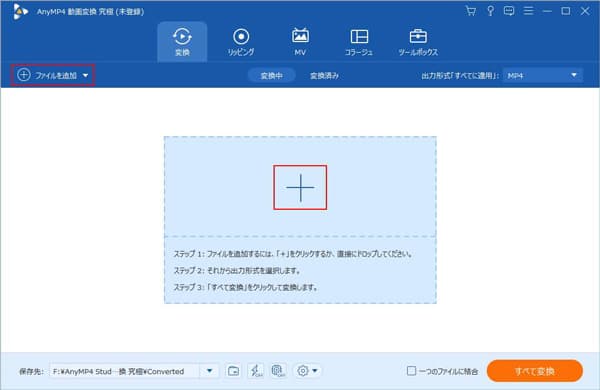
VROファイルをMP4に変換して再生
「出力形式」タブをクリックして、「ビデオ」からMP4フォーマットを選択します。保存先のフォルダをクリックしてMP4動画を保存したいところを選択します。「すべて変換」ボタンをクリックして、VROファイルをMP4に変換できます。変換後のMP4は汎用性の高い形式なので、パソコンのプレーヤーはもちろん、スマホでもスムーズに再生できます。
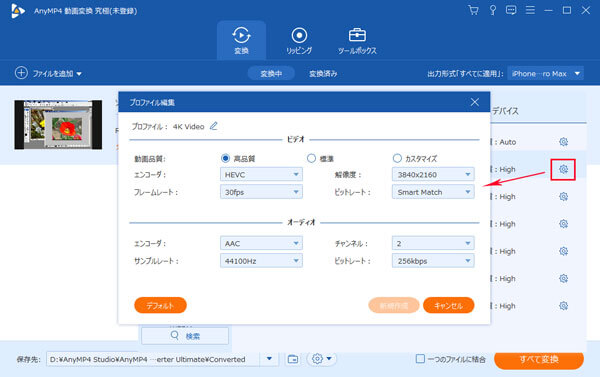
以上の手順でVROファイルをパソコンに取り込めたら、あとは用途に合わせて「確実に見られる形」に整えるだけです。
「AnyMP4 動画変換 究極」でディスクを読み込み、出力形式をMP4に指定して保存したところ、再生互換性の高い動画ファイルとして扱えるようになり、PC上での視聴や他デバイスへの持ち出しがスムーズでした(処理時間や結果は、元ディスクの状態・長さ・PC性能で変動します)。
「VROが再生できない」、「Windows Media Playerで開けない」といった場面でも、「まず見られる状態にする」という観点では、取り込み後にMP4へ整えてしまうのが現実的です。家族の行事を録りためたDVDを見返したいときや、授業・会議の記録を手早く確認したいときなど、再生トラブルの切り分けに時間を使いたくない人ほど相性が出ます。
まずは無料体験版で、お手元のDVD(VROを含む構成)を実際に読み込ませて、希望の形式で書き出せるかを確認してみてください!
実は、変換ソフトを使わなくても再生できる裏技があります。「VR_MOVIE.VRO」というファイル名を「VR_MOVIE.mpg」に書き換えれば、VROを「Windows Media Player」で再生できるようになります。これはまもなく応急処置です。ただし、うまくいかないことも普通にあります(音ズレ・再生不可など)。
エクスプローラーで「表示」→「表示」→ファイル名拡張子をオンにします。
対象の「.vro」を右クリック→「名前の変更」→末尾を .mpg に変更します。
警告が出たら内容を確認して実行し、「Windows Media Player」で再生を試します。
注意点:
拡張子を「.mpg」に変えて再生する方法は、今すぐ試せる応急処置としては便利です。ただし、ファイルや環境によって結果がぶれやすく、再生できても音ズレや途中停止が起きたり、結局ほかの手段を探すことになったりする場合があります。特に、家族の行事や旅行の記録など、一度きりの映像ほど「見たいのに見られない」状態が続くのはつらいものです。
なお、拡張子を「.mpg」に変更して再生する方法は、あくまで形式上の見かけを変えるだけの手段です。コピー保護が関係するVROファイルでは、この方法では再生できない場合があります。その場合は拡張子変更に時間をかけるより、VROに対応したプレーヤー「AnyMP4 ブルーレイプレーヤー」での直接再生や、別の手段での確認に切り替えたほうがスムーズです。「AnyMP4 ブルーレイプレーヤー」はVROをファイルとして読み込み、普段の動画と同じ感覚で再生できるため、拡張子変更で試行錯誤するよりも、まず再生の確認を取りやすいのが利点です。
もちろん、編集やスマホでの共有が目的ならMP4変換が向く場面もあります。一方で、まずはWindows 10/11やMacでVROを安定して再生したい、変換で手間を増やしたくないという人は、最初に「AnyMP4 ブルーレイプレーヤー」で再生できるか試してみると、その後の判断が楽になります。必要であれば公式ページから入手して、手元のVROで一度再生を確認してみてください。
これらはDVD(特にVRモード)で録画した映像を管理するためのファイルです。役割が違うため、「どれを開くべきか」は目的で決まります。
つまり、映像を見たい/MP4に変換したいなら基本は VRO が対象です。一方で、DVDの構成(タイトル分割・チャプター)ごとに扱いたい場合は、対応ソフトがIFOを参照して正しく読み込めるかがポイントになります。
VROとは、家庭用レコーダーなどでテレビ番組を録画・編集するために作られた「DVD-VR規格」の動画データ形式です。拡張子は「.vro」です。一般的な映画DVD(DVD-Video規格)とは異なり、録画した後に不要な場面をカットしたり、番組の順番を入れ替えたりといった「後からの編集」をスムーズに行えるよう設計されているのが最大の特徴です。
このVROデータは、DVDディスク内の「DVD_RTAV」という専用フォルダの中に必ず格納されています。このフォルダはいわば「録画データの保管庫」であり、中には映像本体である「VR_MOVIE.VRO」と、録画日時やチャプターなどの目次情報を管理する「VR_MANGR.IFO」というファイルがセットで収められています。
Windows 11でVROが再生できない原因は、主に「再生ソフトの非対応」「コーデック不足やファイル破損」「CPRMなどコピーガードの影響」です。まずはVRO対応のプレーヤーで開けるか確認し、同じ症状が出る場合は内蔵ストレージへコピーし直して再生を試してください。安定して再生したい場合は、VROをMP4に変換して互換性を確保するのが手早い解決策です。
VROファイルの再生は、動画の種類によって方法が異なります。まず、ビデオカメラで撮影した自作動画などの「コピー保護(CPRM)がない」ファイルであれば、「VLC media player」などの定番フリーソフトでそのまま再生可能です。また、ファイル拡張子を「.vro」から「.mpg」に書き換えるだけで、Windows標準のプレーヤーで視聴できる場合もあります。
一方で、テレビ番組を録画したDVDなどの「CPRM保護がある」ファイルは、著作権保護の関係で一般的なフリーソフトでは再生できません。この場合は、おすすめの「AnyMP4 ブルーレイプレーヤー」を利用すれば、VROを簡単に再生できます。フリーソフトで無理に解除を試みるのは、日本の法律に抵触する可能性があり、商用や公開を目的とせず、個人利用の範囲で利用してください。
裏ワザ!コピーガード付きのVROファイルをMP4に変換する方法
「AnyMP4 DVD リッピング」は多機能な動画変換ソフトで、Windows及びMac OS両方で動作でき、日本語完全対応します。
DVDコピーガード解除可能で、VROファイルを入力し、MP4形式へ超高速かつ無損失で変換することが可能です。動画編集・カット機能に加え、圧縮・画質強化も備え、広告表示なしのシンプルで安全なインターフェースで無料体験いただけます。今すぐダウンロードして、AnyMP4 DVD リッピングを体験してみましょう。
本記事では、VROの再生手順から、再生できないときの原因チェック、必要に応じたMP4変換までを一通り整理しました。録りためた番組や家族行事の映像など、「いま見たいのに見られない」状況は意外とストレスになります。そんなときは、変換や設定に時間をかける前に、まずは対応プレーヤーで再生できるかを確認するのが近道です。
「AnyMP4 ブルーレイプレーヤー」は、CPRMなどのコピーガードを解除できて、VROをスムーズに再生できるソフトです。VROのように環境差が出やすい形式でも、読み込みから再生までをシンプルに進められる点が強みです。まずは手元のVROで再生を試してみて、うまくいけばそのまま視聴、共有や編集が必要ならMP4変換へ—目的に合わせて選べます。自宅で落ち着いて見返したい夜や、思い出の映像を手早く確認したい場面でも、操作に迷いにくいのがメリットです。
また、先進的な処理技術により、臨場感のある画質と音質をもたらします。VROだけでなく、普段の動画再生やディスク視聴にも活用できます。パソコンでの視聴環境を整えたい方は、ぜひ下のボタンをクリックして、無料試用版で体験してみてください!
推薦文章

本記事では、動画を高品質で再生するソフトをご紹介します。

今回は、無料でMP4を再生するソフトをご紹介します。

この記事では、スマホで動画を再生するアプリをご紹介します。

今回はVROをほかの形式に変換する方法をご紹介します。

ホーム | 会社情報 | プライバシーポリシー | お問い合わせ
Copyright © 2026 AnyMP4 Studio. All rights reserved.



 安全性確認済み
 ブルーレイプレーヤー