DVDコピーガードの解除を行って、市販・レンタルDVDディスクを自宅で好きな時に楽しみたいと考える方は少なくありません。そのためには、DVDをリッピング・コピーする必要がありますが、市販・レンタルDVDには多くの場合、DVDコピーガードが施されており、簡単には扱えないのが現実です。
では、無料でDVDコピーガードを解除できるソフトはあるのでしょうか。ブラウザで検索すると、コピーガード解除機能を備えたソフトが数多く見つかりますが、機能や安全性、動作環境はさまざまです。
本記事では、Windows・Macに対応したDVDコピーガード解除ソフトを厳選し、それぞれの特徴や選び方に加え、DVDのコピーガードを安全に解除する方法まで詳しく解説します。自分に合った最適な方法を見つけたい方は、ぜひ最後までご覧ください。

ウィキペディアによると、コピーガードとは英語で「Copy protection」と呼ばれ、BDやDVDやVHSなど映像メディアや、CDやMDなどの音楽メディア、その他、パソコンソフトやゲームソフトなど各種メディアにおける無断複製を防止するため、著作権者が、その著作物を複製できないように処理することです。
DVDコピーガードは、DVDに収録されたコンテンツの不正コピーを防ぐための著作権保護技術です。これらのコピーガードは、不正なコピー、複製、および配信を防ぐために使用されます。市販・レンタルDVDでは、CSS、リージョンコード、APS、UOPs、ARccOS、RipGuardなど、さまざまな保護技術が使われています。
DVDのコピーガードの種類によって見分け方や対応方法は異なりますが、一般的にコピーガード付きのコンテンツは、特定のソフトウェアやハードウェアでの再生が要求され、自由なコピーが制限されるという特徴があります。下記、よく見られるコピーガードとその特徴を紹介いたします。
| コピーガード技術 | 説明 |
| CSS | 以前から市販・レンタルDVDで広く使われているコピーガードで、多くのDVDリッピング・コピーソフトが対応しています。 |
| CPRM | デジタル放送の番組をレコーダーで録画する際にかかるコピーガードです。 |
| RC(リージョンコード) | 特定の国・地域でのみDVDを視聴できるためのコピーガードであり、DVDソフト、プレーヤー双方のコードが一致しないと再生できません。 |
| 容量偽装 | DVDにダミーのビデオファイルをたくさん埋め込み容量を偽装します。 |
| CPPM | アルバムIDなど音楽DVDにある情報を保護するためのコピーガードであり、よく見られません。 |
| UOPs | 著作権者は、DVDメーカーに対し、早送り・巻き戻し・チャプター移動などの操作を禁止する機能を求めています。 |
| Macrovision | 画面に表示されるビデオ信号に一時的な歪みを加え、不正なコピーが難しくなるようにします。この歪みは、通常、VHSに記録した際に目にすることができます。 |
| Sony ARccOS Protection | ARccOSは通常、ディスク上に偽のセクターを配置して、一般的なコピーソフトウェアが混乱するように設計されています。これにより、コピーが難しくなります。 |
| Cinavia | Cinaviaは音声水印技術で、不正なコピーが検知されると再生を制限します。対処法として、一部の再生機器ではCinavia対応のメッセージが表示されます。 |
一般的に、自作したDVDディスクはコピーガードを解除する必要がありません。それに対して、ほぼすべてのレンタル、市販、録画したDVDディスクには著作権を保護するために、コピーガードが施されています。このようなDVDディスクをリッピングやコピーしたいなら、専門的なDVDコピーガード解除機能を搭載したソフトが必要です。下記では、無料体験版や完全無料で利用できるソフト12選を厳選して紹介いたします。
| 対応OS | Windows 11/10/8.1/8/7 macOS 10.12以降(macOS 27 Golden Gate、macOS 26 Tahoeを含む) |
| 使いやすさ | ★★★★★(直感的で初心者向け) |
| 対応コピーガード | CSS、CPRM、UOPs、APS、RC、DADCなど |
コピーガードが付けられたDVDディスクをMP4、MKV、MOV、AVI、FLVなどに変換して、保存したいなら、「AnyMP4 DVD リッピング」ソフトをおすすめします。このソフトは、WindowsとMacの両方でDVDのコピーガードを解除して普通の動画形式にリッピングできます。UOPs、CSS、DADC、APS、RC、ディズニーDRM解除などDVDコピーガードに対応できます。
また、DVDの画質を可能な限り維持したまま、高品質でリッピングできます。市販・レンタル・録画・自作など、様々な種類のDVDディスクに対応できます。3ステップで、自動的にDVDコピーガードを解除してリッピングできますので、初心者でも使えます。
メリット
ソフトをダウンロード
下記の無料ダウンロードボタンを利用するか、公式ウェブサイトから「AnyMP4 DVD リッピング」ソフトをダウンロードしてインストールします。
DVDを読み込む
インストール後、ソフトウェアを起動します。パソコンにDVDディスクを挿入します。「DVDをロード」ボタンをクリックして、挿入したDVDを選択できます。
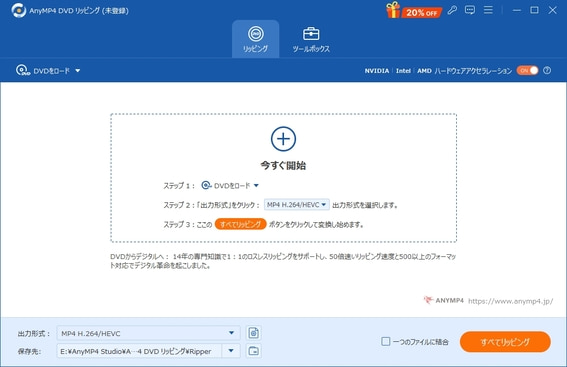
DVDコピーガードを解除してリッピング
「保存先フォルダ」タブで、リッピングした後のファイルの保存先を指定します。「出力形式」タブでMP4、AVI、MKV、MOV、FLV、WMVなど、多くの動画形式が選べます。設定した後、「すべてリッピング」ボタンをクリックして、DVDコピーガードを自動解除して動画に変換できます。
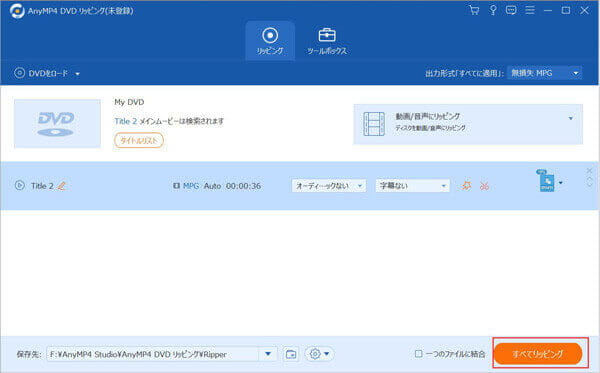
「AnyMP4 DVD リッピング」は、DVDコピーガード解除に対応した高性能なDVDリッピングソフトです。CSSをはじめとする一般的なDVDコピーガードに対応しており、市販・レンタルDVDでも安定して読み込み・変換できるのが特長です。解析速度が速く、途中で停止したりエラーが発生しにくいため、初めての方でも安心して利用できます。
一方、市場には完全無料のDVDコピーガード解除ソフトも多く存在しますが、対応できるコピーガードが限定的であったり、最新DVDを正しく読み込めない、変換中に失敗するといったケースも少なくありません。また、動作が不安定だったり、画質・音質の劣化が起こる場合もあります。
その点、「AnyMP4 DVD リッピング」は、操作の分かりやすさと解除精度、出力品質のバランスに優れており、DVDを安全かつ快適にリッピングしたい方に最適な選択肢です。まずは無料体験版で、その安定性と使いやすさをぜひ実感してみてください。
| 対応OS | Windows 11/10/8.1/8/7 macOS 10.9以降 (macOS 27 Golden Gate、macOS 26 Tahoeを含む) |
| 使いやすさ | ★★★★★(非常に使いやすい) |
| 対応コピーガード | CSS、UOPs、APS、RC、DADCなど |
「AnyMP4 DVD コピー」はWindowsとMacに対応したDVDコピー専用ソフトで、市販・レンタルDVDからDVDディスク、ISOイメージ、DVDフォルダへのバックアップを行えます。また、このソフトは CSS解除、CPRM、CPPMなどDVDのコピーガードを解除できます。TSUTAYAやゲオからレンタルDVDを簡単に複製できます。
この高性能なDVDコピーソフトには3つのコピーモードがあり、用途に合わせてフルコピー、メインムービー、カスタマイズを選択できます。
メリット
ソフトをダウンロード
AnyMP4 DVD コピーはWindowsとMac両方に対応していますが、使用するにはシステムに応じて適切なバージョンをダウンロードしなければなりません。下記のダウンロードボタンをクリックして、ソフトをダウンロードしましょう。そして、ソフトをインストールして起動します。
DVDをロード
ソフトを実行したら、「自動的にソースDVDをロードしますか」という確認メッセージが表示されるので、「はい」をクリックします。そしてコピーしたいDVDディスクをパソコンのDVDドライブに挿入して、このソフトはDVDディスクを読み込めます。
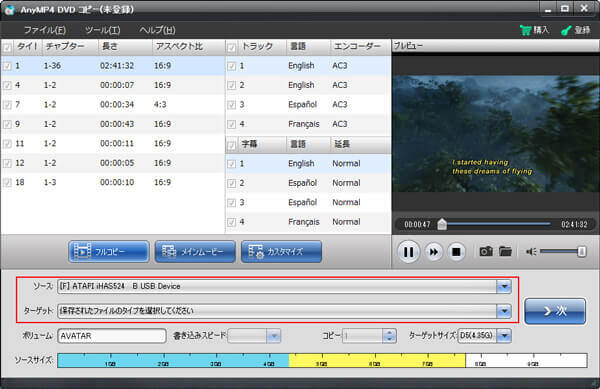
DVDをコピー
ソフトのインタフェースの説明に従って、「ターゲット」、「ターゲットサイズ」、「コピーモード」を選択して、「次へ」をクリックしてください。全ての設定が終わったら、「開始」ボタンをクリックしてDVDディスクのコピーを開始します。
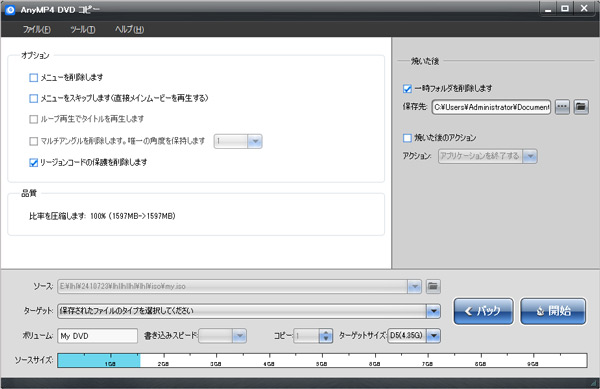
「AnyMP4 DVD コピー」は、DVDコピーガードを解除しながら、ディスクをそのまま高品質でバックアップできるDVDコピー専用ソフトです。1:1コピーやメインムービーのみの複製に対応しており、元の画質・音質・メニュー構成をできる限り維持したまま保存できます。
完全無料のDVDコピーソフトでは、コピー失敗や画質劣化、最新DVDに非対応といった制限が見られることがありますが、AnyMP4 DVD コピーは安定した解析性能とシンプルな操作性が特長です。DVDをディスクやISO、フォルダとして安全に保存したい方は、まず無料体験版で使い勝手を確認してみるとよいでしょう。
| 対応OS | Windows 11/10/8/7/XP (32/64 bit) macOS |
| 使いやすさ | ★★★★(良好) |
| 対応コピーガード | CSS、CPRM、CPPM、UOPs、ARccOSなど |
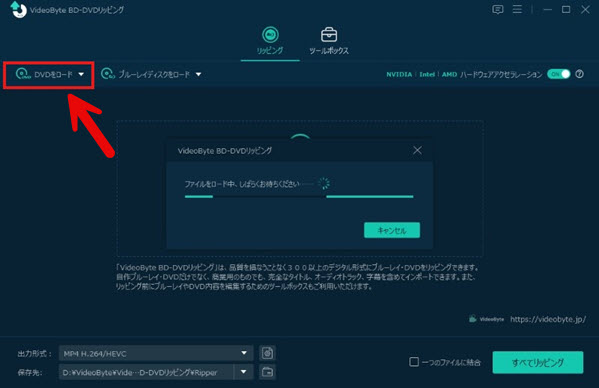
VideoByte BD-DVDリッピングとは、市販・レンタル・録画されたDVDやブルーレイにかけられたCSS、CPRMなどのコピーガードを解除し、PCやスマホで再生可能なMP4などの形式に変換(リッピング)できるソフトウェアです。強力な解除機能と高速処理、豊富な出力形式、使いやすいインターフェースが特徴で、Windows・Macの両方に対応し、最新のコピーガードにも対応するアップデートが提供されていますが、私的利用目的でも違法となる可能性がある点に注意が必要です。
メリット
ソフトを起動してディスクをロードします。リッピングしたいDVD動画を選択します。
MP4、MKVなど、用途に合った出力形式を選択します。
右下の「すべてリッピング」ボタンをクリックして、変換プロセスを開始します。
例えば、市販DVDをPCに取り込み、スマートフォンやタブレットで視聴したい場合を考えてみましょう。
VideoByte BD-DVDリッピングは多機能で細かな設定が可能な一方、初期設定や出力形式の選択がやや複雑に感じられることがあります。特に、初めてDVDリッピングを行う場合、どの設定を選べばよいか迷ってしまうケースも少なくありません。
その点、「AnyMP4 DVD リッピング」は、DVDを読み込むだけで最適な出力形式を自動的に提案してくれるため、操作が非常にシンプルです。コピーガード解析から変換完了までの流れも分かりやすく、余計な設定をしなくても安定した画質・音質でリッピングできます。
「できるだけ手間をかけずに、安全にDVDをリッピングしたい」という方にとって、「AnyMP4 DVD リッピング」は扱いやすい選択肢と言えるでしょう。まずは無料体験版で、実際の操作感や変換スピードを確認してみるのも一つの方法です。
| 対応OS | Windows 11/10/8/7/XP (32/64 bit) macOS |
| 使いやすさ | ★★★★(使いやすい) |
| 対応コピーガード | CSS、CPRM、CPPM、UOPs、APS、リージョンコードなど |
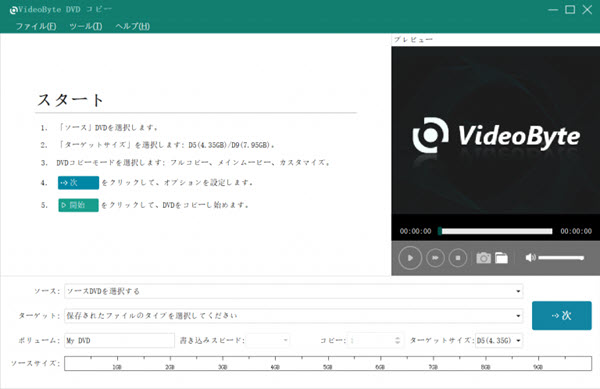
VideoByte DVDコピーとは、市販・レンタル・録画DVDのコピーガードを解除し、無劣化・1:1の比率でDVDディスク、ISOファイル、DVDフォルダとしてバックアップできるVideoByte社製のDVDコピーソフトです。WindowsとMacの両方に対応しており、CSS, CPRM, ARccOSなどの主要なコピーガードに対応し、初心者でも簡単に使えるように設計されています。
メリット
デメリット
コピーしたいDVDをPCのDVDドライブにセットします。ソフトを起動し、ディスクを読み込ませます。
DVD全体を保存する「フルコピー」、本編を中心にコピーする「メインムービー」など、目的に合ったコピーモードを選択します。
出力形式(MP4など)や保存先フォルダを設定します。「開始」ボタンをクリックすると、コピーガード解除と複製が始まります。
| 対応OS | Windows 7/8/8.1/10/11 macOS |
| 使いやすさ | ★★★★(良好) |
| 対応コピーガード | CSS、リージョンコード、Disneyコピーガード、APSなど |
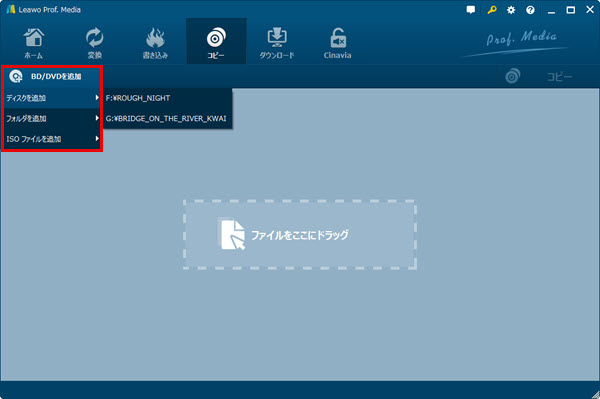
Leawo DVDコピーは、コピーガード(CSS、RC、RCEなど)が施された市販・レンタルDVDから、保護されていないDVDやISOイメージ、フォルダ形式でデータを抽出・コピーできるソフトウェアです。「フルムービー」「メインムービー」「カスタムモード」の3つのモードがあり、1:1の無劣化コピーやDVD-9をDVD-5に圧縮する機能も搭載しています。
メリット
デメリット
Leawo DVDコピーを起動し、ソースDVDをドライブに挿入、「UHD/BD/DVDを追加」ボタンからDVDを読み込みます。
「フルムービー」「メインムービー」「カスタム」など、コピーしたいモードを選びます。出力形式(ISO、フォルダ、DVDディスク)や、字幕・音声トラックを選択します。
画面下の「コピー」ボタンをクリックし、処理を開始します。ドライブが1台の場合、ディスクの交換指示に従います。
Leawo DVDコピーは多機能で、DVDディスク、DVDフォルダ、ISOファイルへのコピーに対応しています。一方で、コピー方式や出力先、ディスク容量などの設定項目が多いため、操作に慣れていないユーザーにとっては手順がやや複雑に感じられることがあります。
一方、「AnyMP4 DVD リッピング」は、DVDコピーガードの解析から、出力形式の最適化までを直感的な操作で進められるのが特長です。読み込み後に、スマホ・タブレット・PC向けのプリセット形式を簡単に選べるインターフェースにより、初心者でも迷わず変換できます。また、変換スピードや安定性も高く、処理中のエラーが少ないのも実使用で評価されています。
「専門知識がなくてもスムーズにDVDをデバイスに取り込みたい」という方には、「AnyMP4 DVD リッピング」が扱いやすい選択肢となるでしょう。まずは無料体験版で、実際の使いやすさや変換品質をチェックしてみるのもおすすめです。
| 対応OS | Windows 11/10/8.1/8/7 macOS 12 以降 |
| 使いやすさ | ★★★★(良好) |
| 対応コピーガード | CSS、APS、RipGuard、RCE、UOPsなど |
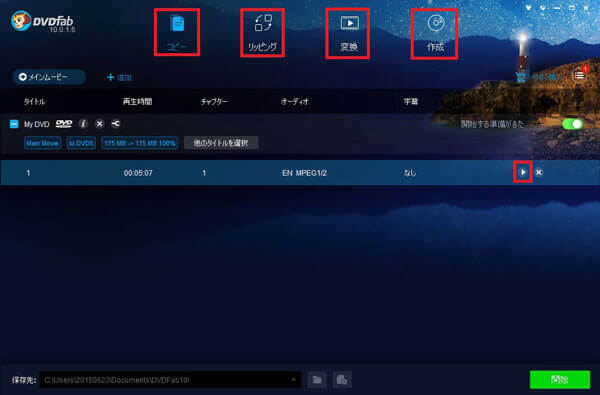
DVDFab HD DecrypterはDVDFabオールインワンのモジュールであり、このソフトでCSS、リージョンコード、APS、UOPs、ARccOS、RipGuardなどのDVDコピーガードを簡単に解除して、フルディスク、メインムービー、カスタマイズ、結合、分割とクローン・書き込みなど六つのコピーモードが利用可能です。このDVDコピーソフトを利用して映画DVDをブランクのDVDディスク(DVD-9やDVD-5)、ISOイメージとDVDフォルダにコピーできます。
メリット
デメリット
DVDディスクをパソコンに挿入してそのファイルをPCに読み込みます。そして、ソフトを実行し、「ディスク」をクリックして「元のDVDディスクを選択」タブから検出したDVDを選択してそのDVDファイルをロードします。
「追加」ボタンをクリックしてコピーしたいDVDファイルをロードします。
下部で保存先を指定、「RUN」ボタンをクリックすればいいです。
DVDFab HD Decrypterは無料で利用できるDVDコピーガード解除ツールとして知られていますが、完全無料版では対応コピーガードが限定的で、最新の市販DVDには対応しないことがあるという制約があります。また、より多くのコピーガードに対応したり、高機能なリッピング・変換を行うには、有料版へのアップグレードが必要で、価格が高めに設定されている点も考慮する必要があります。
その点、「AnyMP4 DVD リッピング」は、無料で基本機能を試せる体験版でも多くのコピーガードに対応し、出力形式も豊富で初心者でも使いやすいインターフェースが特長です。また、有料版でもコストパフォーマンスが高く、必要な機能が一通り揃っているため、追加のライセンス費用を気にせず安定したリッピング体験ができます。無料で始めたいけれど、後から対応制限や高額なアップグレードに悩みたくないという方には、まず「AnyMP4 DVD リッピング」の無料体験版で操作性や対応力を確認してみるのがおすすめです。
| 対応OS | Windows 11/10/8/7 |
| 使いやすさ | ★★★★(良好) |
| 対応コピーガード | Sony ARccOS、 UOPs、DVDリージョンコード、APS、CSSなど |
WinX DVD Ripper Platinumは、DVDのリージョンコードをはじめ、Sony ARccOS、UOPs、APS、CSSなどのコピーガードを解除できるDVDリッピングソフトです。操作はシンプルで、DVDリッピングに必要な機能も充実しています。このソフトでDVDディスク動画をMP4変換、FLV、MOVなどの汎用の動画形式に変換できます。そして優れた編集機能を持ち、映像やオーディオ設定などのパラメーターを調節できます。
メリット
デメリット
公式ウェブサイトからソフトウェアをダウンロードし、インストールします。インストールが完了したら、WinX DVD Ripper Platinumを起動します。そして、コピーしたいDVDディスクをDVDドライブに挿入します。
メイン画面で、「DVDディスク」を選択し、コピーしたいDVDのソースを選択します。出力フォーマットや目的のデバイスに応じて、適切な出力設定を行います。例えば、MP4やAVIなどのフォーマットを選択できます。
次に出力先のフォルダや保存先を指定します。必要に応じて、ビデオの解像度やビットレートなどの詳細な設定を行います。
設定が完了したら、「変換」ボタンをクリックして、DVDのコピー処理を開始します。コピーが完了すると、指定した保存先にコピーされたファイルが保存されます。
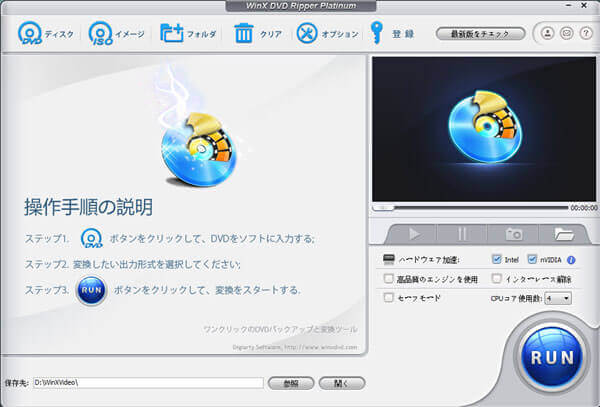
WinX DVD Ripper Platinumは、変換速度や対応形式の多さで評価されている一方、Windows専用ソフトで、Mac環境では利用できないという制限があります。また、日本の地デジ録画DVDなどに使われるCPRMコピーガードには対応していないため、用途によっては目的を達成できないケースもあります。
一方、「AnyMP4 DVD リッピング」は、Windows・Macの両方に対応しており、環境を選ばず利用できるのが特長です。操作画面も分かりやすく、DVDの読み込みから出力形式の選択まで直感的に進められるため、初心者でも迷いにくい設計になっています。対応形式も豊富で、スマホ・タブレット・PC向けの変換をスムーズに行えます。
複数のデバイスやOSでDVDを活用したい方、将来的な環境変更も見据えて選びたい方には、「AnyMP4 DVD リッピング」の柔軟性と使いやすさが安心材料となるでしょう。まずは無料体験版で、実際の操作感を確認してみるのも一つの方法です。
| 対応OS | Windows 11/10/8/7 |
| 使いやすさ | ★★★(普通) |
| 対応コピーガード | CSS、リージョンコードなど |
DVD ShrinkはDVDのコピーガードを解除できるフリーソフトとして、レンタルDVDをコピーすることができます。初心者でも簡単に、メニューや特典映像を含めたトランスコード(圧縮)が可能で、自由にファイルサイズを指定してのDVDコピーもできます。多くの一般的なDVDコピーガード(CSS)を解除してリッピングできますが、最新のコピーガードには対応できないことがあります。
また、編集機能も充実しており、2層DVDから1層DVDサイズへの圧縮コピーや、不要シーンの削除、音声・字幕の選択などができます。
メリット
デメリット
まずはDVDディスクをパソコンに挿入してそのファイルをPCに読み込みます。次にソフトを実行し、上部の編集バーから「Open Disk」ボタンをクリックして検出したDVDファイルをロードします。
「File」、「Backup」を順に押し、出た画面でバックアップターゲットとその保存先を指定します。そして、「OK」ボタンをクリックして、DVDのコピーガードを解除できます。
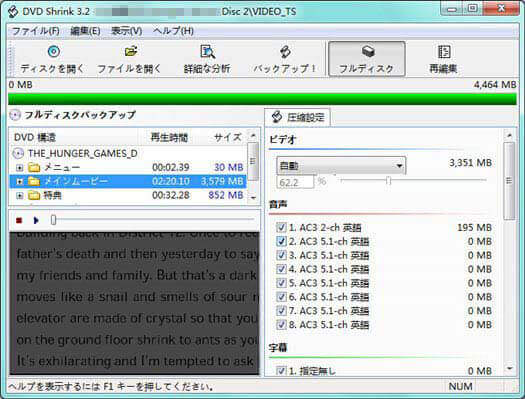
かつて定番として使われていたDVD Shrinkは、無料でDVDを圧縮・コピーできる点が評価されていました。しかし現在では、長年アップデートが停止しており、最新のDVDコピーガードにはほとんど対応していません。市販・レンタルDVDを読み込もうとしても、解析できない、エラーが発生するといったケースが多く見られます。また、対応OSや出力形式も限られており、スマホやタブレット向けの変換には不向きです。
一方、「AnyMP4 DVD リッピング」は、現在のDVD環境に合わせて継続的に最適化されており、コピーガード解除の安定性や対応形式の豊富さが特長です。DVDを読み込むだけで、PC・スマホ・タブレット向けの形式を簡単に選択でき、画質や音質を保ったままリッピングできます。
「完全無料」だけで選ぶと、結果的に使えない・失敗するということも少なくありません。今のDVDを確実にリッピングしたいという方は、まず「AnyMP4 DVD リッピング」の無料体験版で、実際の対応力と使いやすさを確認してみるとよいでしょう。
| 対応OS | Windows 8/7/Vista/XP |
| 使いやすさ | ★★★(普通) |
| 対応コピーガード | DVDリージョンコード、UOPs、APS、CSSなど |
DVD Decrypterは、無料でDVDのコピーガードを解除してディスクイメージを抽出できる、Windows対応のDVDコピーフリーソフトです。DVDリージョンコード、UOPs、APS、CSSといったDVDコピーガードに対応しています。それらのコピーガードを解除してDVDディスクの複製、DVDからISOイメージファイルへの作成などを行うなら、DVD Decrypterが役に立てます。
ただし、DVD Decrypterはすでに開発が終了しており、現在のDVD環境では正常に解析できないケースがあります。また、不具合でDVD Decrypterでコピーできないこともあります。
メリット
デメリット
DVDディスクをドライブに挿入してパソコンに読み込みます。
ソフトを立ち上げて、「モード」、「ファイル」を順に進みます。
出力先を指定し、画面下部にあるDVDアイコン(ディスクのマーク)をクリックすると、コピーガードを解除した状態でのDVDのコピーが始まります。
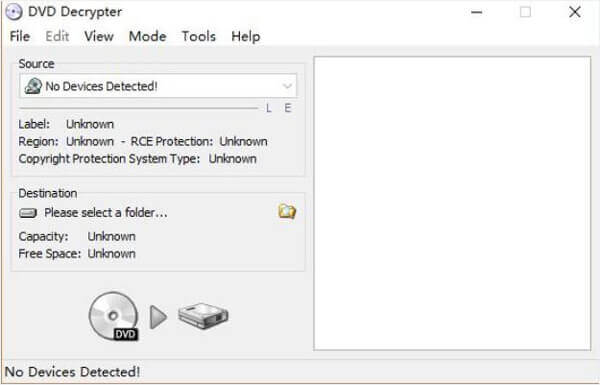
DVD Decrypterは、かつて多くのユーザーに利用されていた無料のDVDコピー/リッピングツールですが、開発がすでに終了しており、現在の市販・レンタルDVDに使われているコピーガードには十分対応できません。そのため、DVDを読み込めない、途中でエラーが出るといった問題が起こりやすく、最新のWindows環境では動作が不安定になるケースもあります。また、出力形式や操作画面も古く、初心者には扱いづらい点が否めません。
それに対して、「AnyMP4 DVD リッピング」は、現在のDVD仕様に合わせて最適化されており、コピーガード解除の安定性と操作の分かりやすさを両立しています。対応フォーマットも豊富で、PCはもちろん、スマホやタブレット向けの変換も簡単に行えます。
「無料だから」という理由で旧ソフトを選ぶと、時間や手間が無駄になることもあります。確実かつ快適にDVDをリッピングしたい方は、まず「AnyMP4 DVD リッピング」の無料体験版で、その使いやすさと安定性を確認してみるのがおすすめです。
| 対応OS | Windows XP 以降 macOS10.7以降 |
| 使いやすさ | ★★★(普通) |
| 対応コピーガード | CSS |
MakeMKV BetaはMakeMKVの無料バージョンです。DVDのコピーガードにも対応しており、コピーガードを解除してDVDをMKVファイルとして作成できます。インタフェースが直感的で、複雑な設定が不要で、気軽にDVDをコピーできます。
ただし、出力形式はMKVのみのため、MP4などで保存したい場合には使いにくさがあります。圧縮機能がなく、リッピング後のファイルサイズが大きくなる可能性があります。
メリット
デメリット
MakeMKVを起動して、コピーしたいDVDをPCに差し込んで読み込みます。
読み込みが完了したら、保存したいタイトル、音声トラック、字幕を選択します。出力先フォルダーを指定し、「Make MKV」ボタンをクリックすると、DVDをMKV形式で保存できます。
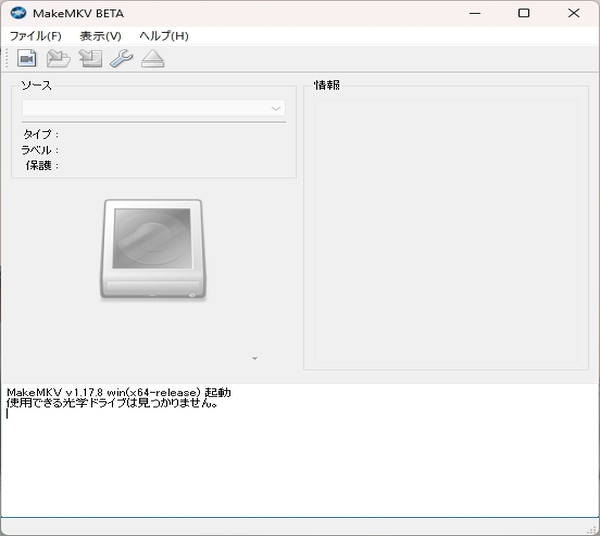
MakeMKV Betaは、DVDやBlu-rayをMKV形式で保存できるシンプルなツールとして知られています。コピーガードを回避してディスクをそのまま取り込める点は便利ですが、出力形式がMKVのみに限定されているため、スマホやタブレットで再生する場合は、別途変換作業が必要になることがあります。
また、MakeMKV Betaには、動画の圧縮や編集、デバイス別の最適化機能がなく、保存後の活用シーンが限られがちです。長時間動画ではファイルサイズが大きくなりやすい点も注意が必要でしょう。
その点、「AnyMP4 DVD リッピング」は、DVDコピーガード解除に対応しながら、MP4をはじめとする多彩な形式へ直接変換できます。再変換の手間をかけず、すぐに各デバイスで視聴したい方には、無料体験版で使い勝手を確認してみる価値があります。
| 対応OS | Windows 11/10/8/7 macOS10.13以降 |
| 使いやすさ | ★★★(普通) |
| 対応コピーガード | CSS、UOPs、リージョンコードなど |
HandBrakeは、コピーガードのないDVDやBlu-ray、各種動画ファイルを変換できるオープンソースソフトです。ただし、市販・レンタルDVDなどに使われるCSSを解除して読み込むには、HandBrake本体だけではなく、別途「libdvdcss」を導入する必要があります。
このソフトで、DVDコピーガードを解除した後、MP4、MKV、WebMなどの動画形式に変換できます。また、出力前に、動画の画質、ビットレート、解像度、フレームレート、オーディオ設定などを細かくカスタマイズできます。
フリーソフトとして、長時間のDVDや高解像度のDVDを変換する場合、処理速度が遅くなることがあります。
メリット
デメリット
公式サイトからHandBrakeをダウンロードして、インストールします。
DVDディスクを挿入した後、「変換元」ボタンをクリックして、コピーガードがあるDVDディスクを選択します。
「保存先」と「出力設定」を設定した後、「変換開始」ボタンをクリックして、DVDコピーガードを解除して、リッピングできます。
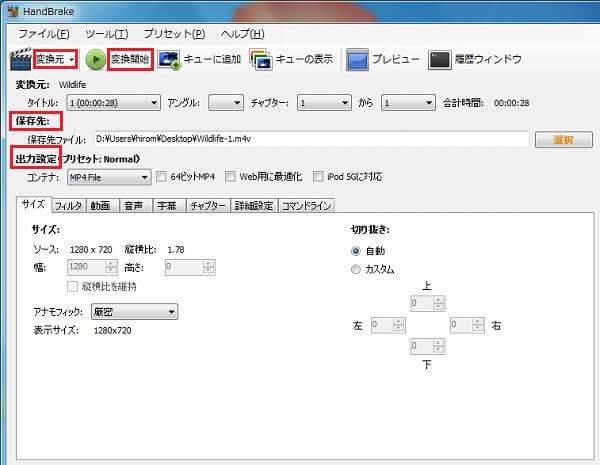
HandBrakeは無料で利用できる動画変換ソフトとして広く知られていますが、DVDコピーガードの解除機能は標準では備えていません。市販・レンタルDVDを扱う場合は、別途コピーガード解除用のツールを併用する必要があり、手順が複雑になりがちです。その点、「AnyMP4 DVD リッピング」は、コピーガード解除から変換までを一つのソフトで完結でき、操作も分かりやすいため、手間をかけずにDVDをリッピングしたい方に向いています。まずは無料体験版で実際の使いやすさを確認してみるとよいでしょう。
| 対応OS | Windows 7以降 |
| 使いやすさ | ★★(やや使いにくい) |
| 対応コピーガード | CPRMのみ |
CPRM Decrypterとは、地上デジタル放送などを録画したDVD(CPRM対応ディスク)のコピーガード(CPRM)を解除するための無料ソフトです。これにより、通常は再生・コピーが制限されている録画コンテンツをPCで扱えるようにし、バックアップや別形式への変換を可能にしますが、非公式ツールであるため、利用は自己責任であり、安全性や合法性には注意が必要です。解除後はVROファイルとして保存されます。MPGやMP4として扱いたい場合は、対応する動画変換ソフトで変換します。
メリット
デメリット
信頼できるダウンロードサイトからZIPファイルをダウンロードし解凍します。CPRM Decrypterを起動し、解除したいDVDをドライブに挿入します。
保存したいフォルダを指定して、「CPRM」アイコンなどをクリックし、DVDのコピーガードを解除する処理を開始できます。
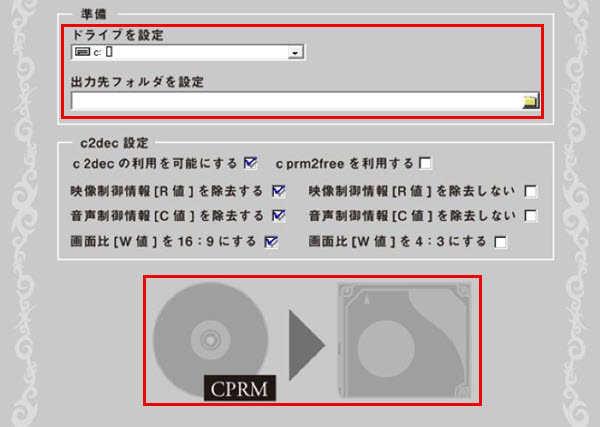
CPRM Decrypterは、CPRMで保護された地デジ録画DVDのDVD-VR形式専用ツールです。市販・レンタルDVDに使われるDVD-Video形式やCSSコピーガードには対応しておらず、解除後もVROファイルとしてしか出力されません。画質も落ちやすく、さらにそのままスマホやPCで再生するには、別途変換ソフトでMP4などに変換する必要があります。
一方、「AnyMP4 DVD リッピング」は、市販・レンタルDVDを含む幅広いコピーガードに対応し、解除から形式変換までを一括で行えます。MP4・MOV・AVIなどの出力形式やデバイス別プリセットも豊富で、手軽にDVDを活用したい方には、無料体験版で操作感を確認できる安心な選択肢です。
本記事の比較結果は、実際の検証環境による実機テストに基づいています。コピーガード解除の成功率、処理速度、画質・音質、対応形式、操作性、安定性を中心に評価し、実測データと実使用結果をもとに比較・分析しています。
実機テスト環境について
| 製品 | コピーガード | 解除の成功率 | 処理速度 | 画質・音質 | 入力ファイル | 出力ファイル | 動作環境 |
| AnyMP4 DVD リッピング | CSS、UOPs、APS、RC、DADCなど | 非常に高い | 非常に高速 | 高画質(DVDの解像度を維持) | 家庭・レンタル・市販・録画DVDディスク、DVDフォルダ、ISOファイル | MP4、M4V、MKV、MOV、AVI、FLVなど | Windows/Mac |
| AnyMP4 DVD コピー | CSS、UOPs、APS、RC、DADCなど | 高い | 非常に高速 | 高画質 | 家庭・レンタル・市販・録画DVDディスク、DVDフォルダ、ISOファイル | DVDディスク、DVDフォルダ、ISOイメージファイル | Windows/Mac |
| VideoByte BD-DVDリッピング | CSS、CPRM、CPPM、UOPs、ARccOSなど | 非常に高い | 高速 | ほぼ劣化なし | DVD ディスク、DVD フォルダ、DVD ISO ファイル | MP4、AVI、MP3、MKVなど | Windows/Mac |
| VideoByte DVDコピー | CSS、CPRM、CPPM、UOPs、APS、リージョンコードなど | 非常に高い | スムーズ | ほぼ劣化なし | DVD ディスク、DVD フォルダ、DVD ISO ファイル | DVDディスク、DVDフォルダ、ISOファイル | Windows/Mac |
| Leawo DVDコピー | CSS、リージョンコード、Disneyコピーガード、APSなど | 安定 | スムーズ | 良好な画質 | DVD ディスク、DVD フォルダ、DVD ISO ファイル | DVDディスク、DVDフォルダ、ISOイメージファイル | Windows/Mac |
| DVDFab HD Decrypter | CSS、UOPs、APS、リージョンコード、DADC、Disney's Fake、AVコピーガード | 高い | スムーズ | 良好な画質 | DVDディスク/ISOファイル/フォルダ | DVD-5/DVD-9/ISOファイル/フォルダ | Windows/Mac |
| WinX DVD Ripper Platinum | DVDリージョンコード、Sony ARccOS、 UOPs、APS、CSSなど | 高い | スムーズ | ほぼ劣化なし | DVDディスク、DVDフォルダ、ISOファイル | DVDフォルダ、ISOファイル | Windows |
| DVDShrink | DVDリージョンコード、CSS | 普通 | やや遅い | やや画質が落ちる | DVDディスク、DVDフォルダ、ISOファイル | DVDフォルダ、ISOイメージ、DVDディスク(DVD-5、DVD-9) | Windows |
| DVD Decrypter | DVDリージョンコード、APS、CSS、UOPs | 普通 | 普通 | やや画質が落ちる | DVDディスク、DVDフォルダ、ISOイメージ | DVDフォルダ、DVDディスク、ISOイメージファイル、MDSファイル | Windows |
| MakeMKV | CSS | やや低い | やや遅い | ほぼ劣化なし | DVDディスク、DVDフォルダ、ISOイメージ | MKV | Windows/Mac/Linux |
| HandBrake | CSS、UOPs、リージョンコードなど | 普通 | 普通 | 標準的な画質 | DVDディスク、DVDフォルダ、ISOイメージ | MP4、MKV、WebM | Windows/Mac |
| CPRM Decrypter | CPRMのみ | やや低い | やや遅い | 画質の劣化が目立つ | CPRMで保護されたDVD-VRディスク | VRO | Windows |
コピーガード解除がバレるかというと、状況によって答えが異なります。
一般的には、DVDのコピーガードを解除して個人で保存するだけであれば、その行為が自動的に第三者へ通知される仕組みはありません。
一般的なDVDリッピングでは元のディスク自体を書き換えないため、ディスクを読み込んだだけで第三者へ自動通知される仕組みはありません。その場合、バレることなくコピーガードのついているDVDファイルを手に入れようとするなら、DVDコピーガード解除に対応しているDVD リッピングソフトを利用するといいです。AnyMP4 DVD コピーなら、コピーガード付きDVDを読み込み、DVDディスク・ISO・フォルダへスムーズにバックアップできます。
 コピーガードを解除する最高なソフト「AnyMP4 DVD リッピング」
ブルーレイのコピーガードを解除するには専用のリッピングソフト(例:AnyMP4、VideoByte、MakeMKVなど)を使えば可能です。例えば、「AnyMP4 ブルーレイコピー」やTipardブルーレイコピーなどはお役に立てます。詳しくは、ブルーレイコピーソフトを紹介した関連記事もあわせてご覧ください。また、日本の著作権法により、私的利用目的であっても、コピーガードを解除して複製する行為は原則違法です。Blu-rayのコピーガードを解除する際は、関連する法令も事前に確認しておく必要があります。
はい、市販・レンタルDVDのコピーガードを解除して複製する行為は、私的利用目的であっても日本の著作権法(著作権法第30条1項2号)により原則として違法です。たとえ「バックアップ目的」や「家族で楽しむため」であっても、「技術的保護手段の回避」行為自体が禁止されており、違反すると著作権者からの民事上の請求(損害賠償請求など)を受ける可能性があり、悪質な場合は罰則の対象にもなり得ます。コピーしたDVDの配布、交換、売買等は言うまでもなく違法です。
DVD コピーとはDVDディスクをバックアップするために、そのコピーガードを解除して暗号化されたDVDディスクをDVDディスクに複製したり、ISOイメージファイル、フォルダファイルとしてデータ化したりする操作です。DVDリッピングというのは、DVDディスクをバックアップするために、そのコピーガードを避けて暗号化されたDVDをMP4、M4V、MKV、MOV、AVI、MP3、WMAなどの動画、音声形式に変換する操作です。
2026年現在、DVDのコピーガードを無料で解除できるソフトとして代表的な二つを詳しく紹介します。
注意すべきなのは、日本の法律では、個人利用であってもコピーガードを回避してのリッピングは違法とされています。ソフトの使用にあたっては、著作権法およびお住まいの地域の法律を遵守し、自己責任で判断してください。
市販・レンタルDVDをコピー・リッピングするには、DVDコピーガードの解除が不可欠です。本ページでご紹介した12種類のコピーガード対応ソフトは、それぞれ用途に応じて役立つ選択肢となるでしょう。ただし、利用時にはいくつか注意点があります。本記事で紹介しているツールは、私的利用の範囲内での使用を前提としています。商用目的や無断での再配布を目的とした利用はおすすめできません。
なお、Leawo DVDコピーやDVDFab HD Decrypterは高機能な反面、DVDを読み込む際やコピーガード解析時に処理負荷が高く、PCの性能によっては起動や解析に時間がかかる場合があります。特に、古いPCやメモリ容量が少ない環境では、動作が重く感じられることがあると一部のユーザーから報告されています。
また、無料版では出力形式やコピー範囲に制限がある、あるいは最新のコピーガードに対応していないケースもあり、途中で変換できない、意図した形式で保存できないといった声も見られます。
その点、「AnyMP4 DVD リッピング」は、軽快な動作と安定した解析性能を両立しており、DVDの読み込みから変換完了までがスムーズです。無料体験版でも基本的な操作感や変換速度を確認できるため、初めてDVDリッピングを行う方でも安心して導入できます。
おすすめ記事

地デジの番組を録画したDVDをコピーする方法を皆さんにご紹介いたしましょう。

この記事では、アウトビジョンDVDリッピングできない解決策を紹介します。

レンタル、市販のブルーレイディスクのコピーガードを解除するソフトを紹介します。

DVDリージョンコードを解除、変更したい場合に、利用可能な方法を紹介します。

ホーム | 会社情報 | プライバシーポリシー | お問い合わせ
Copyright © 2026 AnyMP4 Studio. All rights reserved.



 安全性確認済み
 DVD コピー