「パソコンの画面そのままを紙に目一杯印刷する方法がありましたら教えてください。」
Yahoo!知恵袋では、このような質問が見られます。
パソコンに表示されている内容を紙に残したい場合は、画面をスクリーンショットとして保存し、その画像をプリンターで印刷するのが分かりやすい方法です。Windows 10・11の標準機能だけでも画面キャプチャと印刷は可能ですが、必要な範囲だけを切り取ったり、注釈を入れたり、縦長のスクロール画面まで保存したい場合は、専用のキャプチャソフトを使うと作業がスムーズです。
本記事では、画面キャプチャや保存に使える「AnyMP4 スクリーンレコーダー」をはじめ、Windows 10・11の標準機能、Snipping Tool、ペイントを使った方法を順に解説します。画面全体を印刷したい場合も、必要な部分だけを紙に残したい場合も、すぐに実践できる手順を紹介します。

パソコンの画面をそのまま印刷する方法
「AnyMP4 スクリーンレコーダー」は、パソコンの画面全体や必要な範囲をスクリーンショットとして保存できるPC向けキャプチャソフトです。Windows 10/11に対応しており、通常のスクリーンショットだけでなく、スクロールスクリーンショットや撮影後の注釈追加にも対応しています。
Webページ、設定画面、エラーメッセージ、資料の一部など、印刷したい場所だけを切り取って保存できるため、Windowsの標準機能を何度も切り替えるより操作をまとめやすいのが特長です。画面録画や音声録音も同じソフトから利用できます。
| ソフト名 | AnyMP4 スクリーンレコーダー |
| 対応OS | Windows 11/10/8.1/8/7 macOS 10.13以降(最新のmacOSに対応) |
| スクショ範囲 | パソコンのフル画面、指定した画面 |
| 画質 | 無劣化 |
| 出力形式 | JPEG/JPG/PNG/GIF/BMP/TIFFの画像形式、WMV/MP4/MOV/F4V/AVI/TS/GIFなどの動画形式、WMV/MP3/M4A/AACの音声形式 |
| ログ・ウォーターマーク | なし |
| 記録コンテンツ | PC画面・PC動画・PC音声スクリーンショット |
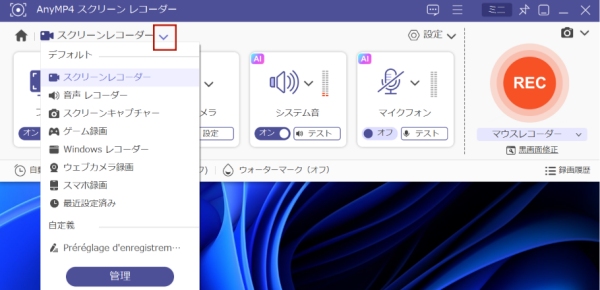
スクリーンキャプチャー機能を選択する
「AnyMP4 スクリーンレコーダー」をパソコンにインストールして起動します。画面上部の機能メニューから「スクリーンキャプチャー」を選択します。
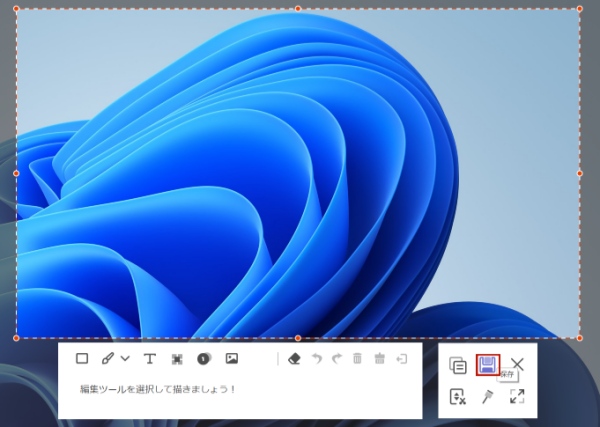
印刷したい範囲をキャプチャして保存する
十字型のカーソルをドラッグし、印刷したい範囲を指定します。キャプチャ後は、必要に応じて線や文字などを追加し、「保存」をクリックして画像をパソコンに保存します。
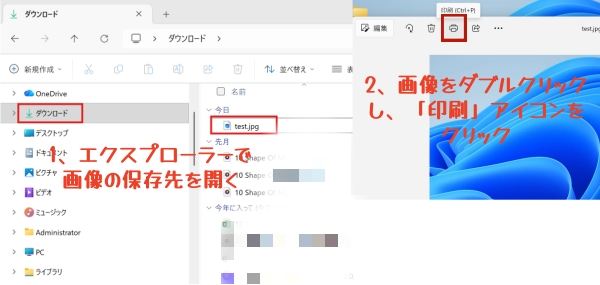
保存したスクリーンショットを印刷する
保存した画像を「エクスプローラー」で開きます。Windows 10では画像を右クリックして「印刷」を選択します。Windows 11で「印刷」が最初の右クリックメニューに表示されない場合は、「その他のオプションを表示」>「印刷」の順に選択してください。
「画像の印刷」画面が開いたら、使用するプリンター、用紙サイズ、品質、レイアウトなどを設定し、プレビューを確認して「印刷」をクリックします。
今見えている画面だけでなく、必要な範囲の切り取り、スクロール画面の保存、注釈まで一つのソフトで済ませたいなら、「AnyMP4 スクリーンレコーダー」を使うのが効率的です。パソコン画面を頻繁に保存・印刷する場合は、下の無料ダウンロードボタンから導入しておくと、その都度ツールを切り替える手間を減らせます。
Windows 10/11にはスクリーンショット機能が標準搭載されているため、追加ソフトを使わずにパソコン画面を画像として保存できます。ただし、Windows 10とWindows 11では画面表示や一部の操作が異なります。ここではOSごとに手順を分けて紹介します。
| ショートカットキー | 効果 |
| 「PrintScreen」キーのみ | 画面全体がクリップボードにコピーされます。 |
| 「Windows」キー + 「PrintScreen」キー | 画面全体を自動で画像ファイル(PNG形式)として保存します。保存先は通常、「ピクチャー」フォルダ内の「スクリーンショット」フォルダです。 |
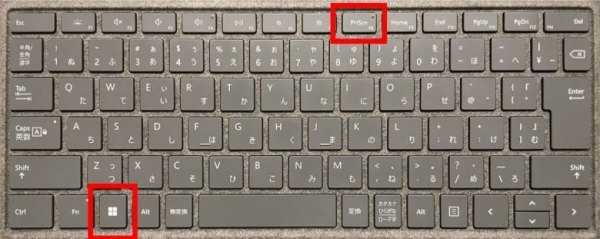
画面全体をスクリーンショットとして保存する
印刷したい画面を表示し、「Windows」キー+「Print Screen」キーを同時に押します。画面全体のスクリーンショットが保存されたら、タスクバーから「エクスプローラー」を開き、「ピクチャ」>「スクリーンショット」の順に進みます。
スクリーンショットを選択して印刷する
保存した画像を選択し、エクスプローラー上部の「共有」タブから「印刷」をクリックします。画像を右クリックして「印刷」を選択しても構いません。

印刷設定を調整する
「画像の印刷」画面で、使用するプリンター、用紙サイズ、品質、レイアウトなどを設定します。右側のプレビューを確認し、問題がなければ「印刷」をクリックします。

Windows 11の画面全体を保存する
印刷したい画面を表示し、「Windows」キー+「Print Screen」キーを同時に押します。撮影したスクリーンショットは通常、「ピクチャ」フォルダー内の「スクリーンショット」に保存されます。
Windows 11のエクスプローラーから印刷する
「エクスプローラー」を開き、「ピクチャ」>「スクリーンショット」から印刷したい画像を選択します。画像を右クリックし、「その他のオプションを表示」をクリックして「印刷」を選択します。
Windows 11では右クリックメニューの表示がWindows 10と異なるため、必要に応じて「その他のオプションを表示」をクリックしてください。
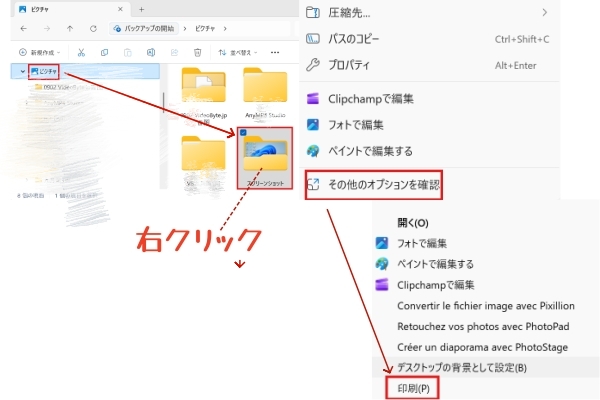
用紙サイズやレイアウトを設定して印刷する
「画像の印刷」画面が表示されたら、プリンター、用紙サイズ、品質、レイアウトを設定します。用紙いっぱいに大きく印刷したい場合は、右側のレイアウトから用途に合った大きなサイズを選び、プレビューで仕上がりを確認して「印刷」をクリックします。
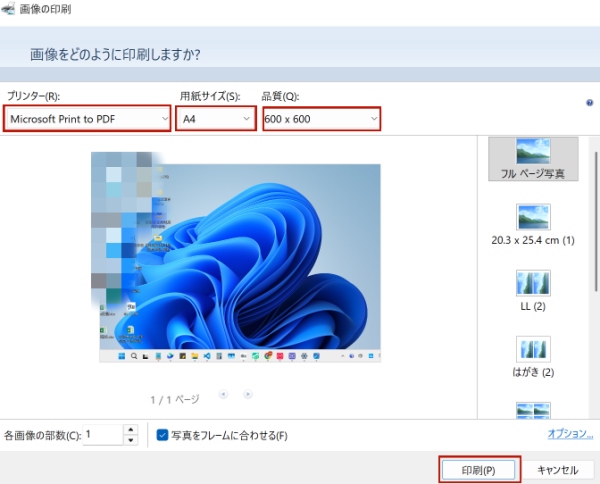
メリット
デメリット
画面全体を1枚だけ印刷するなら、Windowsの標準機能で十分です。一方、必要な範囲を何度も切り取ったり、スクロール画面を保存したり、印刷前に注釈を加えたりする作業が多い場合は、「AnyMP4 スクリーンレコーダー」にまとめたほうが操作が簡単です。
Snipping ToolはWindowsに標準搭載されている画面キャプチャアプリです。「Windows」キー+「Shift」+「S」キーを押すとすぐに起動でき、四角形、自由形式、ウィンドウ、全画面からキャプチャ方法を選べます。画面全体ではなく、印刷したい部分だけを切り取るときに便利です。
| ショートカットキー | 効果 |
| 「Windows」キー + 「Shift」 + 「S」 | 画面録画を起動して画面上の範囲を指定して切り取ります。 |
Snipping Toolを起動する
「Windows」キー+「Shift」+「S」キーを同時に押します。画面上部に表示されるメニューから、四角形、ウィンドウ、全画面など目的に合ったモードを選びます。
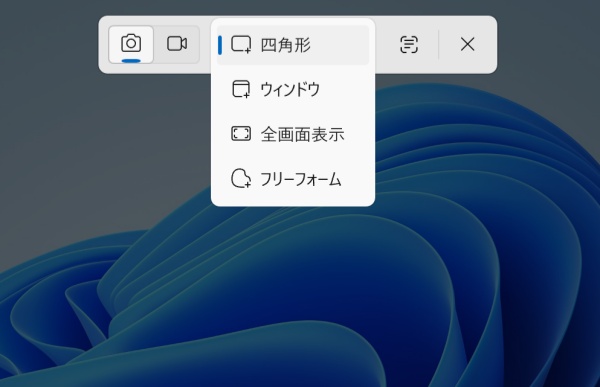
印刷したい画面をキャプチャする
マウスで必要な範囲を選択します。キャプチャ後に表示される通知をクリックするとSnipping Toolが開き、ペンや蛍光ペンなどで簡単な書き込みもできます。
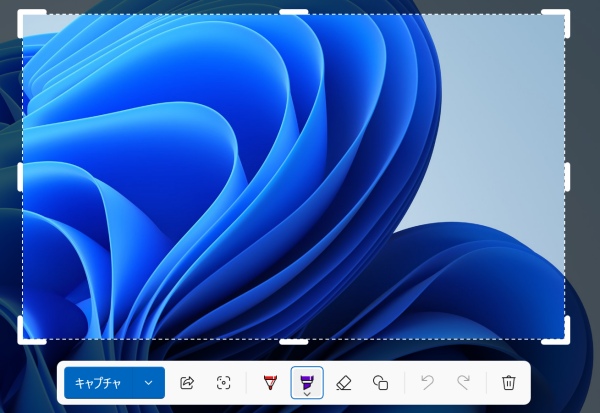
Snipping Toolで撮った画像を印刷する
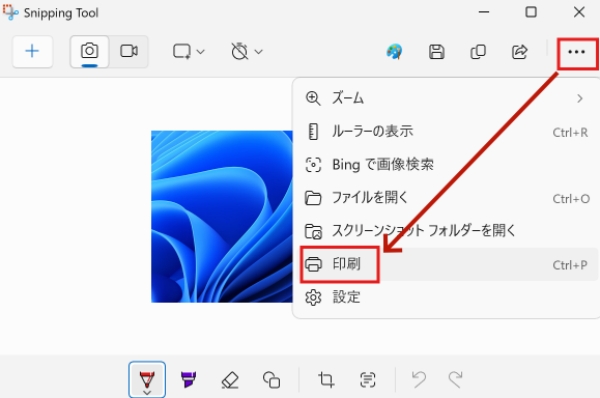
Windows 11では、Snipping Tool右上の「…」メニューから「印刷」を選択する方法があります。Ctrl+Pでも印刷画面を開けます。環境によって「印刷」が表示されない場合は、画像を保存し、エクスプローラーで右クリックして「その他のオプションを表示」>「印刷」を選択してください。
メリット
デメリット
1~2枚の画面を必要な範囲だけ切り取るなら、Snipping Toolで十分です。縦長ページのスクロールキャプチャや、複数の画面を続けて保存・編集する作業が多い場合は、「AnyMP4 スクリーンレコーダー」を使うほうが効率よく進められます。
スクリーンショットの撮り方によって、その後の印刷手順が異なります。下記でご説明いたします。
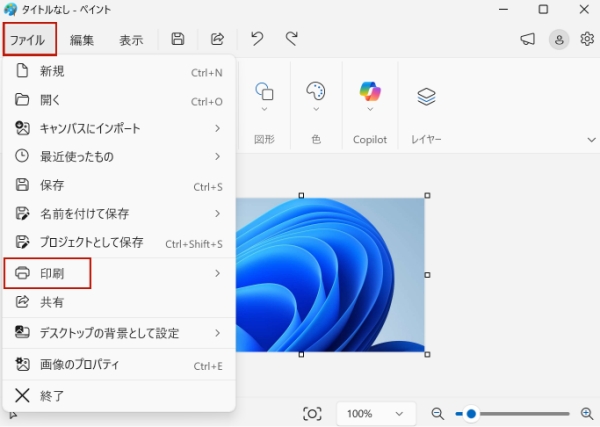
スクショを撮ってから、Windows標準の「ペイント」アプリを開いて、「貼り付け」をクリックするか、「Ctrl+V」キーを押してスクリーンショットを貼り付けます。そして、「ペイント」の左上の「ファイル」>「印刷」の順へと進み、プリンターを選択して、パソコンの画面のスクショを印刷できます。
スクリーンショット自体が撮れない場合と、保存した画像を印刷できない場合では、考えられる原因が異なります。
「Print Screen」キーを押しただけでは、環境によっては画像ファイルとして保存されず、スクリーンショットがクリップボードにコピーされるだけの場合があります。その場合は、ペイントなどのアプリに貼り付けてから画像として保存してください。
スクリーンショットは正常に保存できているのに印刷できない場合は、使用するプリンターが正しく選択されているか確認しましょう。あわせて、プリンターの電源や接続状態、用紙切れ・紙詰まり、印刷キュー、プリンタードライバーなども確認してください。
はい。AndroidスマホやiPhoneには、スクリーンショット機能が標準搭載されています。スマホの画面を画像として保存し、その画像をパソコンに転送すれば、プリンターから印刷できます。詳しい操作方法については、「スマホでスクリーンショットを撮影する方法」を参考にしてください。
画面全体を1枚だけ保存して印刷するのであれば、Windowsの標準機能でも十分対応できます。
一方、必要な範囲だけを指定してキャプチャしたい場合や、スクロールスクリーンショットを撮りたい場合、注釈を加えてから保存したい場合は、「AnyMP4 スクリーンレコーダー」が便利です。複数の画面を続けて保存・印刷する作業も、よりスムーズに進められます。
ChromeやEdgeでWebページそのものを印刷する場合は、ブラウザのメニューから「印刷」を選択するか、「Ctrl+P」キーを押します。印刷プレビューが表示されたら、プリンター、用紙サイズ、向き、拡大率などを設定して印刷してください。
なお、ブラウザの「印刷」機能では、Webページが印刷用のレイアウトに調整される場合があります。現在画面に表示されている状態をそのまま紙に残したい場合は、スクリーンショットを撮影し、画像として印刷する方法のほうが適しています。
本記事では、パソコン画面をそのまま印刷する方法として、「AnyMP4 スクリーンレコーダー」、Windows 10/11の標準機能、Snipping Tool、ペイントを使った手順を紹介しました。
画面全体を1枚保存して印刷するだけなら、Windowsの「Windows」+「Print Screen」で十分です。必要な部分だけを切り取る場合はSnipping Tool、クリップボードにコピーした画面を編集してから印刷する場合はペイントも利用できます。
一方、スクロール画面を保存したい、印刷前に注釈を加えたい、複数のスクリーンショットを効率よく作成したい場合は、「AnyMP4 スクリーンレコーダー」にまとめると作業がスムーズです。パソコン画面の保存や印刷を頻繁に行うなら、下の無料ダウンロードから導入しておくと、Windows標準機能を何度も切り替える手間を減らせます。
おすすめ記事

本文では、Firefoxブラウザ上のWeb Page全体または一部をスクリーンショットする方法をご紹介いたしましょう。必要あれば、どうぞご覧ください。

AirshouはiPhone画面のみ録画アプリケーションです。このページは、Airshouで録画できない時にiPhone画面を録画する方法をご紹介します。

この記事では100%安全、無料でTokyo motionの動画をダウンロード、保存する方法を紹介します。ご興味があればぜひご覧ください。

Identity Ⅴ(第五人格)のゲーム画面を録画したいですか?本文では気軽にIdentity Ⅴを録画する方法をご紹介しますので、ご参考になってください。

ホーム | 会社情報 | プライバシーポリシー | お問い合わせ
Copyright © 2026 AnyMP4 Studio. All rights reserved.



 安全性確認済み
 スクリーンレコーダー