 筆者: 沢田 佳樹 / Nov 27, 2025 / カテゴリ DVD オーサリング
 「AmazonプライムビデオをダウンロードしてDVDに焼き、テレビで見ることは可能なのでしょうか?」
以上のようなAmazonプライムビデオ(Prime Video)はAmazonプライム会員の特典の一つで、プライム会員限定人気映画やTVドラマ、アニメなどを料金追加なしで見放題できます。オンラインでの視聴が便利ですが、「インターネット接続が必要」や「同時視聴の台数に制限がある」など、ネット環境に関する制約もあります。
だから、Amazonプライムビデオの動画を自由に視聴できるままにデバイスの容量を節約するため、好きなAmazonプライムビデオ動画をダウンロードしてDVDに焼きたい方が多いです。ここでは、AmazonプライムビデオをDVD化する方法をみんなにご紹介いたします。ネット環境や配信終了を気にせず、好きな作品を自宅のDVDプレーヤーで楽しみたい方は、ぜひ最後までご覧ください。

Amazonプライムビデオ DVD 焼く
Amazonプライムビデオとは、Amazonが提供する動画配信サービスで、映画・ドラマ・アニメ・バラエティ、そしてAmazonオリジナル作品などをオンラインで視聴できます。プライムビデオをテレビで快適に観るための代表的なデバイスがAmazon Fire TV Stickですが、スマートテレビ、Apple TV、Google TV、ゲーム機など、さまざまなプラットフォームからも視聴可能です。
しかし、どのデバイスを使っても、ライブ配信や期間限定の見放題作品などは配信期限が決まっているため、好きなタイミングで視聴できないことがあります。この不便さを解決する方法として、AmazonプライムビデオをダウンロードしてDVD化し、いつでも自由に視聴できるようにする方法があります。では、Amazonプライムビデオをダウンロード・DVD化する方法を詳しく解説いたします。
Amazonプライムビデオの動画をDVDに焼く前に、動画の保存がもちろん不可欠です。では、まず、Amazonプライムビデオ動画をダウンロード・録画して保存する方法を一緒に見ましょう。
実は、Amazonプライムビデオのサイト内には専門的な「ダウンロード」機能があるので、直接的にAmazonプライムビデオの動画をダウンロードすることが可能です。具体的な方法は下記の通りです。

Amazonプライムビデオ DVD 焼く - ビデオをダウンロード
Amazonプライムビデオサイトで搭載されている「ダウンロード」機能は動画を保存できる便利な方法です。しかし、以下のようなデメリットもあります。
デメリット:
Amazonプライムビデオの「ダウンロード」機能を使えば、スマホやPCで動画を一時的に保存できます。しかし、不正コピーを防ぐためにDRM(デジタル著作権管理)によって保護されており、公式アプリ以外でのダウンロードや、ダウンロードしたファイルの永久保存、他のデバイスへの直接転送はできません。
また、プライムビデオの「ダウンロード」機能を使って録画した動画の保存先は、PCのローカルではなくAmazon側の専用領域であり、実際の動画ファイルを取り出すことはできません。そのため、ダウンロードした動画をDVD化することも不可能です。では、これらの問題を最も簡単に解決する方法は、Amazonプライムビデオの画面を録画することです。次のセクションでは、AmazonプライムビデオのDRM保護を解除でき、手軽に録画・保存できる「AnyMP4 スクリーンレコーダー」というレコーダーをご紹介します。
パソコンでAmazonプライムビデオの動画を保存したいなら、「AnyMP4 スクリーンレコーダー」という録画ソフトをお勧めします。このソフトはAmazonプライムビデオ含む様々な動画配信サービスから高画質で動画を録画して保存できます。また、録画するとき、余りのスペースがないように、録画範囲を自由に設定できます。音声元も選択できます。タイミングオプションで録画時間を設定すれば、あとは放っておいて別の作業をしても構いません。
「AnyMP4 スクリーンレコーダー」で録画したアマプラの動画は、MP4などの形式でPCに保存され、パソコンに保存し、いつでも再生できます。さらに、私的利用の範囲であれば、録画したAmazonプライムビデオの動画をDVD化(DVDに焼く)することで家庭用DVDプレーヤーで無料で視聴することも可能です。これにより、ネット環境に左右されず、好きなときに安心して楽しめます。
| 製品 | 「AnyMP4 スクリーンレコーダー」 |
| 長時間録画 | 録画時間制限なし |
| 対応OS | Windows 11/10/8.1/8/7とMac OS X 10.13以降 |
| 録画品質オプション | 無劣化、最高、高、中等、低、劣 |
| フレームレート | 最大60fps |
| DRM解除 | 対応 |
| 出力形式 | WMV/MP4/MOV/F4V/AVI/TS/GIFなどの動画形式、WMA/MP3/M4A/AACの音声形式、JPEG/JPG/PNG/GIF/BMP/TIFFの画像形式 |
| ログ・ウォーターマーク | なし |
| 録画範囲 | フル画面、指定した画面 |
Amazonプライムビデオの動画をDVD化したいなら、アマゾンプライムビデオの動画を録画して保存する必要があります。 まず、「AnyMP4 スクリーンレコーダー」をダウンロード、起動して、インターフェースから「スクリーンレコーダー」を選択してください。
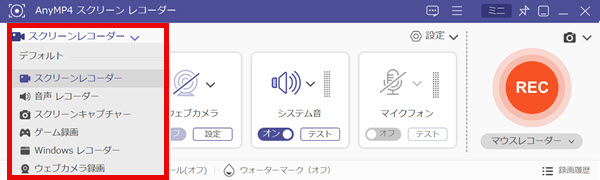
「スクリーンレコーダー」機能を選択
おニーズに応じて録画範囲と音声元(マイク音とシステム音)を指定して、「REC」をクリックすれば、Amazonプライムビデオの動画を録画できます。また、右側の「設定」で出力形式、保存先、品質なども事前に設定できます。
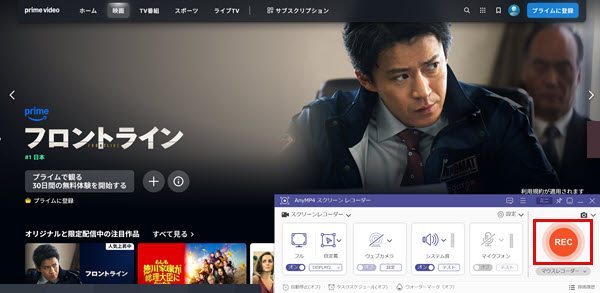
プライムビデオ録画を開始
録画を終了したいとき、「■」のような終了ボタンをクリックすれば結構です。その後、チェック画面で録画したAmazonプライムビデオ動画を再生してチェックできます。こうして、録画したAmazonプライムビデオの動画は自動的にダウンロードされて指定された保存先に保存しています。
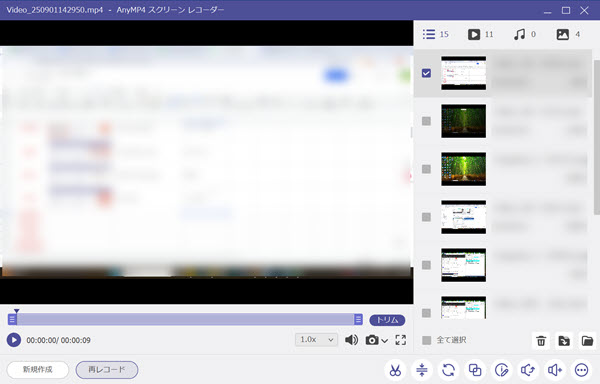
Amazonプライムビデオの録画を保存
簡単でしょう?「AnyMP4 スクリーンレコーダー」はAmazonプライムビデオ動画を含みパソコンに流れる任意の画面を高画質で録画・ダウンロードしてPCに保存できます。録画した動画はMP4、WMV、MOV、MP3、AAC、WAV、FLACなど汎用的なマルチメディア形式に保存でき、何時でも無料で視聴できます。また、録画範囲の指定、録画の注釈・編集、予約録画など実用的な機能も豊富に提供されています。
Amazonプライムビデオのほか、「AnyMP4 スクリーンレコーダー」はFire TV StickやNHKなどの番組録画、ゲーム録画、会議録画など様々な分野で録画・ダウンロードできます。興味がある方は、今すぐ下のボタンをクリックし、無料試用版を実際に体験してみましょう!
Amazonプライムビデオ動画をダウンロードしてパソコンに保存した後、DVDに書き込むという本番を開始できます。もちろん、AmazonプライムビデオをDVDに焼くには、専門的なツールも必要です。この時、「AnyMP4 DVD 作成」というソフトを試しましょう。このソフトは高画質かつ高音質でローカルの動画をDVDに書き込めます。MP4、MOV、MKV、AVI、WMV、3GP、FLV、MTS、TSなど、ほぼすべての動画形式にも対応できます。また、行事、家庭、結婚、旅行など、多くのメニューテンプレートを提供しているので、自分なりのDVDメニューも追加できます。
「AnyMP4 DVD 作成」でAmazonプライムビデオをDVDに焼く手順:
まず、下記の無料ダウンロードボタンでこのAmazonプライムビデオをDVDに焼くためのソフトをダウンロード・インストールします。
空白のDVDディスクを挿入してから、インターフェースの「メディアファイルを追加」ボタンをクリックして、動画ファイルを選択して追加してください。
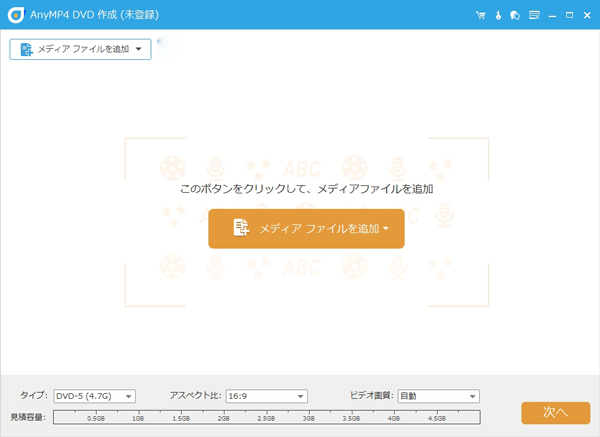
Amazonプライムビデオ DVD化―動画ファイルを追加
「AnyMP4 DVD 作成」は様々な編集機能を備えているので、動画ファイルにチェックを入れて、「編集」ボタンを押すと、動画の音量、輝度、コントラスト、飽和度などを調整できます。また、カット、結合、回転などの機能もあります。編集した後、「次へ」をクリックしてください。
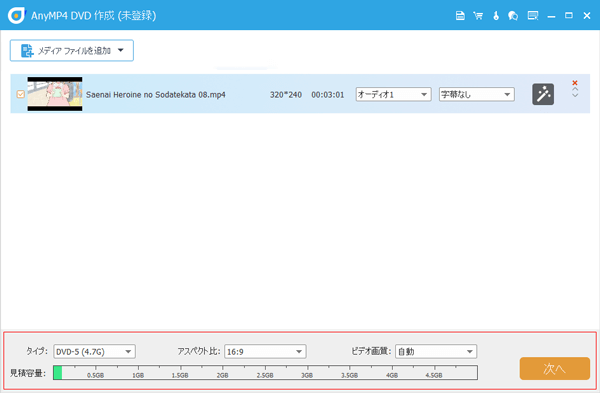
Amazonプライムビデオ DVD化―動画を編集
DVDメニュー画面で、好きなメニューテンプレートを選択できます。バックグラウンドミュージック、オープニングなどの設定もできます。また、「プレビュー」機能でDVDの最終効果をチェックすることも可能です。それから、「焼く」ボタンを押してください。
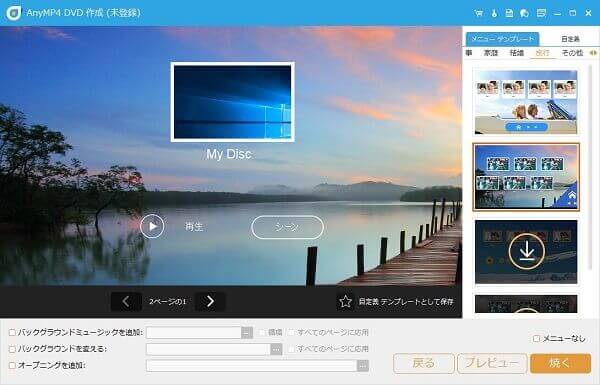
Amazonプライムビデオ DVD化―DVDメニュー作成
最後、保存先、焼く設定などを選択して、「開始」ボタンをクリックすれば、気軽にAmazonプライムビデオの動画をDVDに焼けます。
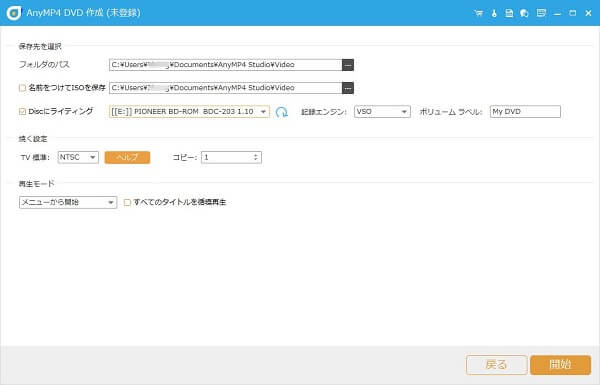
Amazonプライムビデオの動画をDVDに焼くのを開始
パソコンなら、Amazonプライムビデオの動画はローカルに保存されているので、直接「AnyMP4 DVD 作成」を使用してDVDに書き込めます。Amazonプライムビデオの動画をスマホでダウンロードする場合、AnyMP4 iPhone 転送 Proなどのツールで動画をパソコンに移行してから、スマホの動画をDVDに作成できます。いずれの方法でも非常に簡単でAmazonプライムビデオの動画をDVDに焼けます。では、必要があれば、上記の方法を試してみましょう。
AnyMP4 DVD 作成ダウンロードボタン
AnyMP4 スクリーンレコーダーダウンロードボタン
Amazonプライムビデオには視聴期限があるため、好きな番組を永久に見続けることはできません。しかし、本記事で紹介したAmazonプライムビデオをDVD化する方法を利用すれば、いつでもDVDプレーヤーで番組や映画を楽しめます。次に、プライムビデオのダウンロード方法やDVD化の手順で迷った際には、ぜひ本記事を参考にしていただければ幸いです。
特に、「AnyMP4 スクリーンレコーダー」は、録画・録音・ダウンロード機能を一つにまとめた高性能なレコーダーです。Amazonプライムビデオを録画・保存する際には、著作権保護(DRM)の仕様により制限がかかる場合があります。そのため、利用規約の範囲内で操作することが重要です。現在、「AnyMP4 スクリーンレコーダー」公式サイトでは無料試用版も提供されていますので、「AnyMP4 スクリーンレコーダー」と「AnyMP4 DVD 作成」を組み合わせて、プライムビデオの視聴内容を個人用途で保存・DVD化する方法をぜひお試しください。
推薦文章

せっかくテレビで録画したDVDをコピーしたのに、DVDプレーヤーなどで再生できないということがありますか?今回は、パソコンでできるDVDのファイナライズ方法をわかりやすく紹介いたしましょう。

このページには、高性能のDVD作成フリーソフトでDVDメニューをデザインする方法を詳しく解説します。ご参照になれば幸いです。

この初心者向けのガイドでは、ブルーレイをDVDに変換するためのフリーソフトを紹介し、簡単かつ迅速にブルーレイをDVDに変換する手順を詳しくご説明します。

このページでは感動アニメDVDをリッピングする方法をみんなにご紹介いたします。また、人気の感動、泣けるアニメもランキング形式でご紹介したいと思います。

ホーム | 会社情報 | プライバシーポリシー | お問い合わせ
Copyright © 2026 AnyMP4 Studio. All rights reserved.



 安全性確認済み
 DVD 作成