 筆者: 沢田 佳樹 / 2026年10月29日 / カテゴリ DVD オーサリング
「DVDのファイナライズってどうやるの?」「録画したDVDが別のプレーヤーで再生できない……」そんなときは、ディスクを作成した機器や記録方式を確認しましょう。レコーダーでのファイナライズと、WindowsのDVD書き込みは別の操作です。
この記事では、DVDのファイナライズとは何か、レコーダーでの操作方法やWindows 11/10でのDVD書き込みとの違い、うまくいかないときの対処法を解説します。また、パソコンに保存した動画をDVDプレーヤーで楽しみたい方に向けて、専用ソフトを使ったDVD-Videoの作成方法も紹介します。

DVDのファイナライズとは、DVDレコーダーなどで録画・ダビングしたディスクを、ほかのDVDプレーヤーなどでも再生できるようにするための仕上げの処理です。ディスク内の管理情報を確定し、別の機器でも録画内容を読み取れる状態に整えます。
ファイナライズしていないDVDは、録画したレコーダーでは再生できても、別のプレーヤーやパソコンではディスクが認識されなかったり、映像を再生できなかったりすることがあります。特に、レコーダーを買い替えるときや、録画したDVDを家族・友人に渡すときには、ファイナライズが済んでいるか確認しておくことが大切です。
ただし、ファイナライズが必要かどうかはDVDの種類や記録方式によって異なります。また、DVD-Rなどは一度ファイナライズすると追加録画ができなくなるため、操作前にディスクの種類を確認しておきましょう。
DVDレコーダーで録画・ダビングしたディスクは、基本的に録画に使った機器でファイナライズします。一方、パソコンで動画などをDVDに書き込む場合は、作成するディスクの形式にも注意が必要です。ここでは、レコーダーでのファイナライズ方法と、WindowsでDVDにファイルを書き込む手順をそれぞれ紹介します。
DVDレコーダーで録画・ダビングしたDVDは、リモコンからファイナライズを実行できます。メーカーや機種によってメニューの名称は異なりますが、基本的な操作の流れは次のとおりです。
ファイナライズしたいDVDを、録画・ダビングに使用したレコーダーに挿入します。
リモコンの「ホーム」や「機能一覧」などのボタンを押し、ディスクの管理画面を開きます。
メニューから「ファイナライズ」または「他のDVD機器再生(ファイナライズ)」などの項目を選択します。
確認画面で「はい」「実行」などを選び、ファイナライズが完了するまで待ちます。
主なメーカーのメニュー操作例は以下のとおりです。
なお、機種によっては、ダビング時にファイナライズを行うかどうか選択できる場合もあります。
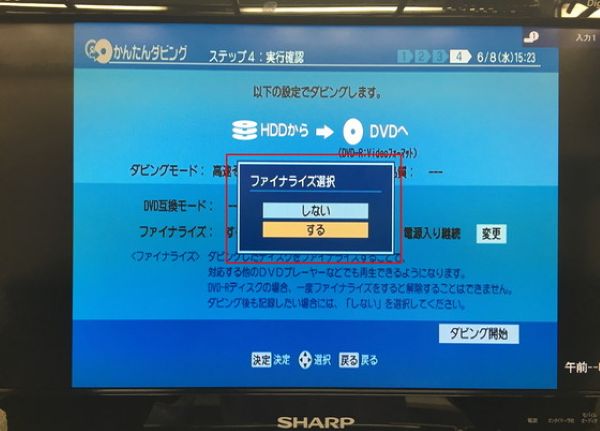
※メニューの名称や操作手順は機種によって異なり、一部の操作を省略できる場合もあります。該当する項目が見つからない場合は、お使いのレコーダーの取扱説明書も確認してください。
なお、DVD-Rは一度ファイナライズすると追加録画ができなくなります。また、処理中は電源を切ったり、ディスクを取り出したりせず、完了するまで待ちましょう。
Windows 11/10には、DVDにファイルを書き込み、書き込みを完了する機能が標準搭載されています。ただし、DVDレコーダーで録画した未ファイナライズのDVDを、Windowsの標準機能で後からファイナライズできるわけではありません。
ここでは、Windowsのエクスプローラーを使って、新しいDVDに動画などのファイルを書き込む手順を紹介します。
書き込みに対応したDVDドライブに空のDVDを挿入します。自動再生の画面が表示されない場合は、「エクスプローラー」→「PC」からDVDドライブを開いてください。
「ディスクの書き込み」画面が表示されたら、「CD/DVDプレーヤーで使用する」(マスター形式)を選択し、「次へ」をクリックします。
DVDドライブの画面に、書き込みたい動画などのファイルをドラッグ&ドロップで追加します。
Windows 11では、画面上部の「…」メニューから「書き込みを完了する」を選択します。Windows 10の場合は、「ドライブツール」から「書き込みを完了する」をクリックします。
ディスクのタイトルや書き込み速度を確認して「次へ」をクリックし、書き込みを開始します。処理が終わったら「完了」をクリックしてください。

ただし、「CD/DVDプレーヤーで使用する」を選んで書き込みを完了しても、MP4などの動画ファイルが自動的にDVD-Video形式へ変換されるわけではありません。たとえファイナライズが済んでいても、動画の形式が対応していなければ、家庭用DVDプレーヤーでは再生できません。
パソコンの動画をテレビや家庭用DVDプレーヤーで楽しめるDVD-Videoにするには、DVD作成(オーサリング)ソフトが必要です。次に、DVD-Videoの作成からファイナライズまでまとめて行える専用ソフトを紹介します。
パソコンに保存した動画を、家庭用DVDプレーヤーでも楽しめるDVDにしたいなら、「AnyMP4 DVD 作成」がおすすめです。
MP4やMOVなどの動画をDVD-Video形式に変換して書き込めるため、Windowsでファイルをコピーしただけでは再生できなかった場合も、元の動画からDVDを新しく作り直せます。動画編集やDVDメニューの作成からディスクへの書き込みまで、ひとつのソフトで対応。DVD作成の過程でファイナライズも自動的に完了するため、別途操作する手間はありません。
AnyMP4 DVD 作成の主な特徴:
Windows 11/10やMacで利用でき、操作もシンプルです。今すぐ「AnyMP4 DVD 作成」を無料ダウンロードして、パソコンの動画をDVDプレーヤーで楽しめるDVDに仕上げましょう。
AnyMP4 DVD 作成をダウンロードする
公式サイトから「AnyMP4 DVD 作成」をダウンロード・インストールし、ソフトを起動します。
DVDに書き込みたい動画を追加する
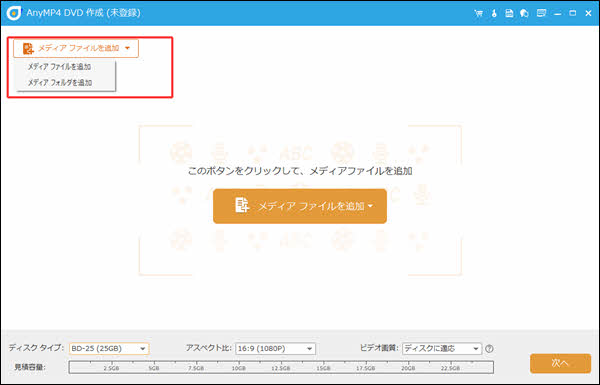
「メディアファイルを追加」をクリックします。DVDに保存したいMP4やMOVなどの動画を選んで読み込んでください。
必要に応じて動画を編集する
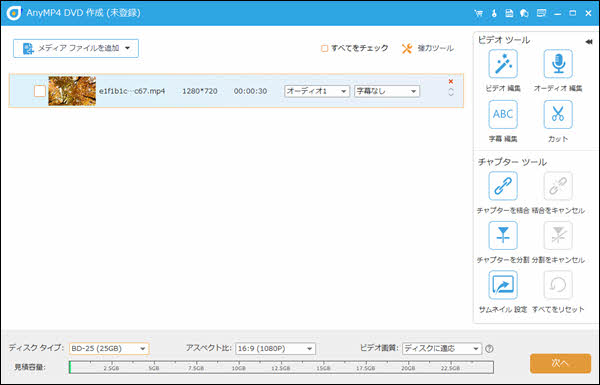
動画を読み込んだら、「ビデオツール」からカットやクロップ、効果調整、字幕・音声の追加などを行えます。複数の動画をまとめたり、チャプターを編集したりすることも可能です。
DVDメニューを設定する
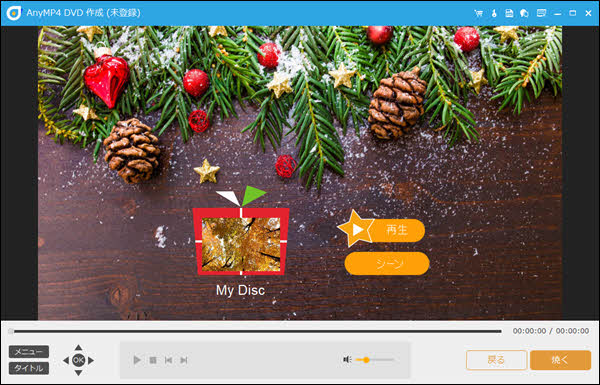
「次へ」をクリックすると、DVDメニューの編集画面に進みます。好みのテンプレートを選び、背景画像やBGMなどを自由に設定しましょう。「プレビュー」で仕上がりを確認することもできます。
DVDへの書き込みを開始する
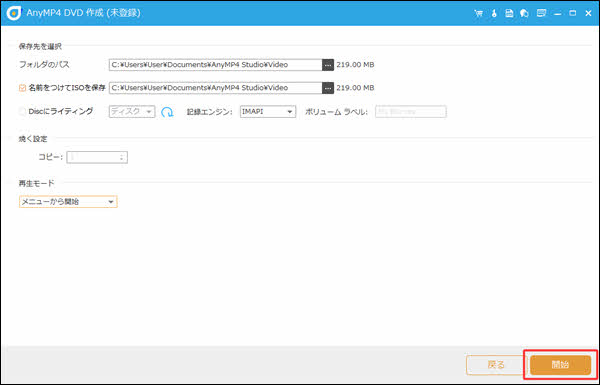
DVDメニューを設定したら「焼く」をクリックし、空のDVDをドライブにセットします。書き込み設定画面で「Discにライティング」にチェックを入れ、保存先のドライブとTV標準(日本向けならNTSC)を確認してください。
最後に「開始」をクリックすれば、DVD-Videoの作成とディスクへの書き込みが始まります。必要な仕上げ処理までまとめて行えるため、ファイナライズを別途手動で行う必要もありません。
これなら、パソコンに保存していた思い出の動画も、DVDにしてテレビの大きな画面で楽しめます。「AnyMP4 DVD 作成」の無料体験版で、さっそくオリジナルDVDを作ってみてください。
DVDのファイナライズができない場合は、ディスクの種類や記録方式、レコーダーの対応状況などが関係している可能性があります。また、ファイナライズが完了していても、再生機器との互換性が原因でDVDを再生できないことがあります。
ここでは、よくあるトラブルとその対処法を紹介します。
レコーダーのメニューに「ファイナライズ」が表示されない場合は、まずDVDを録画・ダビングした機器で操作しているか確認しましょう。ほかのレコーダーで作成したDVDは、ファイナライズできない場合があります。
また、DVDの種類や記録方式によっては、手動でのファイナライズが不要なこともあります。主なDVDの種類とファイナライズの必要性を、以下の表で確認してみてください。
| DVDの種類 | ファイナライズの必要性 |
| DVD-R・DVD+R | 他の機器で再生するには基本的に必要です。ファイナライズ後は追加録画できません。 |
| DVD-RW | ビデオモードでは基本的に必要です。VRモードでは、機器や録画状況によって必要性が異なります。 |
| DVD+RW | 機器によっては自動的に処理されるため、手動でのファイナライズが不要です。 |
| DVD-RAM | 通常、ファイナライズは不要です。ただし、再生にはDVD-RAM対応機器が必要です。 |
DVD-RWなどは、同じディスクでもビデオモードとVRモードで扱いが異なります。ファイナライズの項目が見つからない場合は、レコーダーの「ディスク管理」や取扱説明書で、ディスクの種類と記録方式を確認しましょう。
ファイナライズを実行してもエラーになる場合は、DVDの記録面に指紋やホコリ、傷が付いていないか確認してください。汚れがある場合は、柔らかい布でディスクの中心から外側に向かって、優しく拭き取りましょう。
また、レコーダーがディスクを正常に読み込めない場合は、ほかのDVDも読み込めるか試してみてください。別のディスクは問題なく認識されるなら、元のDVDに問題がある可能性があります。
なお、ファイナライズは数分で終わるとは限りません。録画時間が短いDVDでは、処理に長い時間がかかる場合もあります。処理が進んでいる間は、電源を切ったりディスクを取り出したりせず、完了するまで待ちましょう。
それでもエラーが解消しない場合は、レコーダーに表示されたエラーメッセージを確認してください。録画データがレコーダーのHDDに残っているなら、別のDVDにダビングし直す方法もあります。
ファイナライズが完了したDVDでも、すべてのDVDプレーヤーで再生できるわけではありません。まずは、そのDVDを録画したレコーダーや別の対応機器で再生できるか確認してみましょう。
特に、テレビ番組を録画したDVDでは、記録方式や著作権保護技術のCPRMに注意が必要です。VRモードで録画したDVDを再生するには、プレーヤー側もその記録方式に対応している必要があります。ファイナライズをしても、対応していない機器では再生できません。
また、WindowsでMP4などの動画ファイルをそのままDVDに書き込んだ場合は、ファイナライズだけでは解決しません。一般的な家庭用DVDプレーヤーで再生したい場合は、DVD-Video形式で作り直すのがおすすめです。
元の動画ファイルがパソコンに残っている場合は、前述の「AnyMP4 DVD 作成」を使って、DVD-Videoを新しく作成する方法がおすすめです。
DVDがファイナライズ済みかどうかは、録画したレコーダーの「ディスク情報」や「ディスク管理」画面で確認できます。
機種によって確認方法は異なりますが、画面に「ファイナライズ済」と表示される場合や、ファイナライズの操作項目が表示されなくなる場合があります。また、別の対応DVDプレーヤーで正常に再生できるか試すのも一つの確認方法です。
DVD-RWは対応機種であればファイナライズを解除できますが、DVD-Rは一度ファイナライズすると解除できません。
DVD-RWの場合は、レコーダーの「ディスク管理」などから「ファイナライズ解除」を選んで操作します。ただし、記録方式や機種によって解除できる条件が異なります。なお、「初期化」は録画内容が消去される場合があるため、ファイナライズ解除とは区別してください。
通常は、録画に使ったレコーダーがないとファイナライズできません。別のレコーダーやWindowsの標準機能では、未ファイナライズのDVDをそのまま処理できないことがあります。元のレコーダーが故障したり、すでに手元になかったりする場合は、メーカーのサポート窓口やDVDのファイナライズ代行サービスに相談してみましょう。
DVDのファイナライズは、録画したディスクをほかの機器で再生するための大切な処理です。基本的には録画したレコーダーで行い、うまくいかない場合はDVDの種類や記録方式、ディスクの状態などを確認しましょう。また、Windowsで動画ファイルを書き込んだだけでは、家庭用DVDプレーヤーで再生できるDVD-Videoにはならない点にも注意が必要です。
パソコンに保存した動画をDVDプレーヤーで楽しみたいなら、「AnyMP4 DVD 作成」がおすすめです。MP4などの動画をDVD-Video形式で書き込めるうえ、動画編集やDVDメニューの作成も一つのソフトで簡単に行えます。「DVDに書き込んだのにテレビで再生できない」とお困りの方は、ぜひ無料体験版をダウンロードして、DVD作成を試してみてください。
おすすめ記事

動画をDVDに焼いたら、思っていたより画質が悪くなってしまった……。本文では、DVDのビットレートを設定して画質を向上させる方法をご紹介いたします。

GoProで撮影した動画が増えて、SDカードの空き容量が足りなくなっていませんか?この記事では、GoProで撮影した動画をDVDに書き込む方法を紹介します。

SDカードに保存した動画をDVDに焼く方法を、パソコンでの操作手順に沿って紹介します。

AnyDVDでDVDをコピー・リッピングできない原因と、代わりに使えるおすすめソフトを紹介します。

ホーム | 会社情報 | プライバシーポリシー | お問い合わせ
Copyright © 2026 AnyMP4 Studio. All rights reserved.



 安全性確認済み
 DVD 作成