Windowsユーザーなら、Windowsに標準搭載するWindows Media Player(略称:WMP)を使ったことがあるでしょう。このソフトはMicrosoft(マイクロソフト)が開発したWindows標準のメディアファイル再生ソフトで、音楽や動画、CD・DVDの再生や管理が簡単に行えるのが特徴です。
で、高機能のMedia Playerと誇るWindows Media Playerでは、動画ファイルやDVDが正常に再生できない苦情が少なくなさそうです...
「Windows Media Playerを使ったんですが、MP4を再生しようと思ってもなかなかできません。なぜでしょうか?」
「Windows Media PlayerでDVDが再生出来ません。ドライブにCD(購入したもの)を入れたら、再生できるのですが、DVD(こちらも購入したもの)は読み込まれず再生リストにも表示されず、再生出来ません。」
これをきっかけに、本記事では、Windows Media Playerの使い方やサポートするファイル形式、MP4などの動画ファイルやCD、DVDが再生できない時の原因と対処法をまとめてご紹介いたしましょう。

Windows Media Player(略称:WMP)はマイクロソフトが開発した動画や音声のファイルを再生するためのアプリケーションソフトです。同社のオペレーティングシステム「Windows 98」で初めて採用され、以降、多機能化とバージョンアップが続けられています。WMA、MP3、MPEG-4などのファイル形式に対応し、ストリーミング再生も可能です。デジタルオーディオプレーヤーと同期を図った利用もできます。(出典―講談社)
まとめると、Windows Media PlayerはWindowsに標準搭載され、シンプルな操作で音楽や動画の再生・管理が行える点が特徴です。
ただし、Windows Media Playerは開発がほぼ終了しており、最新の動画形式やBlu-rayディスクに対応していないほか、コーデック不足で一部の動画が再生できないことがあります。
1、Windows Media Playerを起動する方法
ステップ1、パソコンの スタートメニュー を開きます。
ステップ2、検索欄に「Windows Media Player」と入力し、表示されたアプリをクリックします。
初回起動時は、簡単な初期設定画面が表示される場合があります。画面の指示に従って設定を行ってください。
2、音楽や動画を再生する方法
ステップ1、メニューバーから「ファイル」をクリックし、「開く」を選択します。
ステップ2、再生したい音楽や動画のファイルを選択し、「開く」ボタンをクリックすると再生が始まります。
3、CD/DVDの再生と書き込みの方法
CD/DVDを再生する:
CDまたはDVDをパソコンのディスクドライブに挿入し、通常は自動的にWindows Media Playerで再生が開始されます。自動再生されない場合は、Windows Media Playerを開き、「ライブラリ」タブの「ディスク」をクリックしてください。
CDを書き込みます:
ステップ1、Windows Media Playerの「書き込み」タブをクリックします。
ステップ2、書き込みたい曲をリストにドラッグして追加します。
ステップ3、「書き込みの開始」ボタンをクリックすると、CDへの書き込みが開始されます。
Windows Media Playerはシンプルで直感的に操作できますが、最新形式の動画や高画質音楽では再生できない場合があります。その場合は「VLC」や「AnyMP4 ブルーレイプレーヤー」など、別のメディアプレイヤーを併用すると便利です。
以下は、Windows Media Playerが一般的に対応している主なファイル形式一覧です(※バージョンやWindowsのエディションによって対応状況が異なる場合があります)。
動画ファイル形式
| 形式 | 拡張子 | 備考 |
| Windows Media Video | .wmv | Microsoft独自の動画形式 |
| AVI | .avi | 標準的な動画形式、コーデック依存 |
| MPEG | .mpg、 .mpeg | 一般的な動画形式 |
| MP4 | .mp4 | 一部のバージョンで再生可能(コーデック必要な場合あり) |
| ASF | .asf | Microsoft独自のストリーミング形式 |
| MOV | .mov | コーデックを追加すれば再生可 |
| DVR-MS / WTV | .dvr-ms、.wtv | テレビ録画形式(Windows Media Center用) |
音声ファイル形式
| 形式 | 拡張子 | 備考 |
| Windows Media Audio | .wma | Microsoft独自形式 |
| MP3 | .mp3 | 最も一般的な音楽形式 |
| WAV | .wav | 非圧縮の高音質形 |
| MIDI | .mid、 .midi | 電子楽器データ形式 |
| AIFF | .aif、 .aiff | 一部バージョンで対応 |
| AU | .au | 主にUNIX系で使用される形式 |
画像ファイル形式
| 形式 | 拡張子 | 備考 |
| JPEG | .jpg、.jpeg | 一般的な画像形式 |
| BMP | .bmp | Windows標準形式 |
| GIF | .gif | 静止画像に対応(アニメGIFは非対応の場合あり) |
| PNG | .png | 一部バージョンで対応 |
ディスク形式
| 対応メディア | 内容 |
| 音楽CD | 再生・取り込み(リッピング)可能 |
| データCD/DVD | メディア内の音楽や動画ファイルを再生可能 |
| DVD-Video | 再生対応(Windows 7以前) |
動画ファイル形式
| 形式 | 拡張子 | 説明 |
| MKV | .mkv | 高画質動画でよく使われるが、WMPは非対応 |
| FLV | .flv | YouTubeなどで使われていた形式、非対応 |
| WebM | .webm | Web動画用の形式、WMPでは再生不可 |
| HEVC / H.265 | .hevc、.h265 | 最新の高圧縮コーデックで、コーデック追加が必要 |
| RM / RMVB | .rm、.rmvb | RealPlayer専用形式で、WMPでは非対応 |
音声ファイル形式
| 形式 | 拡張子 | 説明 |
| AAC / M4A | .aac、.m4a | Apple Music形式で、一部を除き、標準では非対応 |
| FLAC | .flac | 高音質の可逆圧縮形式。WMP 12では標準非対応(Windows 10/11で追加可能な場合あり) |
| OGG / OGA | .ogg、.oga | オープンソース形式で、標準のWMPでは再生不可 |
| APE / ALAC | .ape(APE)、.m4a(ALAC) | ロスレス音楽形式で、外部コーデックが必要 |
画像ファイルで非対応の形式
| 形式 | 拡張子 | 説明 |
| TIFF | .tiff、.tif | 高画質画像で、標準では表示不可の場合あり |
| WEBP | .webp | Web画像形式で、WMPでは非対応 |
ディスク関連の形式
| 形式 | 拡張子 | 説明 |
| DVD-Video | .vob、.ifo、.bup | Windows 10/11 のWMPでは再生非対応(別途DVD再生機能や他ソフトが必要) |
| Blu-ray Disc | - | すべてのバージョンで非対応 |
Windows Media Playerは便利なメディア再生ソフトですが、すべての音楽や動画ファイルを再生できるわけではありません。特定の形式やコーデックが不足しているファイルは、再生ができずエラーが出ることもあります。
これらのファイルは、Windows 10/11 に標準搭載されている Windows Media Player では再生できないことが多く、再生するためには追加のコーデックを導入するか、別のプレーヤーを使用する必要があります。もし幅広い形式に対応した高性能なプレーヤーをお探しであれば、「AnyMP4 ブルーレイプレーヤー」の利用をおすすめします
前のセクションでは、Windows Media Playerで対応していないファイル形式について紹介しました。ここでは、Windows Media PlayerでMP4をはじめとする再生できないの原因と対策方法を詳しく解説します。この内容を読めば、再生トラブルに迅速に対応できるようになります。
原因:ファイルが破損しているとき、部分的にダウンロードされるしかできないので、Windows Media Playerでは再生できないのです。
対策:ファイルが破損していないか確認し、再度ダウンロードやバックアップを試してみてください。また、DVD/CDの場合は、柔らかい布を使って、CDやDVDの内周から外周へ向けて直線的にふき取って、きれいにしてください。また、別のドライブで読み込む方法を試してください。深刻な傷が付かれる場合、CDを返却、交換するしかできません。
原因:WMPの再生機能が正しく登録されていない、または必要なWindows Updateが適用されていない場合は、音声・映像のデバイスドライバが古いと再生できないこともあります。
対策:Windows Media Playerや再生デバイスが最新状態になっているか確認してください。最新版のWindows Media Playerではない場合、最新のバージョンにアップデートして試してください。
原因:DVDに書き込まれる動画ファイルにはMP4など様々な形式がありますので、そのDVD動画の再生に適応するコーディックがないと、WMPでDVDが再生できなくなるんです。
対策:コーデックの追加します。K-Lite Codec Pack などのコーデックパックを導入し、WMPで再生できる形式を増やしてください。具体的には、Windows Media Playerを起動させ、Altキーを押し、「ヘルプ」>「バージョン情報」>「テクニカルサポート情報」の順に選択し、Windows Media Playerのサポート情報から「オーディオコーデック」や「ビデオコーデック」を確認します。再生するDVD動画のコーディックがないと、それをダウンロードし、導入する必要があります。
他に、DVDの無断複製を防止するには、DVDやDVDドライブなどにコピーガードが掛かられるのが一般的です。コピーガードを解読できず、Windows Media PlayerでDVDを再生できない原因にもなります。Windows Media Playerで再生できない動画や音楽ファイル、Blu-rayやDVDを扱う場合は、次のセクションでおすすめの「AnyMP4 ブルーレイプレーヤー」を使うことで、形式やDRMに縛られずに快適に視聴できます。
「AnyMP4 ブルーレイプレーヤー」は、Windows 11/10/8.1/8/7に対応した、Windows Media Playerの代替ソフトとして優れた機能を持っています。ブルーレイディスク、フォルダ、ISOイメージファイルの再生はもちろん、MP4、FLV、MTSなどの一般的な動画形式もスムーズに再生可能です。さらに、4Kや1080pのHD動画にも対応しており、高画質で快適な視聴体験を提供します。地域コードや国による制限があるDVDディスク、DVDフォルダ、DVD ISOファイル、IFOファイルも再生できるため、さまざまな環境のメディアを楽しめます。現在、無料試用版もダウンロード可能です。では、WMPの代わりにDVDや動画を再生してみましょう。
ここでは、DVDディスクの再生を例として、「AnyMP4 ブルーレイプレーヤー」の操作手順をご案内いたします。
DVD・BD・動画再生ソフトの無料ダウンロード、インストールを済ませ、DVDをPCの光学ドライブに挿入し、すべての準備を整えます。
DVD再生ソフトのインターフェースから「ディスクを開く」をクリックし、DVDを選択し、読み込みます。すると、DVD動画の再生が始まります。
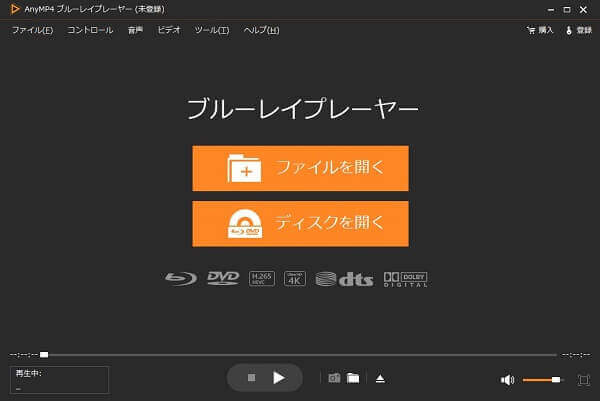
DVDを選択
特定の部分を再生したいなら、「コントロール」をクリックして、チャプター、タイトルを指定できます。再生中に、音量調整、キャプチャなどの操作も可能です。
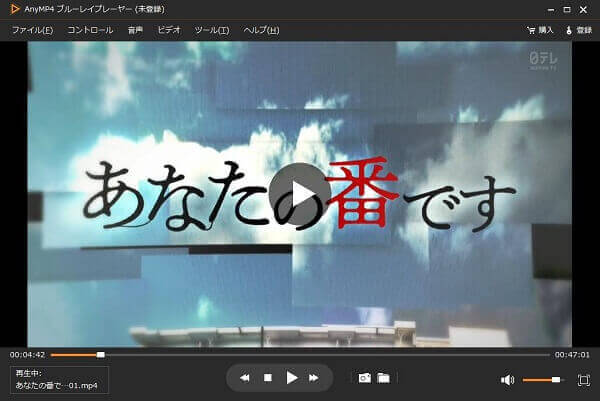
DVDディスクを再生
このWindows メディア プレイヤーの代わりで使えるDVD再生ソフトにより、ブルーレイディスク/フォルダー/ISOファイルやMP4、M2TS、MXF、MKV、SWF、F4Vなどの動画ファイル、FLAC、WAV、WMA、MP3などの音楽ファイルを再生することもできて、圧倒的に優れています。よかったら、AVCHD 再生、BDMV 再生などのガイドをご参考ください。
パソコン(Windows 10/11)でDVDやMP4などの動画が再生できない問題を、今すぐ解決しましょう!現在、「AnyMP4 ブルーレイプレーヤー」の無料版を体験できるチャンスです。再生したい動画や音声ファイル、DVDやブルーレイディスクを自由に視聴でき、高画質・高音質の快適な再生をお楽しみいただけます。
Windows 10/11 標準の Windows Media Player では、最新の動画形式やBlu-ray/DVDの再生に制限があるため、再生できないことがあります。そんなときは、「AnyMP4 ブルーレイプレーヤー」を使うことで、MP4、FLV、MTS などの動画や音声ファイル、DVD・Blu-rayディスクまで、幅広い形式を高画質・高音質で自由に再生できます。
興味がある方は、今なら無料版を試して、快適なメディア再生体験を手軽に始めることができます。
推薦文章

AndroidでISOファイルを再生する方法を詳しく解説します。ひとつはAndroid ISO再生アプリを使う方法、もうひとつはISOファイルを変換してAndroidでISO再生を可能にする方法です。

DATファイルを再生したいですか?今回は、DATファイルの開き方とDAT再生ソフトを紹介します。また、DATをMP4、WMVなどに変換して再生する方法も説明します。

このページには、BDMVから動画を抽出して、MP4、AVIなどの様々なデバイスで見える動画形式に変換する方法をみんなにご紹介いたします。

ブルーレイとDVDの画質と解像度、音質、容量、価格などの違いを詳しく紹介します。また、ブルーレイもDVDも再生できる無料ソフトをおすすめします。

ホーム | 会社情報 | プライバシーポリシー | お問い合わせ
Copyright © 2026 AnyMP4 Studio. All rights reserved.



 安全性確認済み
 ブルーレイプレーヤー