ブルーレイディスクをパソコンで再生したいと考えたとき、必須となるのが「ブルーレイ再生ソフト」です。特に市販やレンタルのBlu-rayディスクにはAACSなどのコピーガードがかかっており、通常の無料プレーヤーでは再生できない場合がほとんどです。そのため、Windows・Mac対応・コピーガード対応・高画質再生などの性能を比較して選ぶことが重要です。この記事では、2026年の最新情報として、初心者から上級者まで役立つおすすめのブルーレイ再生ソフトを10つ厳選して詳しくご紹介します。

ブルーレイ 再生
店頭で購入したりレンタルしたりしたブルーレイディスクを再生するには、専用のブルーレイ再生ソフトが必要です。しかし、こうした市販・レンタルのディスクにはAACSをはじめとするコピーガードがかかっているため、無料のメディアプレーヤーでは再生できないことがほとんどです。この問題を解決する方法として、次の2つが考えられます。
本記事では、対応OS、コピーガード対応、高品質再生、UI設計という4つの重要ポイントに基づいて、厳選した10本のブルーレイやDVD動画再生ソフトを詳しくご紹介します。
本記事でおすすめするブルーレイ再生ソフトのそれぞれの特徴を理解したうえで、ご自身に最適な1本をお選びください。
ブルーレイ再生ソフトオススメ10選
「AnyMP4 ブルーレイプレーヤー」は、市販・レンタルの Blu-rayやDVDディスクをパソコンで快適に再生したいユーザーに最適な総合型プレーヤーです。AACSやBD+などのコピーガードが施されたブルーレイにも対応しており、追加設定なしでディスクを読み込むだけで再生できる点が大きな魅力です。
WindowsとMacの両方に対応しているため、環境を選ばず利用でき、高画質・高音質で映画を楽しみたい方や、初心者でも迷わず操作したい方に特におすすめできます。日本語インターフェースも自然で、パソコンや再生ソフトに慣れない方でも安心して使えるブルーレイ再生ソフトです。
| オススメ度 | ★★★★★ |
| 種類 | 無料版と有料版両方あり |
| 対応OS | Windows 11/10/8.1/8/7、Mac OS X 10.9以降 |
| 日本語対応 | 完全対応 |
| プロテクト解除 | 自作・市販・レンタルのブルーレイディスクとDVD ディスクに対応し、スムーズに再生でき |
| 対応入力形式 | Blu-rayディスク・フォルダ・ISOファイル、TS、MTS、M2TS、MXF、TRP、TP、MP4などの動画形式、MTS、TS、M2TS、TPなどのHD 動画、FLAC、WAV、WMA、MP3などの音声形式 |
AnyMP4 ブルーレイプレーヤーを使ったパソコンでブルーレイを見る方法
「AnyMP4 ブルーレイプレーヤー」をお使いのPCにダウンロード、インストールします。Macの利用者はMacバージョンをダウンロードしてください。
ソフトを起動して、Windows11/10で見たいブルーレイ映画ソフトの画面にドラッグ&ドロップします。または、メイン画面にある「ファイルを開く」/「ディスクを開く」ボタンをクリックして、再生したい映画を追加することもできます。ファイルを読み込むと、自動的に再生が始まります。
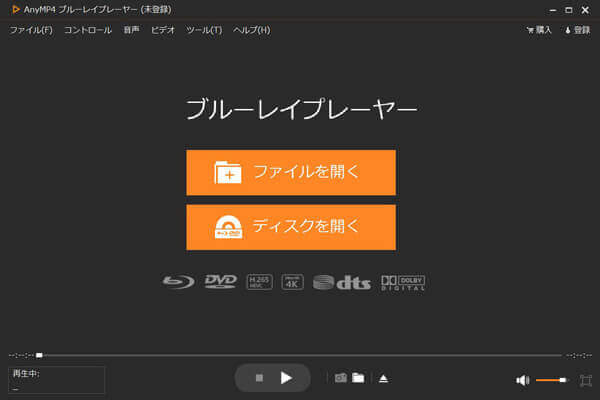
AnyMP4 ブルーレイプレーヤーで再生
また、周知のように、人間は目に映る色から無意識に心理的影響を受けます。ワンシーンに同じ表情・同じ動きにもかかわらず、色合いによって受ける印象が全く異なります。このソフトでは、色相、飽和度などを調整することでブルーレイやDVD映画を楽しめます。再生する途中で、視聴体験を変えたいなら、ツール、効果の順にクリックしてブルーレイ映画の効果を調整することができます。
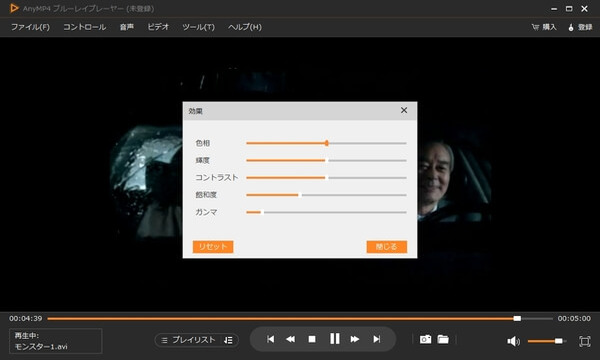
効果を調整
メリット:
注意点:
「AnyMP4 ブルーレイプレーヤー」はBDやDVDディスクにかかっているコピーガードを解除でき、自作のディスクを再生できるほか、市販、レンタルのブルーレイディスクとDVD ディスクも対応し、スムーズに再生できます。また、映像の色相、彩度、明るさ、コントラスト、ガンマを調整することで、素晴らしい鑑賞体験を得られます。また、このブルーレイ再生ソフトは最新のWindows11でも扱えます。
今すぐ下のボタンをクリックして、「AnyMP4 ブルーレイプレーヤー」の無料試用版をダウンロードしましょう。多機能なブルーレイ再生ソフトが、完璧な画質と音質で、本格的なホームシアター体験をお届けします!
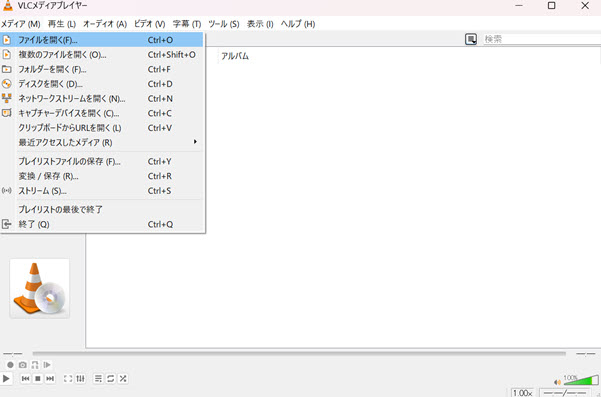
皆様、「VLC」という再生プレーヤーを聞いていますか?無料ブルーレイ再生ソフトの中で、「VLC再生プレーヤー」は定番のメディアプレイヤーで、多くのメディア形式に対応できます。コーデックを内蔵しているため、基本的な動画や音声ファイルはもちろん、ブルーレイもスムーズに再生できます。海外製のソフトですが、インストール時に「Japanese」を選択することで、日本語で利用することができます。ブルーレイを再生するときに、「VLC」をインストールしたら、BDを光学ドライブに挿入して、PC⇒ドライブを右クリック⇒VLCメディアプレイヤーで再生を選択することでブルーレイを簡単に再生できます。
| オススメ度 | ★★★★ |
| 種類 | 定番無料ソフト |
| 対応OS | WindowsやMac Android、Linux |
| 日本語対応 | 可能 |
| コピーガード対応 | 対応不可 |
| 暗号化したブレーレイ | 対応不可 |
| 対応入力形式 | Blu-rayディスク・フォルダ・ISOファイル、AVI/FLV/MKV/MOV/WMV/MP4/VOBなどの動画形式及び通用の音声、DVDディスク/DVDフォルダ/DVD IFOファイル/DVD ISOファイル |
メリット:
デメリット:
VLC」は、標準ではコピーガードがかかったディスクの再生に対応していません。特に、AACSやBD+といったコピーガードがかかったブルーレイや、CPRMで保護されたDVDは再生できないことが一般的です。これらのディスクを再生するには、「AnyMP4 ブルーレイプレーヤー」の使用をおすすめします。
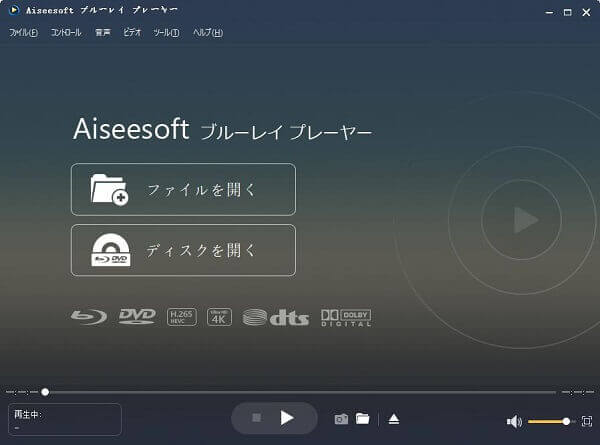
「Aiseesoft ブルーレイプレーヤー」は、Blu-rayを高速かつ高画質で再生できるシンプルなブルーレイ再生ソフトです。100%ロスレスオーディオと高精細なサラウンドサウンドにより、臨場感あふれる高品質な映像体験を楽しめます。簡潔なインターフェースを持って、ブルーレイコピーガードを解除できる機能も搭載し、市販・レンタル・自作のブルーレイディスクまたはパソコンにあるブルーレイフォルダの再生に対応しています。ブルーレイ映画の高画質だけではなく、ブルーレイのDTSとドルビーデジタル音声も楽しめます。もちろん、多くの最新ブルーレイディスクの再生にも対応しています。また、ブルーレイのISOイメージファイルを事前にマウントしておけば、再生することも可能です。
| オススメ度 | ★★★★★ |
| 種類 | 無料版と有料版両方あり |
| 対応OS | Windows 11/10/8.1/8/7、Mac OS X 10.9以降 |
| 日本語対応 | 可能 |
| コピーガード対応 | 対応可能 |
| 暗号化したブレーレイ | 対応可能 |
| 対応入力形式 | Blu-rayディスク・フォルダ・ISOファイル、TS、MTS、M2TS、MXF、TRP、TP、MP4などの動画形式、MTS、TS、M2TS、TPなどのHD 動画、FLAC、WAV、WMA、MP3などの音声形式 |
メリット:
デメリット:
Windows 11/10でブルーレイ再生ソフトを探しているなら、「Aiseesoft ブルーレイプレーヤー」がおすすめです。初心者でも使いやすく、無料で利用できます。ただし、無料版では一部機能が制限されており、再生面で物足りなさを感じることがあります。高画質でより安定した再生環境を求めるなら、「AnyMP4 ブルーレイプレーヤー」がもう一つの優れた選択肢となるでしょう。
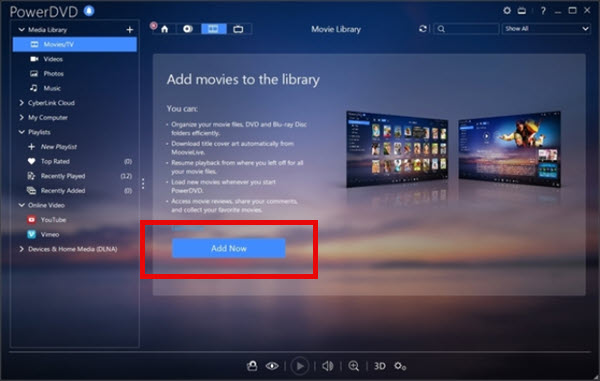
「PowerDVD」は、サイバーリンクが開発・販売するメディアプレーヤーです。 DVD、Blu-ray Disc、Blu-ray 3D、YouTube動画、地上波デジタル放送を録画したCPRM対応ディスク、AVCHD、AVCRECなど多様な動画を再生することができる。有料のブルーレイディスク再生ソフトですが、Ultra HD Blu-ray HDR、Ultra HD 4Kの再生に対応することができます。Windows専用のBD・DVD再生ソフトであるため、Macには対応していません。また、価格も比較的高め、コストよりも機能重視のユーザー向けのブルーレイ再生ソフトです。
| オススメ度 | ★★★ |
| 種類 | 有料・無料体験 |
| 対応OS | Windows 11/10/8.1/8/7 |
| 日本語対応 | 可能 |
| コピーガード対応 | 対応可能 |
| 暗号化したブレーレイ | 対応可能 |
| 対応入力形式 | Blu-ray、DVD、動画・音声ファイル、VR モード |
メリット:
デメリット:
「PowerDVD」というブルーレイ・DVD再生ソフトは、ホームシアター環境(4Kテレビや音響設備)を整えており、最良の画質を求める人に向いています。しかし、あまり多機能を使わず単純に動画を観るだけの人にとっては、価格に見合ったメリットを感じにくい場合もあります。そんな場合は、高機能で初心者にも使いやすい「AnyMP4 ブルーレイプレーヤー」の方が、より適した選択肢となるでしょう。
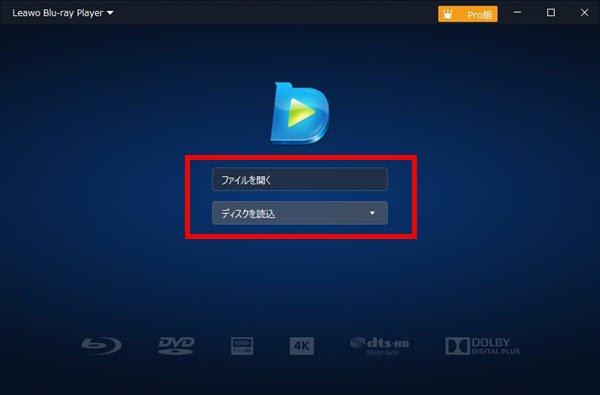
日本初の無料なブルーレイ再生ソフトとして、「Leawo Blu-ray Player」はWindows10/8.1/8/7/XP/Vistaパソコンで高画質かつ高速にBlu-rayディスク(BDMVもBDAVも)、Blu-rayフォルダ、ISOファイルを再生できます。もちろんDVDディスク/DVDフォルダ/ISOファイルやMP4、WMV、AVI、AVC、MTS、MKV、M4A、AVCHD、MPEGなど形式の動画(1080P HD動画)もサポートでき、美しく再生できます。その他、「Leawo Blu-ray Player」は完全無料な4K動画プレーヤーとして、4KディスプレイでMKV/MP4/TSフォーマットの4Kビデオをオリジナル画質(音質)をそのままでキップして完璧に再生可能です。
| オススメ度 | ★★★ |
| 種類 | 無料版と有料版両方あり |
| 対応OS | Windows10/11/8/7・Mac OS 10.15以降 |
| 日本語対応 | 可能 |
| コピーガード対応 | 対応可能 |
| 暗号化したブレーレイ | 対応可能 |
| 対応入力形式 | Blu-rayディスク(BDMVもBDAVも)、Blu-rayフォルダ、ISOファイル、DVD、 動画、VR モード |
メリット:
デメリット:
「Leawo Blu-ray Player」の無料版でブルーレイを再生できない場合、「AnyMP4 ブルーレイプレーヤー」を試してください。
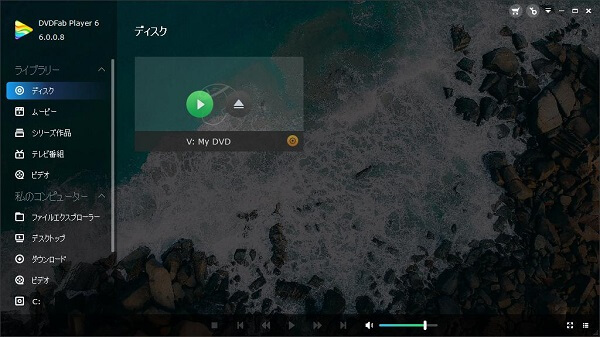
「DVDFab メディアプレーヤー」はローカルビデオ、DVD/Blu-ray/UHDディスク、ストリーミングビデオなどほぼ全てのビデオフォーマットを簡単に再生でき、優れた視聴効果が提供されます。ブルーレイ再生ソフトとしてもコピーガード対応や高画質再生が可能ですが、インターフェースや設定項目が多く、初心者にはやや難しく感じられる場合があります。幅広い用途を一つのソフトで完結させたい上級者向けといえるでしょう。
| オススメ度 | ★★★ |
| 種類 | 無料版と有料版両方あり |
| 対応OS | Windows 11/10/8.1/8/7 |
| 日本語対応 | 可能 |
| コピーガード対応 | 対応可能 |
| 暗号化したブレーレイ | 対応可能 |
| 対応入力形式 | BDビデオディスク/フォルダー/ISOファイル、DVDビデオディスク/フォルダー/ISOファイル、汎用的動画・音声形式 |
メリット:
デメリット:
「DVDFab メディアプレーヤー」は、設定にやや難易度があるため、「すべてのディスクを確実に再生したい」上級者向けです。一方、単純に動画ファイル(MP4など)を観るだけであれば、無料で軽量なプレーヤーで十分でしょう。初心者の方や、BD再生の手軽さを重視する方には、やはり「AnyMP4 ブルーレイプレーヤー」がおすすめです。もし興味があるなら、下のボタンをクリックして、無料試用版をダウンロードして体験してみてください。
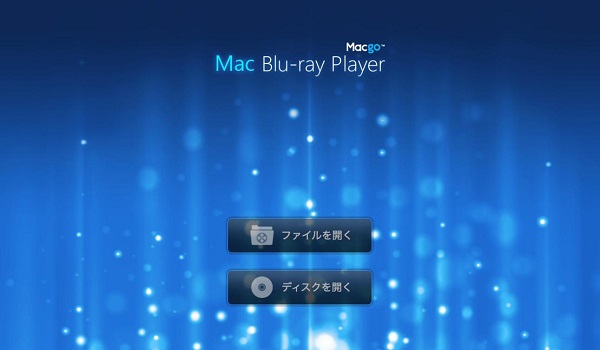
「Macgo Mac Blu-ray Player」は世界初NO.1のApple Macブルーレイ再生プレイヤーです。「Mac Blu-ray Player」を使って、Macでブルーレイディスクやブルーレイメニュー、BDディスクの再生もできます。1080P HD高い解像度ビデオとDTS5.1オーディオを出力できます。市場で購入したブルーレイ ディスクをスムーズ再生できます。Mac ブルーレイプレイヤーを利用すると、Macでブルーレイ再生できて、高解像度のホームシアターを視聴できます。
| オススメ度 | ★★★ |
| 種類 | 無料版と有料版両方あり |
| 対応OS | Mac OS X 10.8以降 |
| 日本語対応 | 可能 |
| コピーガード対応 | 対応可能 |
| 暗号化したブレーレイ | 対応可能 |
| 対応入力形式 | BDビデオディスク/フォルダー/ISOファイル、DVDビデオディスク/フォルダー/ISOファイル、汎用的動画ファイル |
メリット:
デメリット:
「Macgo Blu-ray Player」は、Macで無料で利用でき、市販のブルーレイディスクをスムーズに再生できるソフトです。しかし、このソフトはMac専用のため、Windowsユーザーには不向きです
一方、「AnyMP4 ブルーレイプレーヤー」は、Windows 10/11およびMacの両方で利用できる高機能なブルーレイ・DVD・動画・音声再生ソフトです。WindowsとMacの両方で操作したい方には、「AnyMP4 ブルーレイプレーヤー」の無料試用版がおすすめです。今すぐ、下のボタンをクリックして、無料試用を始めましょう。
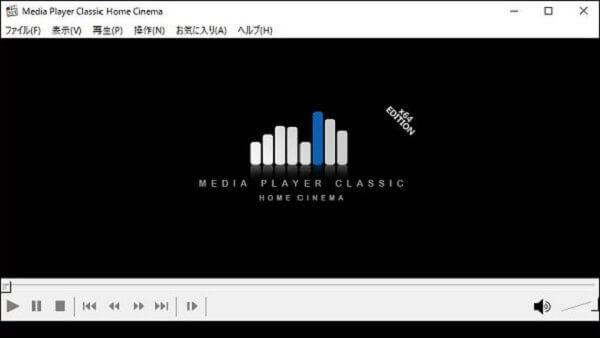
2006年から11年間にわたって開発・更新が続けられてきたメディアプレーヤーソフト「Media Player Classic - Home Cinema(MPC-HC)」が、2017年7月16日にリリースされたv1.7.13で更新を終えることになりました。Windows向けの軽量な無料ブルーレイ再生ソフトで、動画ファイルの再生には定評があります。ただしコピーガード付きBlu-rayディスクの再生には対応していないため、ブルーレイ再生ソフトとしての用途は限定的です。
| オススメ度 | ★★★ |
| 種類 | フリーソフト |
| 対応OS | Windowsのみ |
| 日本語対応 | 可能 |
| コピーガード対応 | 対応可能 |
| 暗号化したブレーレイ | 対応可能 |
| 対応入力形式 | BDビデオディスク/フォルダー/ISOファイル、DVDビデオディスク/フォルダー/ISOファイル、汎用的動画ファイル |
メリット:
デメリット:
「MPC-HC」はWindows を使っていて、動画/音楽を「軽く・速く・余計な機能なしで」再生したい方や、古めの PC やリソースが限られた環境でメディアプレーヤーを探している方には最適です。ただし、更新が2017年に終わり、他のプレーヤーと比べると、ネットワークストリーミングやクラウドとの連携、最新の保護付きブルーレイ/DVDの再生対応など、機能面で完璧ではないという指摘があります。ソフトの更新やパソコンとの互換性、性能面などを考えると、「AnyMP4 ブルーレイプレーヤー」はより優れた選択肢です。
下のダウンロードボタンをクリックして、最新・最強のブルーレイ再生ソフトで、BDやDVD、動画を存分にお楽しみください!
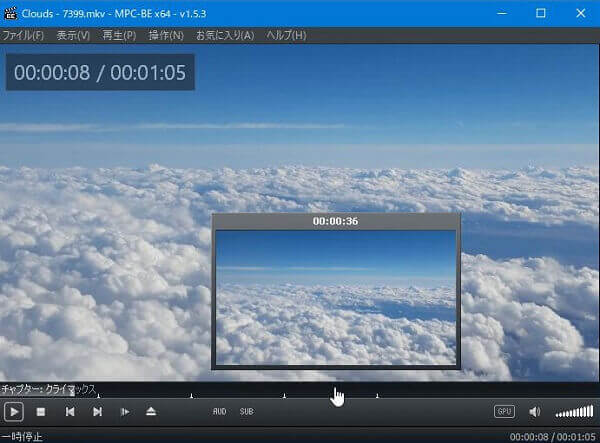
「MPC-BEプレーヤー」は「MPC-HC」の機能を拡張し、見た目もスタイリッシュにした高機能マルチメディアプレイヤーです。標準状態でほとんどのメディアファイルを再生することができ、CD / DVD / Blu-ray / YouTube 動画 の再生にもデフォルトで対応しています。シークバー上でポイントした場面をサムネイルでプレビューする機能や、シークバー上へのチャプターマーカー設置、異なる再生デバイスへの音声同時出力、ツールバー背景の配色変更等々の機能が付いています。
| オススメ度 | ★★★ |
| 種類 | フリーソフト |
| 対応OS | Windowsのみ |
| 日本語対応 | 可能 |
| コピーガード対応 | 対応可能 |
| 暗号化したブレーレイ | 対応可能 |
| 対応入力形式 | BDビデオディスク/フォルダー/ISOファイル、DVDビデオディスク/フォルダー/ISOファイル、汎用的動画ファイル |
メリット:
デメリット:
「すぐ使えて、何も設定せずに再生したい」という初心者であれば、本当に設定が不要・自動で最適化されている他のプレーヤーの方が手軽かもしれません。ただし、「MPC-BE」では、市販のブルーレイディスクの再生には制限があり、一般的な映画鑑賞には不向きな面があります。また、Windows専用ソフトであるため、Macでブルーレイディスクを再生したい場合は、「AnyMP4 ブルーレイプレーヤー」のようなマルチ動作環境対応のソフトがおすすめです。
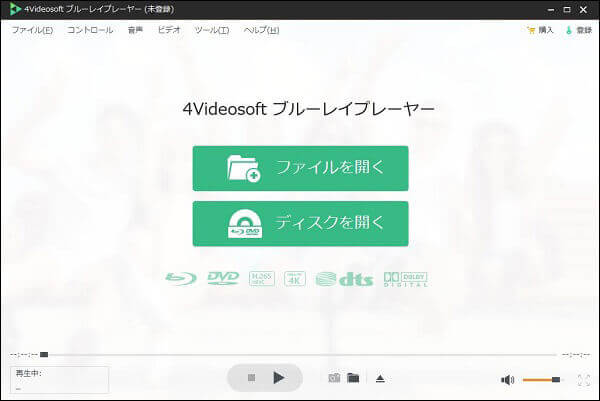
「4Videosoft ブルーレイプレーヤー」は専門的なブルーレイディスク再生ソフトウェアとして、再生品質は言うまでもないのです。このブルーレイ再生機を利用して、ユーザーがブルーレイディスク、ブルーレイフォルダとブルーレイISOファイルを自宅でうまく楽しむことができます。特に、最新リリースしたのブルーレイを観賞することも可能になります。また、Dobly HDオーディオ或いはDTS-HD オーディオのブルーレイディスクの再生も可能です。
| オススメ度 | ★★★★★ |
| 種類 | 無料版と有料版両方あり |
| 対応OS | Windows 11/10/8.1/8/7、Mac OS X 10.9以降 |
| 日本語対応 | 可能 |
| コピーガード対応 | 対応可能 |
| 暗号化したブレーレイ | 対応可能 |
| 対応入力形式 | Blu-rayディスク・フォルダ・ISOファイル、TS、MTS、M2TS、MXF、TRP、TP、MP4などの動画形式、MTS、TS、M2TS、TPなどのHD 動画、FLAC、WAV、WMA、MP3などの音声形式 |
メリット:
デメリット:
「4Videosoft ブルーレイプレーヤー」でのブルーレイ再生機能にご満足いただけない場合、かわりに「AnyMP4 ブルーレイプレーヤー」の利用をご検討ください。
| ブルーレイ再生ソフト | Windows対応 | Mac対応 | コピーガード対応 | 無料 | 4K/高音質再生 |
| AnyMP4 | 〇 | 〇 | 〇 | 無料あり | 高対応 |
| VLC | 〇 | 〇 | ✕ | 完全無料 | 部分対応 |
| Aiseesoft | 〇 | 〇 | 〇 | 無料あり | 可能 |
| PowerDVD | 〇 | ✕ | 〇 | 無料あり | 部分対応 |
| Leawo | 〇 | 〇 | 部分 | 無料あり | 基本 |
| DVDFab | 〇 | 〇 | 部分 | 無料あり | 基本 |
| Macgo | ✕ | 〇 | 部分 | 無料あり | 普通 |
| MPC-BE | 〇 | ✕ | ✕ | 完全無料 | 基本 |
| MPC-HC | 〇 | ✕ | ✕ | 完全無料 | 基本 |
| 4Videosoft | 〇 | 〇 | 〇 | 無料あり | 可能 |
比較表から分かる通り、無料のブルーレイ再生ソフトは手軽に試せる反面、日本で一般的なコピーガード付きの市販/レンタルBlu-rayディスクの再生には対応していないケースがほとんどです。一方で、有料ソフトはコピーガード対応や画質・安定性の面で優れていますが、価格や操作性に差があります。
「難しい設定はしたくない」「WindowsとMacの両方で使いたい」「市販・レンタルのブルーレイをそのまま再生したい」という日本ユーザーのニーズを総合的に満たしているのが、「 AnyMP4 ブルーレイプレーヤー」です。機能・操作性・対応範囲のバランスが良く、初めてブルーレイ再生ソフトを導入する方でも安心して利用できます。
文章や比較表だけではわからない操作感や再生品質は、実際に使ってみるのが一番確実です。「AnyMP4 ブルーレイプレーヤー」は無料体験版が用意されているため、インストール後すぐに自分のBlu-rayディスクで動作確認ができます。
今すぐAnyMP4 ブルーレイプレーヤーを無料でお試しください。
はい、パソコンでコピーガード付きのブルーレイディスクを再生することは可能です。多くの市販・レンタルBlu-rayディスクにはAACSやBD+などのコピーガードが施されています。「AnyMP4 ブルーレイプレーヤー」のようなコピーガード対応の再生ソフトを利用すれば、市販・レンタルを問わず、あらゆるブルーレイをパソコンで再生できます。ただし、一般的なブルーレイ再生フリーソフトではコピーガードに対応していないため、利用前にはソフトの仕様を確認することが大切です。
Windows 11でブルーレイが再生できない場合、主に以下の原因が考えられます。
Windows 11でブルーレイディスクが再生できない時の対処法としては、最新のコピーガードにも対応する「AnyMP4 ブルーレイプレーヤー」などのの再生ソフトを導入する、外付けブルーレイディスクを利用する、ディスクをクリーニングするなどの方法があります。
はい、可能です。Macには標準でブルーレイ再生機能が備わっていないため、外付けブルーレイドライブと、それに対応した再生ソフトの両方が必要です。本記事で紹介した「AnyMP4 ブルーレイプレイヤー」「VLCメディアプレーヤー」「Aiseesoft ブルーレイプレーヤー」など、macOSに対応するブルーレイ再生ソフトの利用をご検討ください。
以上、ブルーレイ再生におすすめのソフト10選をご紹介しました。ブルーレイ再生ソフトを選ぶ際は、コピーガード対応、OS互換性、再生品質、操作性という4つのポイントを確認しましょう。
また、前記のように、無料のブルーレイ再生ソフトでは、一般的には普通の自作ブルーレイしか再生できません。しかし、多くのブルーレイ映画は市販されますので、AACSと他のブルーレイコピーガードがかかっています。市販のブルーレイ映画ディスクを再生するなら、AACSなどのコピーカードに対応できるブルーレイ再生ソフトを利用しないと、再生できない可能性があります。ですから、すべてのブルーレイ映画を気軽に再生できるように、「AnyMP4 ブルーレイプレーヤー」がお勧めです。
最新の Windows 11/10 や Mac OS に対応したブルーレイ再生ソフトで、手持ちのBDを自由に視聴できます。興味がある方は、今すぐ「AnyMP4 ブルーレイプレーヤー」の無料試用版をダウンロードして、圧倒的な高画質と簡単操作で Blu-ray を楽しみましょう!
推薦文章

このページには、BDMVから動画を抽出して、MP4、AVIなどの様々なデバイスで見える動画形式に変換する方法をみんなにご紹介いたします。

Windows 10/11やMacでVROファイルを再生する方法を詳しく解説します。また、VROが再生できない場合の解決策とVROをMP4に変換する方法も紹介します。

車のカーナビでDVDが再生できない原因を分析し、カーナビでDVDを見る方法も紹介します。車でダビング/録画した/焼いたDVDを自由に再生!

ダビングしたブルーレイが再生できない原因と対処法をご紹介します。本記事を参考にすれば、パソコンでダビング/録画したBlu-rayを自由に再生することが可能です。

ホーム | 会社情報 | プライバシーポリシー | お問い合わせ
Copyright © 2026 AnyMP4 Studio. All rights reserved.



 安全性確認済み
 ブルーレイプレーヤー