「地デジを録画したDVDをリッピングして、パソコンで視聴したいんだけど、失敗した。」
「地デジを録画したDVDをコピーして友達と共有しようとしたら、エラーが出ちゃった。」
このように、地上デジタル放送を録画したDVDをパソコンでうまく再生・コピーできないケースが多く見られます。その主な原因としては、地デジ録画DVDにCPRMというコピー制御技術が適用されているためです。
今回の記事では、日本の地デジ録画環境を踏まえ、CPRMの仕組みや解除時の注意点、そして実際にCPRMを解除できるおすすめのフリーソフトと方法を詳しく解説します。実用的で初心者にも使いやすい内容ですので、ぜひ参考にしてください。

CPRM(Content Protection for Recordable Media)は、著作権を保護するための技術の一つで、主にDVDやBlu-rayディスクなどの記録メディアで使用されます。CPRMは、不正なコピーや複製を防止するために、メディアに記録されたコンテンツに対して暗号化を施します。主に地上デジタル放送をDVDに録画する際に使用されています。日本では以下のような制
CPRM主な形式:
これらのコピー制御は、東芝(REGZA)/パナソニック/ソニー/シャープ などのDVDレコーダーで録画したディスクに適用されます。通常のDVD再生ソフトやリッピングソフトでは読み込めないことが多く、CPRM対応の専用ツールでのみ再生やコピー可能です。
そのため、地デジを録画したDVDをPCやスマホでコピー・再生したいというニーズから、CPRM解除についてに関するツールや情報が多く検索されています。
地デジCPRMを解除するには、CPRMを解除できる専用のソフト(「AnyMP4 DVD リッピング」や「CPRM Decrypter」など)をダウンロードする必要があり、利用する時もネットが要るので、解除する前にインターネットに接続されたパソコンを用意しておいてください。
地デジ録画DVDの内容を読み込むために、対応するDVD/BDドライブを用意してください。
地デジを録画したDVDをコピーしても、CPRMがかかっているため、再生には対応プレーヤーが必須です。従って、CPRMを解除しなければならなりません。CPRMを解除して、リッピング/コピーするには地デジCPRM解除できるソフトが必要です。
現在、インターネットにCPRMを解除できるソフトが多数存在するため、どれを選べばよいか迷われる方も多いのではないでしょうか。ここで、使いやすさ、料金や日本語対応などについて、地デジCPRMを解除できるソフトを分析し、紹介します。ニーズに合わせて、選択しましょう。
「AnyMP4 DVD リッピング」は、DVDに施されたCPRM、CSS、リージョンコードなどDVDコピーガードを自動的に検出して解除できるソフトです。CPRMを解除したら、ロスレス品質かつ60倍の超高速で地デジを録画したDVDをMP4、MKV、MP3、MOV、WMAといった500種類以上の形式の動画や音声形式に変換できます。また、多彩な編集機能を提供しており、動画の回転、クロップ、字幕追加などが可能です。さらに、動画圧縮、3D作成など豊富な機能も搭載されています。多機能なCPRM解除ソフトとして、地デジを録画したDVDのリッピングに広く使用されており、人気が高いです。
| おススメ度 | ★★★★★ |
| 対応OS | Windows 11/10/8.1/8/7、Mac OS X 10.12或いはそれ以上(macOS 26 Tahoeを含む) |
| 入力形式 | DVD ディスク、DVD フォルダ、ISOファイル |
| 出力形式 | MP4、M4V、MKV、MOV、3GP、3G2、MTV、FLAC、WAV、WMA、AACなど多くの出力形式 |
| 日本語 | 対応 |
「AnyMP4 DVD リッピング」でCPRMを解除して地デジDVDをコピーする手順
CPRMを解除したいDVDをロード
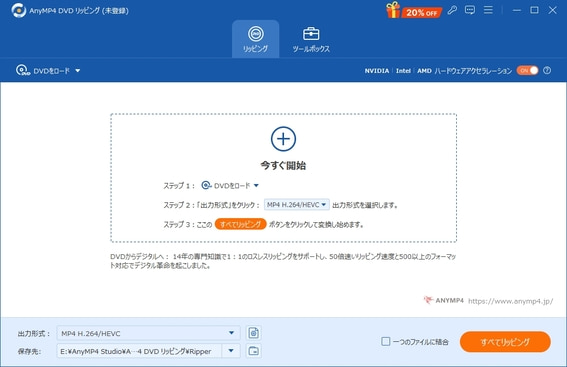
まず、「AnyMP4 DVD リッピング」ソフトウェアを無料でダウンロードし、インストールしてください。そして、CPRMを解除したいDVDをドライブに入れて、ソフトを起動します。そして、左上の「DVDをロード」ボタンをクリックして、DVDをロードします。
出力形式と保存先の選択
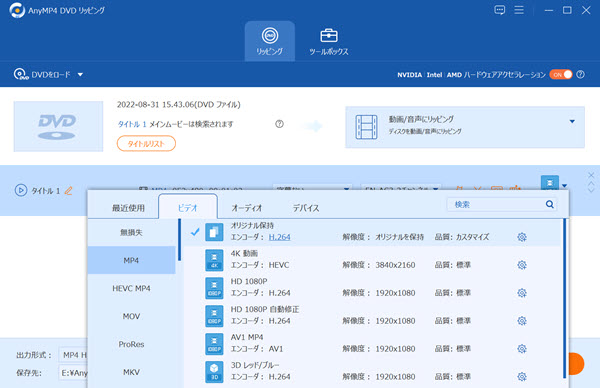
DVDのロードが終わったら、次は出力形式と保存先を選択します。画面の下部の「出力形式」の右側のボックスをクリックして、MP4、MKVなどのフォーマットが選択できます。「保存先」の右側のボックスをクリックして、出力ファイルの存したい所が選択できます。
地デジを録画したDVDのリッピング
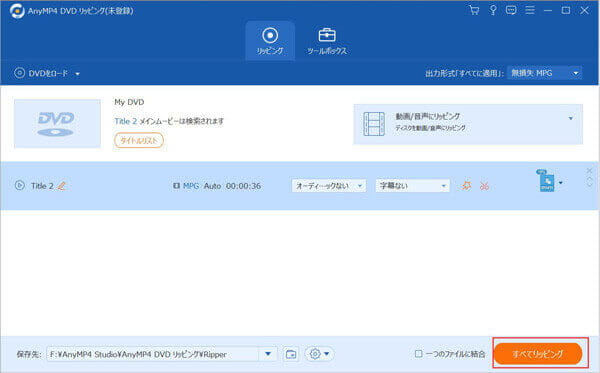
出力形式と保存先の選択が完了したら、リッピング前の最後の設定を確認します。複数の動画タイトルがあったら、画面の左側の「タイトルリスト」ボタンをクリックして、必要あるタイトルを選択することができます。全ての設定を確認した後、左下の「すべてリッピング」ボタンをクリックしてください。そして、少し待てば、地デジCPRMが解除され、DVDのコンテンツをほかのフォーマットに変換し、パソコンやスマホなどで再生できるようになります。
以上は「AnyMP4 DVD リッピング」で地デジDVDのCPRMを解除する手順です。わずか数クリックでコピーガードを解除し、地デジDVDをMP4、MKV、MOVなどの動画形式に変換して、パソコンやスマートフォンに永久保存・自由にコピーできます。今すぐ下記のダウンロードボタンをクリックして、「AnyMP4 DVD リッピング」を無料で試用しましょう!
「AnyMP4 DVD コピー」は、DVDコピーガード解除に対応しているソフトで、CPRM、CSS、UOPsなどを解除できます。このソフトを使って、CPRMを解除し、地デジを録画したDVDを無損失で空白のDVDディスク、DVDフォルダ、ISOファイルにコピーできます。DVDをコピーする前に、画質を改善したり、オーディオトラックや字幕を選択したり、DVDメニューを作成/削除/スキップしたりするなどが可能です。また、圧縮機能を備えており、2層DVDを圧縮して1層DVDにコピーできます。CPRMがかかっているDVDをコピーしたいなら、「AnyMP4 DVD コピー」は最適な選択肢です。
| おススメ度 | ★★★★★ |
| 対応OS | Windows 11/10/8.1/8/7、Mac OS X 10.9或いはそれ以上(macOS 26 Tahoeを含む) |
| 入力形式 | DVD ディスク、DVD フォルダ、ISOファイル |
| 出力形式 | DVD-R(W)、DVD+R(W)、DVD-R DL、DVD+R DL、DVD フォルダ、ISOファイル |
| 日本語 | 対応 |
「AnyMP4 DVD コピー」でCPRMを解除する手順
読み込みとCPRM解除
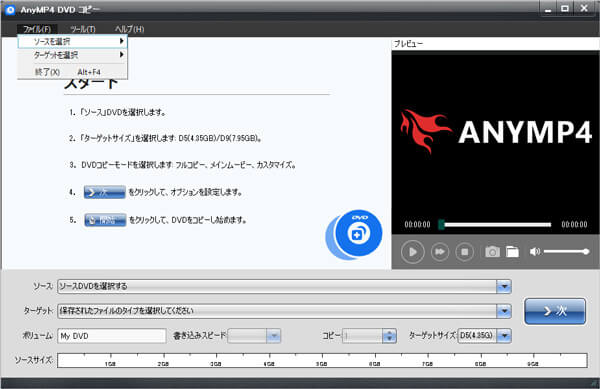
「AnyMP4 DVD コピー」をダウンロードしてインストールします。インストールしたら、地デジを録画したDVDをパソコンのドライブに挿入して、このCPRM解除ソフトを起動します。「ソース」から挿入したDVDを選択すれば、ソフトはデータを読み込みながらCPRMを解除できます。
設定とコピー
「フルコピー」、「メインムービー」、「カスタマイズ」という三つのコピーモードから一つのモードを選択します。その後、「ターゲット」でご希望の出力先(DVDディスク/フォルダ/ISOファイル)を指定します。最後に、「開始」ボタンをクリックして、DVDのコピーを始めます。
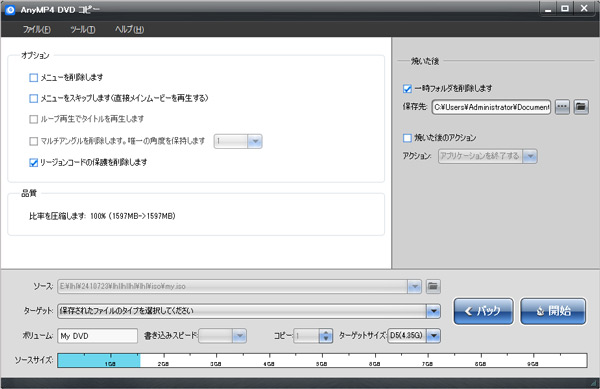
これは「AnyMP4 DVD コピー」を利用してCPRMなどのコピーガードを解除する方法です。このソフトを使えば、地デジ録画DVDをISOファイルやDVDフォルダにコピーしてバックアップでき、データの保存や再書き込みが簡単に行えます。また、解像度調整やフィルター効果、字幕追加などの編集機能も備えており、DVD動画を自由にカスタマイズすることが可能です。録画した地デジ番組を自由に楽しみたいなら、ぜひAnyMP4 DVD コピーの無料試用版を体験してみてください。
「CPRM Decrypter」は、CPRMを解除できるフリーソフトです。Windows11/10で操作可能であるCPRM解除の定番無料ソフトとして、多くのユーザーに愛用されています。
しかし、このソフトは既に更新を停止しています。そのため、「最新の地デジCPRMを解除できない」という報告も多くあります。また、このソフトには、DVDに関する複雑な専門用語が多いので、初心者はそれらの述語を理解できず、うまく使用できない可能性があります。それに対して、「AnyMP4 DVD リッピング」はCPRM技術の進化を追跡し、定期的に更新を行い、最新のCPRMにも対応しています。また、インターフェースが直感的で、初心者でも短時間で使い方を把握できて、気軽にCPRMを解除できます。
| おススメ度 | ★★★ |
| 対応OS | Windows 11/10 |
| 入力形式 | DVD ディスク、DVD フォルダ、ISOファイル |
| 出力形式 | VRO |
| 日本語 | 対応 |
「CPRM Decrypter」で選択可能な出力形式にはVROしかありません。そのため、VRO変換ソフトと併用することが多いです。
「CPRM Decrypter」を使った地デジDVDのCPRMを解除する手順
解除したいDVD/BDを選択
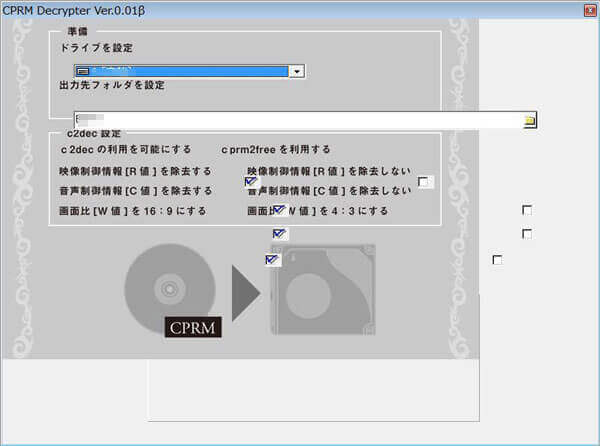
「CPRM Decrypter」をダウンロード、インストールします。そして、CPRMを解除したいDVD/BDをドライブにいれてください。その後、ソフトを起動して、「ドライブを設定」の下のボックスをクリックして、挿入したDVD/BDを選択します。
出力先とc2dec設定
DVD/BDを選択した後、「出力先フォルダを設定」の下のボックスをクリックして、保存先を選択します。そして、c2dec設定を確認します。お好きにすればいいですけれども、ここでは、「c2decの利用を可能にする」と「音声制御情報【C値】を除去しない」にチェックを入れることをお勧めします。
解除開始と拡張子の変更
それらの設定を確認したら、画面の下側のディスクのようなアイコンをクリックして、解除を始めます。そして、出来たVROファイルの拡張子をMPGなどに変更すると、CPRMが解除され、普通の動画ファイルになって、パソコンで再生できるようになります。
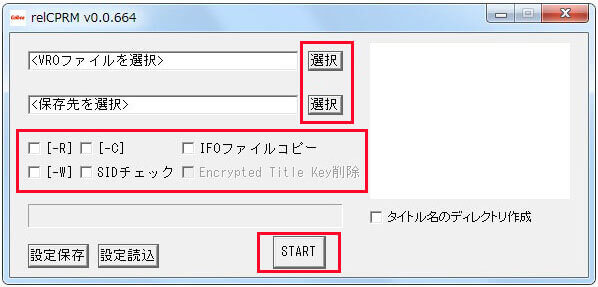
「relCPRM」も無料で使えるCPRMを解除できるフリーソフトです。地デジCPRMを高速で解除できるため、人気があります。しかし、「relCPRM」の公式サイトは既に閉鎖されます。ほかのサイトから「relCPRM」の古いバージョンをダウンロードできますが、ウイルスに感染する可能性があります。また、relCPRMは動作中にエラーが起こりやすいです。例えば、DVDの読み込みが途中で止まったり、ソフトが突然クラッシュしたり、ソフトが反応しなくなったりするなど問題がよくあります。安全かつスムーズにCPRMを解除したいなら「AnyMP4 DVD リッピング」を使用したほうがいいです。
| おススメ度 | ★★ |
| 対応OS | Windows 11/10 |
| 入力形式 | DVD ディスク、DVD フォルダ、ISOファイル |
| 出力形式 | VROなど |
| 日本語 | 対応 |
「relCPRM」を使った地デジDVDのCPRMを解除する手順
VROファイルの選択と保存先の選択
まず、「relCPRM」をダウンロードして、インストールしてください。そして、DVDをドライブに挿入して、ソフトを起動して、「VROファイルを選択」の右の「選択」ボタンをクリックし、CPRMを解除したいVROファイルを選択します。「保存先を選択」の右の「選択」ボタンをクリックすると、CPRMを解除したファイルの保存先を選択します。
出力ファイルの設定を選択
VROファイルの選択と保存先の選択の後、自分の都合に応じて、「-R」/「IFOファイルコピー」/「-W」/「Encrypted Title key削除」などにチェックを入れるかどうかを決めましょう。
解除開始
設定をすべて選択したら、下の「START」ボタンをクリックして、地デジCPRMの解除を始めます。「START」の上の青いバーは解除の進捗状況が表示します。全部終わったら、「解除終了しました」という画面が出て、「OK」ボタンをクリックします。これで、保存先のファイルに地デジCPRMを解除したVROファイルがあります。
| おススメ度 | ★★ |
| 対応OS | Windows 11/10/8.1/8/7 (32/64 bit) |
| 入力形式 | DVD ディスク、DVD フォルダ、ISOファイル |
| 出力形式 | ハードディスク、ISOファイル |
| 日本語 | 対応 |
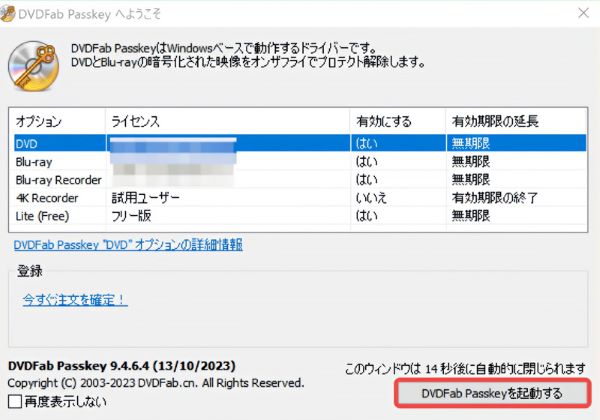
「Passkey for DVD」は、DVDFab社が開発したDVDコピーガード解除ソフトウェアです。CPRMをはじめ、CSS、RCE、UOPなど様々なコピーガードの解除に対応しており、地デジ録画DVDのCPRMを解除してISOファイルや空のDVDディスクにバックアップできます。
ただし、このソフトではDVDを直接MP4やMKVなどの汎用形式に変換することはできません。また、Windows専用のため、macOSでは利用できません。ISOファイルに加え、MP4、MOV、MKVなど多様な形式での出力が必要な場合は、macOSにも対応した「AnyMP4 DVD リッピング」が最適です。
「Passkey for DVD」でCPRMを解除して地デジDVDをコピーする手順
地デジDVDを読み込む
「Passkey for DVD」を起動します。CPRMが施された地デジDVDをドライブに挿入すると、ソフトが自動的にディスクを読み込みます。
出力形式を選択
タスクバー右下に表示されるソフトのアイコンを右クリックし、「設定」画面が開きます。「ハードディスクにリッピング」または「イメージファイルにリッピング」を選択します。
CPRMを解除
最後に、出力ファイルの保存先を設定した後、右下の「リッピング」をクリックして、DVDリッピングプロセスが開始されます。プロセスが完了したら、地デジDVDのCPRMを解除し、指定した出力場所に保存できます。
「relCPRM」でも、「CPRM Decrypter」でも、「Passkey for DVD」でも、Windows専用のソフトで、macOSに対応していません。MacでCPRMを解除したいなら、「AnyMP4 DVD リッピング」、或いは「AnyMP4 DVD コピー」をご利用ください。
| ソフト | オススメ度 | 使いやすさ | 対応OS | 日本語対応 | 入力形式 | 対応コピーガード | 出力形式 | 編集機能 |
| AnyMP4 DVD リッピング | ★★★★★ | ★★★★★ | Window/Mac | 〇 | DVD ディスク、DVD フォルダ、ISO ファイル | CSS、UOPs、APS、RC、DADC、Cinaviaなど | MP4、M4V、MKV、MOV、AVI、MP3、WMAなど | 〇 |
| AnyMP4 DVD コピー | ★★★★★ | ★★★★★ | Window/Mac | 〇 | DVD ディスク、DVD フォルダ、ISO ファイル | CSS、UOPs、APS、RC、DADC、Cinaviaなど | DVD ディスク、DVD フォルダ、ISO ファイル | 〇 |
| Cprm Decrypter | ★★★ | ★★★ | Window | 〇 | DVD | CPRMのみ | VROなど | ✕ |
| relCPRM | ★★ | ★★★ | Window | 〇 | DVD | CPRMのみ | VROなど | ✕ |
| Passkey for DVD | ★★★ | ★★ | Windows | 〇 | DVD | CPRM、RC、RCE、APS、UOPなど | ISOファイル、ハードディスク | 〇 |
上記の比較表からわかるように、CPRM解除ソフトは利用目的とスキルレベルによって適切な選択肢が大きく異なります。
このいずれかに当てはまる場合、「AnyMP4 DVD リッピング」および「AnyMP4 DVD コピー」が最もバランスの取れたソフトウェアです。WindowsとmacOSの両方に対応し、CPRM、UOPs、APSなど様々なコピーガードを解除する強力な機能を備えています。さらに、圧縮や編集機能も搭載しているため、DVDのコピー作業がより楽になります。シンプルなインターフェースと無料体験版を用意しており、初心者でも安心して簡単に使い始めることができます。
今すぐ以下のダウンロードボタンをクリックして、無料でお試しください!
「AnyMP4 DVD リッピングのダウンロードボタン」 「AnyMP4 DVD コピーのダウンロードボタン」「画像安定装置」は本来、画質の安定化やノイズ除去を目的とした機器であり、コピーガード解除機能は備えていません。しかし、一部ではDVDレコーダーと録画機器の間にこの装置を接続し、アナログ信号を処理することで、コピーワンスやダビング10などのCPRM信号を弱め・回避し、DVDダビングを可能にする方法が伝えられています。
実際にこの方法を試すと、必ずしも安定してCPRMを解除できるわけではありません。機器の組み合わせや信号の相性によって結果が大きく左右され、期待通りに録画できないことも多いです。主なデメリットは以下の通りです。
そのため、現在主流となっているのは、CPRM対応のDVDリッピングソフトを使って直接CPRMコピーガードを解除・変換する方法です。操作がシンプルで、画質や成功率の面でも安定しており、多くの日本ユーザーにとって実用的な選択肢と言えるでしょう。
私的利用など、合理的な目的(データのバックアップや視聴の利便化など)においてCPRMを解除する行為は、著作権法上、違法とはみなされないと一般的に解釈されています。しかし、CPRMを解除した後、DVDをコピーして販売することは、著作権の侵害にあたる違法行為です。したがって、著作権法を遵守し、CPRM解除を合法的な範囲内で行うことが重要です。
「ダビング10」と「コピーワンス」は、デジタル放送の録画機器におけるコピー制御方法です。「コピーワンス」は、1回のコピーを許可します。「ダビング10」は、9回のコピーが可能で、10回目になると、元のデータが削除されます。「ダビング10」と「コピーワンス」が存在するのは、デジタル放送における著作権保護のためですが、その方式が異なるためです。
はい、あります。「CPRM Decrypter」は、地デジを録画したDVDのCPRMを解除できるフリーソフトです。コピー保護を解除し、録画コンテンツを別の形式にコピーしてバックアップできます。ただし、出力形式はVROに限られ、また開発が終了しているため最新のCPRMに対応できない場合があります。
CPRMを確実に解除し、MP4やMKVなど多様な形式に変換したい場合は、「AnyMP4 DVD リッピング」のように継続的に更新されている専門DVDリッピングソフトの利用をおすすめします。
CPRMが解除できない時に、主に以下の原因が考えられます。
解決策として、安定したネット環境で再度CPRM解除を実行する、別のDVDディスクや外付けDVDドライブで試す、「AnyMP4 DVD リッピング」や「AnyMP4 DVD コピー」など最新のCPRM保護技術に対応したコピーガード解除ソフトを使用するなどがあります。
本記事では、CPRMを解除できるおすすめのフリーソフト5選を紹介しました。変換成功率、使いやすさ、OS対応状況などのポイントから総合的に判断すると、「AnyMP4 DVD リッピング」と「AnyMP4 DVD コピー」が特におすすめです。強力なCPRM解除機能に加え、動画編集・圧縮などの豊富な機能を備え、使い方もシンプルな点が評価されています。
CPRMを解除し、DVDをMP4、MOVなど動画・音声形式に変換したい場合、「AnyMP4 DVD リッピング」を使ってください!無損失動画出力機能を備えているため、オリジナル品質のDVD映画をそのまま楽しめます。操作方法もシンプルで、コピーガード解除の知識がなくても、このソフトを使えば簡単にCPRMを解除して地デジDVDをコピーすることができます。
「AnyMP4 DVD リッピングのダウンロードボタン」
また、CPRMがかかっているDVDを空白のDVDディスク、DVDフォルダ、ISOファイルにコピーしたいなら、AnyMP4 DVD コピーがいい選択肢です。「AnyMP4 DVD コピー」もロスレス品質でDVDをコピーでき、市販やレンタル、自作などいかなるDVDのコピーに対応しいます。Windows/Macで無料ダウンロードできます、ぜひ、無料試用版を体験してみてください。
「AnyMP4 DVD コピーのダウンロードボタン」推薦文章

この記事では、DVDコピーガードを解除するフリーソフトをご紹介します。

この記事では、DVDリッピングを行うためのフリーソフトをおすすめします。

この記事では、簡単に使えるDVDコピーソフトをご紹介します。

この記事では、DVDをパソコンに取り込むための簡単なソフトをご紹介します。

ホーム | 会社情報 | プライバシーポリシー | お問い合わせ
Copyright © 2026 AnyMP4 Studio. All rights reserved.



 安全性確認済み
 DVD リッピング