最近、DVDを見ようと思っても、「パソコンにDVDドライブがない」「外付けドライブを使うのは面倒」と感じる方が増えています。特にWindows 11のノートPCやMacでは、DVDをそのまま再生しにくく、不便に感じる場面も少なくありません。
そこで便利なのが、DVDをパソコンに取り込んで保存する方法です。DVDの映像をPCに入れておけば、ディスクがなくてもすぐ再生でき、家族や友人と一緒に楽しみたいときにも扱いやすくなります。あわせて、ディスクの劣化や破損、紛失への対策にもなり、バックアップやスマホ転送にも役立ちます。
ただし、実際には「DVDをパソコンに取り込む方法が分からない」、「無料ソフトでうまくいかなかった」と悩む方も少なくありません。本記事では、DVDをパソコンに取り込む方法と手順を初心者向けに分かりやすく解説し、使いやすいDVD取り込みソフトもあわせて紹介します。

DVD パソコン 取り込み
下記の比較一覧表では、以上のソフトを動作環境、出力形式、機能などの点から比較します。これにより、最適なDVD パソコン 取り込むソフトを選択することができます。まだソフトの選択に悩んでいる方は、ぜひご参考ください!
| ソフト | 対応OS | コピーガード解除 | 操作の分かりやすさ | 向いている用途 | 入力形式 | 出力形式 | 料金 |
| 「AnyMP4 DVD リッピング」 | Windows、Mac | ✔️ | ◎ 分かりやすい | DVDをMP4などに変換 | DVD ディスク、DVD フォルダ、ISOファイル | MP4、MP3、MKV、MOV、3GP、3G2、MTV、FLAC、WAV、WMA、AACなど | 永久版ライセンス:4980円 |
| 「AnyMP4 DVD コピー」 | Windows、Mac | ✔️ | ◎ 分かりやすい | DVDをそのまま保存・バックアップ | DVDディスク、DVDフォルダ、ISOファイル、ブルーレイ | DVD ディスク、DVD フォルダ、ISOファイル | 1月間ライセンス:1800円 |
| 「HandBrake」 | Windows、Mac、Linux | ❌ | △ やや難しい | 自作DVDの変換 | DVDディスク、DVDフォルダ、ISOファイル、ブルーレイ | MP4、WebMなど | 完全無料 |
| 「Leawo DVD変換」 | Windows、Mac | ✔️ | ○ 普通 | 軽く試してみたい | DVD ディスク、DVD フォルダ、ISOファイル | MP4、AVI、FLVなど | 永久版ライセンス:4935円 |
| 「WinX DVD Ripper Platinum」 | Windows、Mac | ✔️ | △ やや上級者向け | DVDをMP4などに変換 | DVD ディスク、DVD フォルダ、ISOファイル | MP3、AAC、AC3など | 永久版ライセンス:5480円 |
DVDをパソコンに取り込む方法を調べ始めると、対応ソフトや保存形式が多くて迷いやすいものです。
ただ、最初に確認するポイントはそれほど多くありません。「ドライブがあるか」、「DVDの種類は何か」、「どの形で保存したいか」の3点だけ押さえておけば、自分に合った取り込み方法を選びやすくなります。
特に、最近のノートPCはDVDドライブを搭載していない機種も多いため、DVDをパソコンに取り込んで、あとから手軽に再生・保存したいというニーズは以前より高まっています。まずは以下の3項目を確認しておきましょう。
| 確認ポイント | 迷ったときの目安 |
| パソコンにDVDドライブがあるか | 内蔵ドライブの有無、外付けドライブが必要か |
| 取り込みたいDVDの種類 | DVDの種類によって使える方法が変わる(市販・レンタル・自作・録画DVD) |
| 保存形式をどうするか | 見やすさ重視ならMP4、バックアップ重視ならISO |
まず確認したいのは、パソコンでDVDを読み込める状態かどうかです。最近のWindowsノートPCやMacBookでは、DVDドライブが搭載されていないことも珍しくありません。その場合、DVDをパソコンに取り込むには、外付けDVDドライブを接続する必要があります。外付けドライブを使えば、DVDを一度パソコンに保存しておけるため、以後はディスクを毎回入れなくても再生しやすくなります。「DVDを見るたびに外付けをつなぐのが面倒」と感じる方ほど、最初にDVDの動画をパソコンに取り込んでおくメリットは大きいです。
ポイント:
次に大切なのが、どの種類のDVDを取り込みたいのかを確認することです。一口にDVDといっても、内容によって扱い方が異なります。
特に、自作DVDや録画DVDは比較的扱いやすい一方で、市販DVDやレンタルDVDはソフトによって対応状況が異なることがあります。そのため、DVDをパソコンに取り込む方法を選ぶときは、単に「無料かどうか」だけでなく、自分のDVDに合っているかを先に見ておくのが重要です。
また、あとでスマホに移したい場合も、DVDの種類によってはそのまま保存するより、動画ファイルとして取り込んだほうが扱いやすいことがあります。「DVDからスマホに移したい」、「iPhoneで見たい」という方は、この段階で動画形式に変換できるかも意識しておくとスムーズです。
最後に決めておきたいのが、DVDをどの形で保存したいかです。これは後の使いやすさに直結するため、最初に考えておくと失敗しにくくなります。主な保存方法は、次の2つです。
| 保存方法 | 向いている人 | 特徴 |
| MP4などの動画ファイル | パソコンやスマホで手軽に見たい人 | 再生しやすく、保存後の扱いが簡単 |
| ISOなどのディスクイメージ | DVDを丸ごと残したい人 | メニュー構成を含めてバックアップしやすい |
MP4で保存する場合:
MP4などの形式にしておけば、パソコンで再生しやすく、スマホへの転送もしやすくなります。「DVDの動画をパソコンに取り込む」「あとでスマホでも見たい」という方には、この方法が最も実用的です。
ISOで保存する場合:
ISOは、DVDを丸ごとデータ化して残したいときに向いています。映像だけでなく、ディスク全体をまとめて保存したい場合に便利です。ただし、MP4に比べると、そのまま再生する手軽さではやや劣ります。
ノートパソコンにDVDドライブが付いていない場合でも、DVDの映像をあらかじめパソコンに保存しておけば、ディスクを毎回入れ替えなくても手軽に再生できます。家族や友人と一緒に見たいときにも扱いやすく、DVDメディアの劣化や傷、紛失への備えとして残しておきたい方にも向いています。
「AnyMP4 DVD リッピング」は、こうしたDVDをパソコンで見やすく保存したい場面に適したWindows/Mac対応ソフトです。DVDの映像をMP4、AVI、MKV、MOVなどの形式に変換してPCに保存できるため、DVDドライブがない環境でも再生しやすくなります。画質をできるだけ保ちながら取り込みやすく、チャプター単位での保存、字幕や音声トラックの選択、DVDから音声抽出などにも対応しています。必要に応じて簡単な編集や出力設定の調整もできるため、再生しやすさを重視したい方に使いやすい一本です。
| 対応OS | Windows 11/10/8.1/8/7、Mac OS X 10.12或いはそれ以上 |
| 入力形式 | 市販・レンタル・自作DVD ディスク、DVD フォルダ、DVD ISO ファイル |
| 出力形式 | MP4、MP3、MKV、MOV、3GP、3G2、MTV、FLAC、WAV、WMA、AACなど |
| コピーガード解除 | CSS、UOPs、APS、RC、DADC、CinaviaなどほぼすべてのDVDコピーガードに対応できる |
| 日本語 | 対応 |
| 料金 | 永久版ライセンス:4980円 |
メリット:
DVDのロード
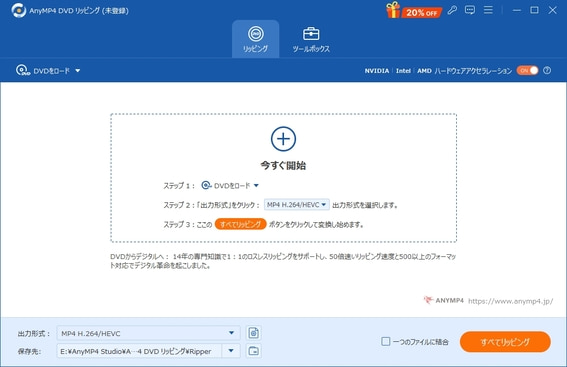
上記のボタンをクリックして、「AnyMP4 DVD リッピング」ソフトウェアをダウンロードし、インストールします。パソコンのDVDドライブに取り込みたいDVDを挿入します。「AnyMP4 DVD リッピング」を起動します。「DVDをロード」ボタンをクリックし、DVDを読み込みます。
出力ファイルの設定
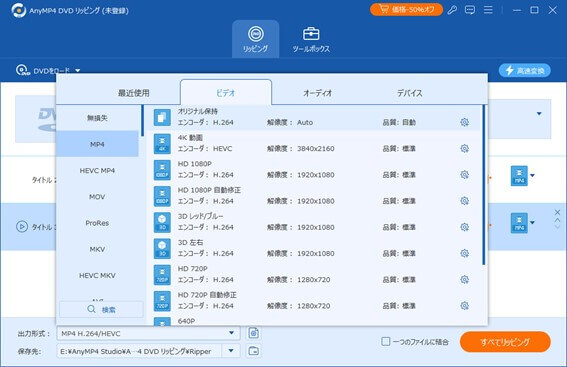
変換したい形式(例: MP4、AVI、MKVなど)を選択します。必要に応じて、解像度やビットレートなどの設定をカスタマイズします。出力ファイルの保存先を指定します。
変換の開始
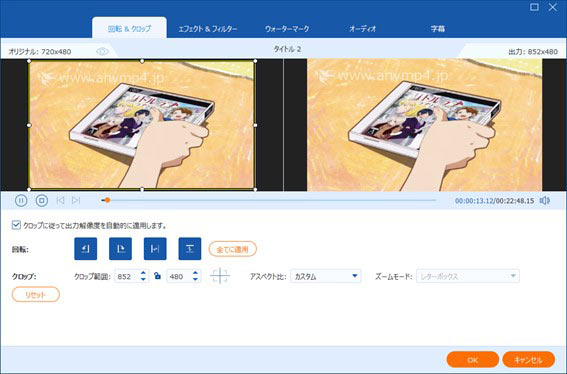
編集ボタンをクリックして、変換された動画をカスタマイズできます。設定が完了したら、「すべてリッピング」ボタンをクリックして、DVDの取り込み処理を開始します。変換が完了するまで待ちます。変換が終了したら、パソコンの指定した保存先に取り込んだDVDファイルが保存されています。
以上の手順により、「AnyMP4 DVD リッピング」の持つ「高速変換」と「高品質な出力」という特長を最大限に活かし、DVDからパソコンへの取り込みを簡単に実現できます。
当サイトでは、Windows11(Core i5-13400F、RTX 3060)の環境下で実機検証を実施し、約120分のDVD本編をフルHDのMP4形式で取り込むのにわずか約12分35秒という結果を確認しました。画質の劣化もほとんど見られず、経験者として自信を持ってその信頼性を保証いたします。
大切な映像の品質と、取り込みにかかる時間を妥協したくないあなたにこそ、「AnyMP4 DVD リッピング」は最適な選択です。今すぐ無料体験版をダウンロードし、あなたのパソコンでこの確かな性能をぜひお確かめください。
パソコンにDVDドライブがない場合に、あらかじめDVDをパソコンに保存しておけば、ディスクを毎回用意しなくても内容を管理しやすくなります。特に、映像だけでなくDVD全体をできるだけ元の構成のまま残しておきたい方や、大切なディスクを劣化や傷、紛失から守るためにバックアップしておきたい方には、コピー系ソフト「AnyMP4 DVD コピー」のほうが向いています。
「AnyMP4 DVD コピー」は、DVDを丸ごとバックアップしたい方に適したWindows向けソフトです。DVD全体のフルコピーに加え、メインムービーのみの保存や、必要に応じたカスタマイズにも対応しています。ISOファイルとしてパソコンに保存できるため、あとから管理しやすく、ディスクをそのまま残しておきたい方にも使いやすいのが特長です。メニューを保持したままコピーしたい場合や、DVD-9をDVD-5に圧縮して保存したい場合にも活用しやすく、「再生用に動画化する」より「ディスクをそのまま残したい」というニーズに向いています。
| 対応OS | Windows 11/10/8.1/8/7、Mac OS X 10.9或いはそれ以上 |
| 入力形式 | 市販・レンタル・自作のDVD ディスク、DVD フォルダ、ISOファイル |
| 出力形式 | DVD ディスク、DVD フォルダ、ISOファイル |
| コピーガード解除 | CSS、UOPs、APS、RC、DADC、Cinaviaなど殆どのDVDコピーガードに対応する |
| 日本語 | 対応 |
| 料金 | 1月間ライセンス:1800円 |
メリット:
ソースDVDの選択
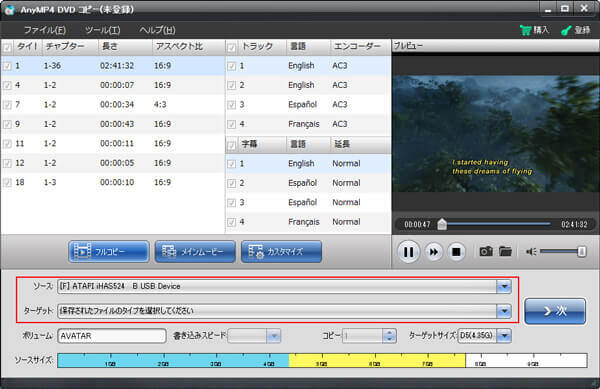
以上のダウンロードボタンを利用して「AnyMP4 DVD コピー」をダウンロードし、インストールします。インストールが完了したら、ソフトウェアを起動します。DVDをパソコンのDVDドライブに挿入します。そして「ソース」タプから挿入したDVDディスクを選択します。「ターゲット」ドロップダウンリストをクリックして出力形式を選択します。
DVDのコピーを開始
メイン画面で「フルコピー」「メインムービー」「カスタマイズ」のいずれかのコピーモードを選択します。それから「次へ」ボタンをクリックします。以下画面のオプションの設定が完了したら、「開始」ボタンをクリックして、DVDのコピー処理を開始します。
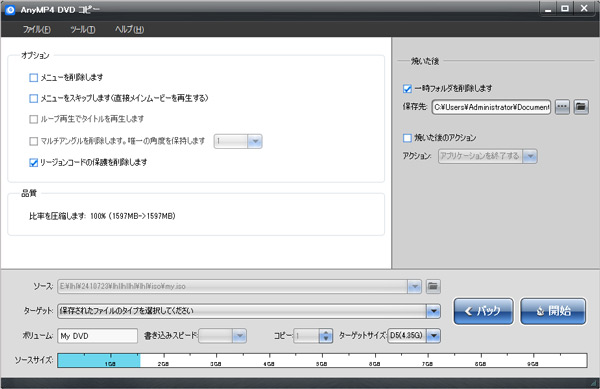
「AnyMP4 DVD コピー」は、DVDからPCへの取り組みの基本的な流れを分かりやすく整理した設計が特徴で、操作手順も直感的です。専門的な知識がなくても扱いやすく、画質や構成を大きく崩すことなくDVDをパソコンに取り込めるため、日常的なバックアップや視聴用途にも適しています。はじめてDVD取り込みを行う方にとっても、無理なく選択しやすいソフトの一つと言えるでしょう。
「まずは無料で試したい」「家庭用に作成したDVDをPCで見やすく残したい」という方に向いているのが、「HandBrake」です。
「HandBrake」は完全無料な動画変換ソフトです。このソフトを使って、DVDをパソコンで再生可能な形式に変換できます。DVDリッピングのほか、基本的な動画編集機能も備えています。例えば、変換を開始する前に、画面のトリミング、字幕の追加、ノイズ除去などの操作が行えます。そして、フレームレート、ビットレートなどを調整して、画質を改善することも可能です。また、「HandBrake」はDVDをパソコンに取り込む場合に使えるだけでなく、ブルーレイリッピングもサポートしています。しかし、「HandBrake」はコピーガード付きのDVDを変換できないため、コピーガード付きのDVDをパソコンに取り込むことができません。そうしたDVDをパソコンに取り込みたい場合には別の方法を検討する必要があります。
| 対応OS | Windows、macOS、Linux |
| 入力形式 | DVDディスク、DVDフォルダ、ISOファイル、ブルーレイ |
| 出力形式 | MP4、WebMなど |
| コピーガード解除 | 非対応 |
| 日本語 | 対応 |
| 料金 | 完全無料 |
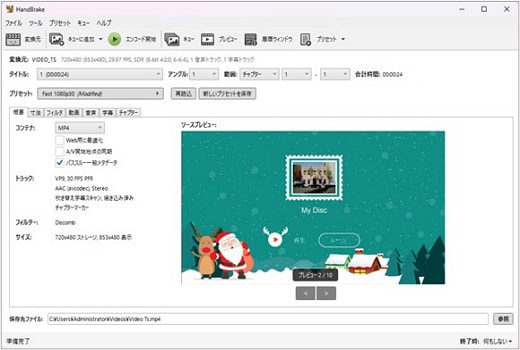
「HandBrake」を起動し、自作DVDをドライブに入れます。続いて、画面上部の「ファイル」からDVDを読み込みます。ドラッグ&ドロップでソースを開くこともできます。
DVDの読み込みが終わったら、「タイトル」で取り込みたいタイトルを選択します。DVDには複数のタイトルが含まれていることがあるため、保存したい映像をここで確認します。
「プリセット」から出力プリセットを選びます。迷った場合は、公式ガイドで例として案内されている「Fast 1080p30」を基準にすると分かりやすいです。
「保存先ファイル」で保存先とファイル名を設定します。
最後に「エンコード開始」をクリックすると、DVDの動画をパソコンへ保存する処理が始まります。完了後、指定した保存先に動画ファイルが作成されます。
メリット:
デメリット:
DVDをパソコンに取り込む方法として「HandBrake」と「AnyMP4 DVD リッピング」は、使い勝手の面で差を感じやすいです。「HandBrake」は無料で使える反面、コピーガード付きDVDには対応しておらず、設定項目も多いため、初めてDVDを取り込む方には少し分かりにくいと感じられることがあります。また、公式サイトやサポート情報が英語中心なのも、人によっては不安材料になりがちです。
一方、「AnyMP4 DVD リッピング」は、DVDをパソコンに取り込む作業を想定して設計されており、画面構成がシンプルで、手順に沿って進めるだけで操作できる点が特長です。細かい設定に悩まず、スムーズにDVDを保存したい方にとっては、安心して選びやすいソフトと言えるでしょう。
「Leawo DVD変換」は、DVDをパソコンで見やすい形式に変えて保存したい方に向いているソフトです。また、細かな設定項目が多いため、「とにかく簡単に取り込みたい」人よりも、「保存形式や出力条件を自分で調整したい」人向けといえます。レビューでは、環境によっては処理が安定しないという声も見られるため、その点は事前に体験版などで確認しておくと安心です。
「Leawo DVD変換」は、DVDをMP4、AVIなどの形式に変換できるソフトで、DVDのデータ化に広く使用されています。このソフトは結合機能を備えています。リッピングしたDVDに複数のファイルがある場合、1つに結合してPCに保存することができます。また、「Leawo DVD変換」は異なるデバイス向けのプリセットを提供しており、お使いのデバイスに応じて出力形式を選択できます。しかし、ユーザーのコメントによると、ソフトは時々エラーが発生します。たとえば、リッピングが途中で止まることがあります。
| 対応OS | Windows 11/10/8.1/8/7、Mac OS 10.11以降 |
| 入力形式 | DVDディスク、DVDフォルダ、ISOファイル |
| 出力形式 | MP4、AVI、FLVなど |
| コピーガード解除 | 対応 |
| 日本語 | 対応 |
| 料金 | 永久版ライセンス:4935円 |
「Leawo DVD変換」を起動し、「Blu-ray/DVDを追加」から自作DVDまたはDVDフォルダを読み込みます。
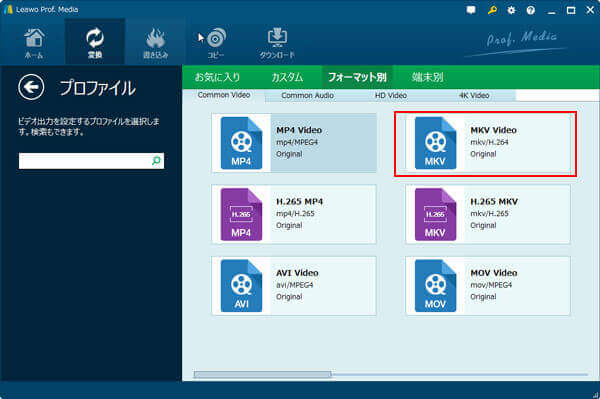
出力形式を設定します。「MP4 Video」ボタンをクリックして、「変更」ボタンをクリックすれば、AVI、MPEG、MKV、MP3、WMAなど180種類以上のの出力フォーマットを選択することができます。
必要に応じて「編集」ボタンから出力パラメーターを調整します。公式ガイドでは、ビデオコーデック、品質、ビットレート、フレームレート、アスペクト比、チャンネル、オーディオコーデック、解像度などを変更できます。
必要に応じて字幕と音声を選び、ファイル右側の編集ボタンから動画編集を行います。公式ガイドでは、時間トリム、透かし追加、部分拡大、効果、3D などの設定が案内されています。
画面右上の大きな緑色の「変換」ボタンをクリックし、「保存先」メニューで出力ファイルの保存先を設定します。
保存先の設定後、もう一度「変換」ボタンをクリックすると変換が始まります。変換後は、指定したフォルダにDVDの動画ファイルが保存されます。
メリット:
デメリット:
「WinX DVD Ripper Platinum」はDVDのコピー・リッピングに使えるソフトで、容量偽装、UOPなどのコピーガードを解除し、DVDをMP3、AAC、AC3などの形式に変換できます。ハードウェアアクセラレーション技術を採用して、DVD パソコン 取り込みを短時間で実現することが可能です。また、動画のクロップ、アスペクト比の調整、音声トラックの選択もサポートしています。しかし、「WinX DVD Ripper Platinum」の無料版を使えば、DVDの最初の5分しかリッピングできません。
| 対応OS | Windows 11/10/8/7、Mac OS |
| 入力形式 | DVDディスク、DVDフォルダ、ISO ファイル |
| 出力形式 | MP3、AAC、AC3など |
| コピーガード解除 | 対応 |
| 日本語 | 対応 |
| 料金 | 永久版ライセンス:5480円 |
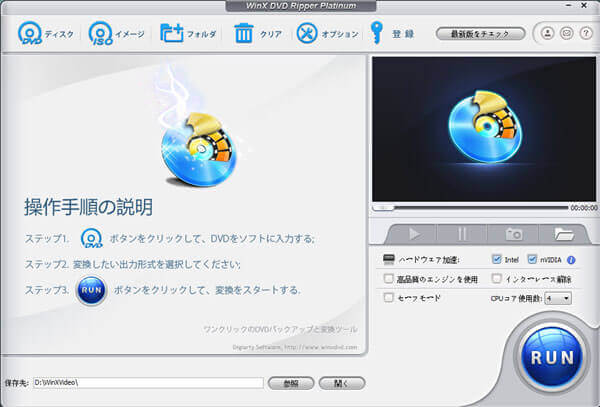
「WinX DVD Ripper Platinum」を起動し、自作DVDをドライブに入れます。次に「DVDディスク」をクリックして、取り込み元のDVDを選択します。ISOイメージやDVDフォルダを使う場合は、「ISOイメージ」または「フォルダー」から読み込むこともできます。
ソースDVDの選択後、表示される出力形式設定画面で保存形式を選びます。
必要に応じて、保存先フォルダを設定します。パソコンで見やすく保存したい場合は、後から見つけやすいフォルダを選んでおくと管理しやすくなります。
最後に「RUN」をクリックすると、DVDの取り込みが開始されます。処理が完了すると、保存先フォルダで出力ファイルを確認できます。
メリット:
デメリット:
「WinX DVD Ripper Platinum」は高機能な一方で、設定項目が多く、初めてDVDをパソコンに取り込む方にはどこを調整すればよいか迷いやすい場面があります。また、インターフェースがやや専門的に感じられる点も、人によっては扱いにくさにつながります。
一方、「AnyMP4 DVD リッピング」は、DVDをパソコンに取り込む流れに沿って画面が構成されており、必要最低限の操作で進められるのが特長です。細かな設定に時間をかけず、安定してDVDを保存したい方にとって、無理なく選びやすいソフトと言えるでしょう。まずは無料体験版をダウンロードして、実際の操作感を確認してみるのもおすすめです。
結論から言うと、再生のしやすさを重視するなら、まずは「AnyMP4 DVD リッピング」を見ておくと分かりやすいです。 MP4やMKV、AVI、MOVなど一般的な形式に変換しやすく、WindowsでもMacでも扱いやすいため、DVDをパソコンに取り込んだあとにそのまま再生したい人と相性がいい構成です。スマホ転送まで見据えるなら、こうした動画変換型のソフトのほうが使い勝手は上がりやすいでしょう。
保存形式を細かく選びたいなら「Leawo DVD変換」、処理スピードをより重視したいなら「WinX DVD Ripper Platinum」も候補になります。Leawoは多くの出力形式やデバイス別プリセットが用意されており、WinXはGPUアクセラレーションを前面に出しているため、「見やすさ重視」か「速度重視」かで選び分けやすい位置づけです。
DVDをできるだけ元の構成のまま残したいなら、「AnyMP4 DVD コピー」が最も分かりやすい選択肢です。 このソフトはDVDディスク、ISO、フォルダ間のコピーに対応し、フルコピー・メインムービー・カスタマイズコピーを選べるため、「動画として保存する」というより「DVD全体を残す」用途に向いています。メニューを含めた保管や、あとからISOで管理したい場合にも相性がよい構成です。
一方で、WinX DVD Ripper PlatinumもISOイメージやDVDフォルダへのバックアップに対応しているため、丸ごと保存もしたいが、動画変換や処理速度も重視したい人には比較対象になります。ただし、主軸としてはDVDコピー専用設計のAnyMP4 DVD コピーのほうが、バックアップ用途では判断しやすいでしょう。これは機能の性質から見た使い分けです。
完全無料で始めやすいのは「HandBrake」です。 公式では、Windows・Mac・Linux向けのオープンソース動画トランスコーダーとして案内されており、コピー保護のないDVD/Blu-rayソースをMP4、MKV、WebMに変換できます。自作DVDをまずパソコンで見やすくしたい人、無料でDVDの動画保存を試したい人には入り口として使いやすいソフトです。
そのほかのソフトも無料ダウンロードや体験版は用意されていますが、無料で制限なく使いたいか、体験版で動作だけ確認したいかで選び方は変わります。たとえば、「WinX DVD Ripper Platinum」は無料体験版がある一方、公式案内ではリッピング範囲に制限があるため、本格利用を前提とするなら製品版との差も確認しておくと安心です。
Windows/Macの内蔵機能でDVDをパソコンに取り込むことも可能です。具体的な手順は以下の通りです。
DVDをパソコンのDVDドライブに挿入します。スタートメニューから「このコンピュータ」を開き、DVDドライブを右クリックして「開く」を選択します。
DVDに保存されているファイルやフォルダを選択し、コピーします。パソコンの任意の場所にペーストして保存します。
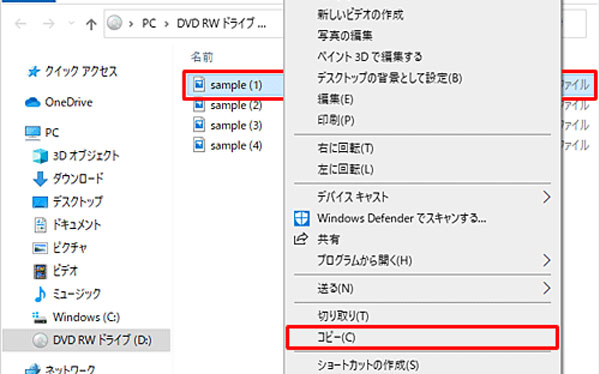
1、自作DVDには、VIDEO_TSフォルダに映像データが格納されていることが一般的です。必要なファイルをすべてコピーするために、フォルダごとにコピーするのが最適です。
2、コピーガードや著作権保護がかかっているDVDの場合、この方法では正常に取り込めないことがあります。
Applicationsフォルダ内の「Utilities(ユーティリティ)」フォルダから「Disk Utility(ディスクユーティリティ)」を開きます。MacのDVDドライブにコピーガードが付いていないDVDを挿入します。
ディスクユーティリティで、左側のサイドバーにDVDが表示されるはずです。クリックして選択します。
「ファイル」メニューから「新規」を選択し、「ディスクイメージから」を選択します。これにより、DVDの内容をディスクイメージとして保存することができます。ディスクイメージを保存する場所と名前を選択し、「保存」をクリックします。
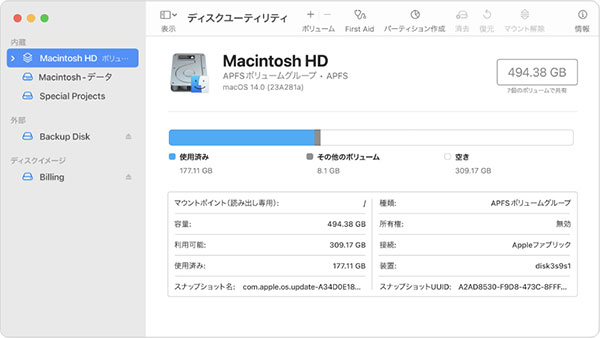
以上の方法を通じて、ソフトを使用しなくてもDVDのコンテンツをパソコンに保存できます。しかし、市販やレンタルDVDによくコピーガードがかかっています。これらのDVDをパソコンに取り込む場合、DVDコピーガード解除に対応しているソフトが必要です。例えば、「AnyMP4 DVD リッピング」は定期的な更新により、CSS、CPRMなどの普通のコピーガードを検出できるだけでなく、最新のコピーガードも簡単に解除できます。興味がある方は、ぜひお試してみてください。
DVDをパソコンに取り込むとは、DVDの内容(映像・音声データ)をパソコン内のストレージ(HDD/SSD)にデジタルファイルとしてコピー・変換・保存する作業です。これにより、画質の劣化なく長期保存したり、スマホ・タブレットで再生したり、動画編集ソフトで加工したりすることが可能になりますが、市販・レンタルDVDには「コピーガード」という保護がかかっているため、「AnyMP4 DVD リッピング」のような専用の変換ソフトが必要になることが多いです。
はい、リッピングとは、DVDなどの映像や音声をパソコンに取り込みする行為を指しますが、コピーガード付きの市販DVDやレンタルDVDを無断でリッピングすることは著作権法で禁止されています。 また、違法にアップロードされたコンテンツをダウンロードする行為も法律違反となります。商用や公開を目的とせず、個人利用の範囲でDVDをパソコンに取り込む場合、通常は法的責任を問われることはありません。
DVDをスマホで見るには、PCでDVDをMP4などのスマホ対応形式に変換して転送する方法と、PCなしでスマホ対応の外付けDVDドライブと専用アプリで直接再生する方法の2つが主流です。
PCを使う方法は、専用ソフトでリッピング後、USBケーブルやWi-Fiでスマホに転送し、PCなしでいつでも視聴できます。一方、PCなしの方法は手軽ですが、ドライブとアプリの互換性確認が必要です。
DVD取り込み用の外付けドライブを選ぶ際は、次のポイントを基準にすると失敗しません:
特に、自分のPCのOSと接続端子(Type-A/C)に合うか、Blu-rayも扱うなら対応モデルかを確認し、取り込み速度や静音性も重視すると快適に使えます。 利用目的(Blu-rayが必要か、書き込みするか)とPC環境(OS、USB端子)を明確にしてから、速度や静音性、携帯性などをチェックして選ぶのが失敗しないポイントです。
DVDをパソコンに取り込む最大のメリットは、ディスクを毎回用意しなくても再生しやすくなることです。手軽に視聴したい方や、DVDを劣化や紛失から守りたい方には、パソコンへの取り込みは実用的な方法といえます。
最近はDVDドライブを搭載していないノートPCも多いため、あらかじめパソコンに保存しておけば、外付けドライブなしでも映像を管理しやすくなります。また、DVDメディアは長く使ううちに傷や劣化の影響を受けることがあるため、バックアップとして残しておく意味もあります。実際、筆者も「たまに見るDVD」ほど先にPCへ保存しておいたほうが便利だと感じます。さらに、保存形式によってはスマホや他の端末で再生しやすくなる点もメリットです。
本記事では、DVDをパソコンに取り込む方法について、日本の利用環境や実際の使用シーンを踏まえながら解説しました。最近はDVDドライブを搭載していないパソコンも多く、DVDをそのまま再生するのが不便に感じられる場面も少なくありません。だからこそ、DVDの映像をパソコンに保存しておけば、ディスクを毎回用意しなくても見たいときにすぐ再生でき、DVDメディアの劣化や傷、紛失への備えにもつながります。
中でも「AnyMP4 DVD リッピング」は、DVDをMP4・AVI・MKV・MOVなどの再生しやすい形式で保存しやすく、パソコンで見やすく管理したい方に向いているソフトです。操作も比較的分かりやすく、初めてDVDを取り込みたい方でも使い始めやすいでしょう。
大切な映画や思い出の映像を、必要なときにすぐ見られる形で残しておきたい――
そのためには、自分の用途に合った方法でDVDをパソコンに取り込むことが大切です。「外付けドライブを毎回使うのは面倒」、「できるだけ失敗せずにDVDを保存したい」という方は、「AnyMP4 DVD リッピング」も有力な選択肢の一つとしてチェックしてみてください。DVDをもっと手軽に、快適に楽しむきっかけになるはずです。
推薦文章

この記事では、DVDをデータ化する方法をご紹介します。

今回は、DVDをコピーする方法をご紹介します。

この記事では、DVDをMacに取り込む方法をご紹介します。

今回は、DVDをMP4に変換する方法をご紹介します。

ホーム | 会社情報 | プライバシーポリシー | お問い合わせ
Copyright © 2026 AnyMP4 Studio. All rights reserved.



 安全性確認済み
 DVD リッピング