「VLC Media Player」を利用する際、「AACSの復号ライブラリが必要ですが、あなたのシステムにはインストールされていません。」というエラーメッセージが表示され、Blu-rayが再生できないのですがどうすれば再生できますでしょうか?
以上のようなエラーメッセージに遭遇することがありますか?このエラーは、VLCがBlu-rayディスクにかけられた著作権保護技術を解除するための鍵を持っていないことを示しています。
本記事では、この問題の核心であるAACSの復号ライブラリについて詳細に解説し、2026年最新の環境(Windows 11/10・macOS)においても、VLCで市販のBlu-rayを無料で視聴するための具体的な導入手順を、初心者の方にも分かりやすく徹底的に解説します。

AACSの復号ライブラリ
AACSの復号ライブラリとは、Blu-rayディスクなどのコンテンツ保護技術「AACS (Advanced Access Content System)」によって暗号化された映像を、「VLC Media Player」などの再生ソフトで視聴可能にするためのソフトウェアコンポーネント(鍵ファイルや設定ファイル群)です。著作権保護されたBlu-rayを再生しようとした際に、「AACSの復号ライブラリが必要です」というエラーが出る場合、これを追加することで再生できるようになりますが、そのインストールには注意が必要です。
「VLC Media Player」はオープンソースのソフトウェアであり、本来、AACSの復号機能は搭載されていません。これは、AACSの復号技術がライセンス契約によって厳しく管理されており、その技術を無償で提供するオープンソースプロジェクトが、ライセンス料や法的な制約をクリアすることが困難であるためです。
しかし、VLCコミュニティは、ユーザーが個人的な利用の範囲でBlu-rayを再生できるように、非公式な形でAACSの復号を可能にする外部ライブラリの利用方法を提供しています。これが、ユーザーが手動でVLCに導入する必要がある「AACSの復号ライブラリ」の正体です。
AACSによる暗号化を解除し、VLCでBlu-rayを再生するために必要なファイルは、主に以下の2つです。
| ファイル名 | 役割 |
補足 |
| libaacs.dll (Windows) libaacs.dylib (Mac) | 復号ライブラリ本体 |
AACSの復号アルゴリズムを実行するためのダイナミックリンクライブラリ。 |
| KEYDB.cfg | 復号キーデータベース |
ディスクごとの暗号化キーを格納したデータベースファイル。新しいディスクを再生するためには、このファイルが最新である必要があります。 |
ここでは、Windows環境を例に、「VLC Media Player」にAACSの復号ライブラリを導入する具体的な手順を解説します。Macユーザーの方も、ファイル名と配置フォルダを読み替えることで同様に導入が可能です。
Blu-rayの復号キーは定期的に更新されるため、最新のディスクを再生するには、最新のキー情報が格納された「KEYDB.cfg」が必要です。まずは最新の「KEYDB.cfg」ファイルを入手します。VLC用Blu-ray復号キー配布ページにアクセスし、「Fetch the up-to-date file from FindVUK online database and unzip it」をクリックすると、ダウンロードが開始します。
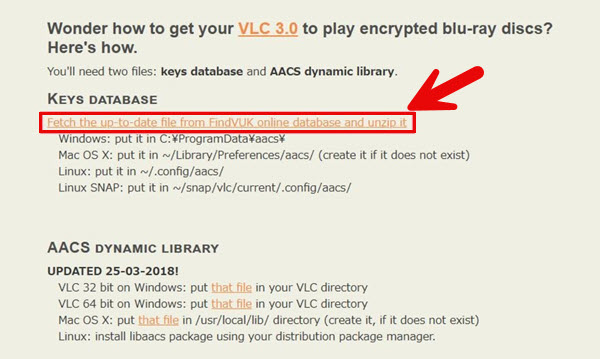
最新の「KEYDB.cfg」ファイルをダウンロードできます。ダウンロードしたファイルを、以下のVLCの設定フォルダ内に配置します。
次に、復号処理を行うためのライブラリ本体をダウンロードします。VLCのバージョン(32bitまたは64bit)に合った「libaacs.dll」(Windows) または「libaacs.dylib」(Mac) ファイルをダウンロードします。ダウンロードしたファイルは、VLCのインストールフォルダ内のプラグインディレクトリに配置します。
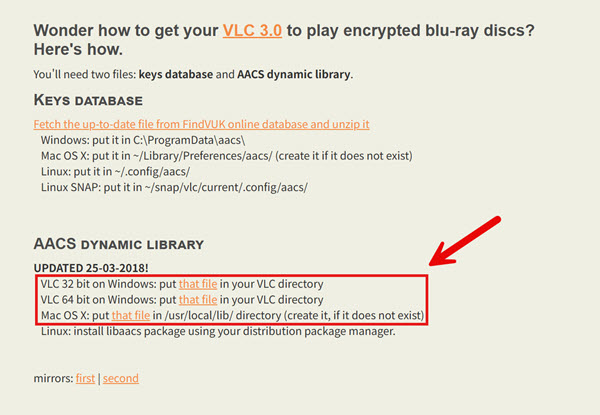
ダウンロードした「libaacs.dll」ファイルを、「VLC Media Player」のインストールフォルダ内に配置します。
これらの手順を完了した後、「VLC Media Player」を再起動し、Blu-rayディスクを挿入して再生を試みてください。多くの場合、これでAACS保護付きのBlu-rayの再生が可能になります。
AACSの復号キーは、新しいBlu-rayタイトルが発売されるたびに更新される傾向があります。この更新によって、古い「KEYDB.cfg」では新しいディスクが再生できなくなる現象が発生します。
| AACSバージョン | 概要 |
対応状況 |
| V1 - V80 | 比較的古いディスクに適用されるキー。 |
多くの既存の KEYDB.cfg で対応可能。 |
| V81以降 | 2025年以降に発売された最新ディスクに適用されるキー。 |
最新の KEYDB.cfg への更新が必須。 |
もし、上記の手順を踏んでも最新のディスクが再生できない場合は、「KEYDB.cfg」が最新のAACSバージョンに対応していない可能性が極めて高いです。この場合、コミュニティが提供する最新のキーデータベースを再度探し、ファイルを上書き更新する必要があります。
導入手順を正確に実行したにもかかわらず再生できない場合、以下の点を確認してください。
VLCが64bit版の場合、libaacs.dll も64bit版である必要があります。32bit版VLCに64bit版ライブラリを配置しても動作しません。
KEYDB.cfg は %APPDATA%\aacs\ (Windows) または ~/Library/Preferences/aacs/ (Mac) に、libaacs はVLCのインストールフォルダ内のプラグインフォルダに、それぞれ正確に配置されているか確認してください。
PCのBlu-rayドライブのリージョンコードが、ディスクのリージョンコードと一致しているか確認してください。
「AACS復号ライブラリ」の扱いに手間を感じるユーザーも少なくありません。こうした煩雑さを避け、AACSで暗号化されたブルーレイを手軽に再生したい方には、「AnyMP4 ブルーレイプレーヤー」がおすすめです。
「AnyMP4 ブルーレイプレーヤー」は、AACSの復号ライブラリを別途用意する必要がなく、AACS・BD+・リージョンコードなどのコピーガードに対応しているため、コピーガード付きブルーレイディスクでもスムーズに再生できます。また、ブルーレイの他、DVDディスク/フォルダ/ISOファイルや、4K・1080p HD動画、MP4やAVIなどの一般的な動画形式、さらにMP3やAACなどの音声ファイルにも幅広く対応しています。「AACSの復号ライブラリ」を手動で設定することなく、快適にブルーレイを楽しみたい場合、「AnyMP4 ブルーレイプレーヤー」は非常に有力な選択肢と言えるでしょう。
| ソフト | 「AnyMP4 ブルーレイプレーヤー」 |
| おススメ度 | ★★★★★ |
| 対応OS | Windows 11/10/8.1/8/7、Mac OS X 10.9或いはそれ以上 |
| コピーガード解除 | AACS、BD+、BD-J、CSS、CPRMなど最新のコピーガードに対応 |
| 動画編集 | ○ |
| 日本語 | 完全対応 |
| 対応形式 | AACSなどのコピーガード付きのブルーレイ・DVDディスク/フォルダ/ISOファイル |
メリット:
インストールと起動
上記のボタンで「AnyMP4 ブルーレイプレーヤー」を無料でダウンロードして、お使いのパソコンにインストールします。再生したいブルーレイディスクをパソコンのドライブに挿入して、ソフトを立ち上げます。
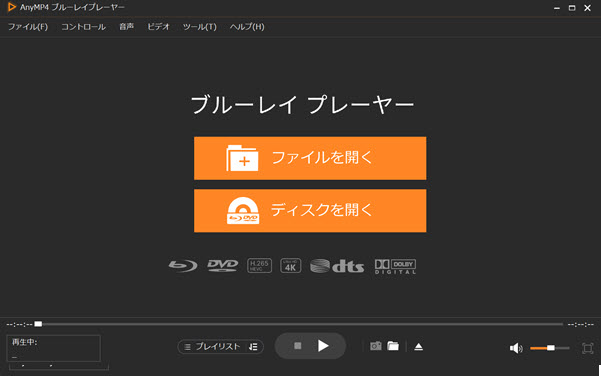
ブルーレイを再生
インターフェースにある「ディスクを開く」をクリックして、挿入したAACS付きのブルーレイを選択すると、ソフトで高画質でスムーズに再生できます。特定の部分を再生したいなら、「コントロール」をクリックして、チャプター、タイトルを指定できます。
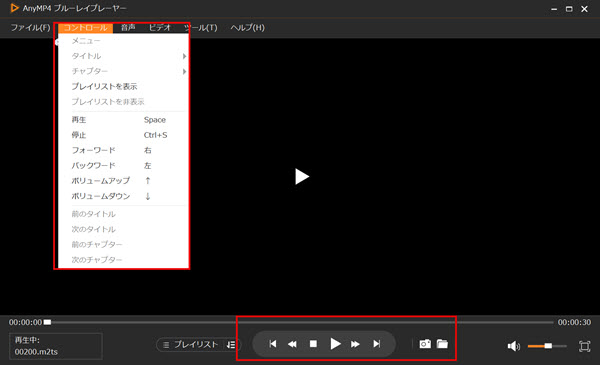
音声や字幕を調整
ブルーレイを再生する際に、下部のオプションで音量を調整したり、お気に入りのシーンをキャプチャしたり、プレイリストを設定したりするなどが可能です。動画を編集したい場合、上部の「コントロール」から「字幕トラック」をクリックして、字幕を追加することができます。
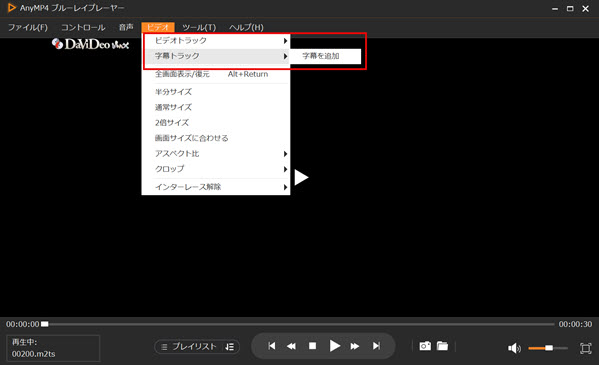
以上の手順に従えば、AACS付きのブルーレイディスクでも簡単かつ高画質で再生できます。
実際に筆者が Windows 11(Intel Core i7/16GB RAM)環境で「AnyMP4 ブルーレイプレーヤー」を使用し、市販のAACS・BD+保護付きブルーレイディスクを再生したところ、ディスクを読み込むだけで自動的にコピーガードを検出・解除し、追加設定なしでスムーズに再生が開始されました。読み込み時間も短く(約5〜7秒程度)、再生中の映像はフレーム落ちや音ズレがなく、安定性の高さを実感できます。
また、4K対応ディスプレイ環境では、色の階調や暗部のディテールまでしっかり表現され、付属の映像調整機能を使えば明るさ・コントラスト・彩度を自分好みに微調整可能です。音声面でも、複数のオーディオトラックや字幕を即座に切り替えられ、まさに映画館に近い没入感を自宅で楽しめました。
「AnyMP4 ブルーレイプレーヤー」は、AACSやBD+などを自動で処理できる点に加え、操作の分かりやすさと再生品質の高さを兼ね備えた、信頼性の高いブルーレイ再生ソフトです。コピーガード付きブルーレイディスクはもちろん、無料試用版では、CSSなどの保護が施されたDVDや、一般的な動画・音楽ファイルを制限なく再生できる点も大きな特長です。1本でさまざまなメディアを快適に楽しめます。煩雑なAACS設定に悩まされることなく、コピーガード付きブルーレイを快適に視聴したい方は、ぜひ今すぐダウンロードして、その完成度を実際に無料で体感してみてください。
AACS(Blu-rayなどのコピーガード)の解除は、専門のリッピング・コピーソフト(VideoByteやAnyMP4など)を使うか、VLCなどのメディアプレイヤーに復号ライブラリ(KEYDB.cfgとlibaacs.dylib)を導入する方法があり、これらはディスクの内容をPCで扱えるようにする技術ですが、著作権保護を解除する行為自体は、私的利用目的であっても法律(著作権法)に抵触する可能性があるため、注意が必要です。
はい、著作権保護されたBlu-rayディスク(AACSなど)のコピーガードを解除して複製する行為は、個人的な利用目的であっても日本の著作権法で原則として違法です。 2012年の著作権法改正により、コピーガードを回避・解除してコンテンツを複製する行為は、私的利用目的の複製であっても違法となりました。コピーガードを解除するだけであれば違法ではないという解釈もありますが、その後にリッピングを行うと違法行為となり、刑事罰の対象となる可能性もあります。
VLCでブルーレイが再生できない場合、コピーガード(AACSなど)の解除が必要です。具体的には、「libaacs.dll」と「KEYDB.cfg」ファイルを追加する方法がありますが、著作権保護のため違法となる可能性があり、公式サポートもありません。確実な方法は、市販のブルーレイ再生ソフト(PowerDVDなど)を使うか、VLCで再生できる形式にリッピング(変換)することです。
AACSの復号ライブラリ導入は、「VLC Media Player」でBlu-rayを再生するうえで避けて通れない重要なポイントですが、
「libaacs.dll」や「KEYDB.cfg」の入手・配置、再生可否の確認など、初心者にとっては手間や失敗が起こりやすいのも事実です。加えて、ディスクによってはAACSキーが未対応で再生できないケースもあり、安定した視聴環境を整えるには一定の知識と試行錯誤が求められます。
こうした「AACSの復号ライブラリ導入」に伴う難点を回避し、コピーガード付きブルーレイをより確実かつスムーズに再生したい場合は、「AnyMP4 ブルーレイプレーヤー」が有力な選択肢となります。AACSをはじめとする主要なコピーガードに対応しており、面倒な設定なしでディスクを読み込み、高画質・高音質のまま再生できるのが大きな強みです。
本ガイドが、あなたにとって最適なBlu-ray視聴環境を構築するきっかけとなれば幸いです。法令を遵守し、私的利用の範囲で安心してブルーレイを楽しみたい方は、ぜひ一度「AnyMP4 ブルーレイプレーヤー」を試してみてください。
推薦文章

このページには、BDMVから動画を抽出して、MP4、AVIなどの様々なデバイスで見える動画形式に変換する方法をみんなにご紹介いたします。

Windows 10/11やMacでVROファイルを再生する方法を詳しく解説します。また、VROが再生できない場合の解決策とVROをMP4に変換する方法も紹介します。

車のカーナビでDVDが再生できない原因を分析し、カーナビでDVDを見る方法も紹介します。車でダビング/録画した/焼いたDVDを自由に再生!

ダビングしたブルーレイが再生できない原因と対処法をご紹介します。本記事を参考にすれば、パソコンでダビング/録画したBlu-rayを自由に再生することが可能です。

ホーム | 会社情報 | プライバシーポリシー | お問い合わせ
Copyright © 2026 AnyMP4 Studio. All rights reserved.



 安全性確認済み
 ブルーレイプレーヤー