「DVDをiPhoneに取り込む」というニーズは、近年のデジタルライフにおいてますます高まっています。通勤時間や出張、旅行先などで、お気に入りの映画やドラマをiPhoneで気軽に楽しみたいと考える方も多いのではないでしょうか。DVDをあらかじめデジタル形式に変換してiPhoneに取り込んでおけば、ディスクを持ち歩く必要がなくなり、iPhoneの高精細ディスプレイを活かした快適な視聴が可能になります。
最近では、パソコンを使わずにDVDをiPhoneに取り込む方法や、外付けDVDドライブや専用アプリを活用する方法など、選択肢も多様化しています。本記事では、DVDをiPhoneに取り込む代表的な方法を分かりやすく解説するとともに、日本の利用環境を踏まえた注意点や著作権に関する基本的な考え方についても紹介します。初めての方でも安心して取り組めるよう、失敗しにくい手順とおすすめの選択肢を詳しく見ていきましょう。

DVDの動画形式(VOB)は、iPhoneが直接対応していません。そのため、DVDをiPhone対応の動画形式(MP4、MOVなど)に変換する必要があります。
また、市販・レンタルDVDの多くにはCSS、CPRMなどのコピーガードが施されており、一般的な無料リッピングソフトでは正常に変換できないケースも少なくありません。その場合、専門のDVDリッピングソフトを利用し、パソコンからDVDを汎用形式に変換してiPhoneに取り込む方法が最適です。
iPhoneで安定して動画を再生するには、以下の動画フォーマット、コーデック、音声などの設定がおすすめです。
MP4形式は国際標準の動画フォーマットであり、互換性が高く、多くのデバイスやサービスで広く利用されています。一方、MOVはApple社が開発した独自の動画形式であるため、Apple製品との親和性が高い特徴があります。
DVDリッピングソフトを使用すれば、出力形式や画質設定などを簡単にカスタマイズすることが可能です。
1、準備:外付けDVDドライブを用意し、iPhoneとの接続が可能な状態にします。または、パソコンを使用する場合は、DVDドライブとパソコンを接続しておきます。
2、ソフトウェアの選択:DVDをiPhoneに取り込むためのソフトウェアを選びます。例えば、「AnyMP4 DVD リッピング」や「HandBrake」などのソフトウェアが一般的です。これらのソフトウェアは、DVDからデジタル形式に変換する機能を提供します。
3、DVDの読み込み:外付けDVDドライブにDVDを挿入し、ソフトウェアでDVDを読み込みます。パソコンを使用する場合は、パソコンのDVDドライブにDVDを挿入します。
4、設定の調整:ソフトウェアで変換の設定を調整します。これには、出力形式や解像度、音声トラックの選択などが含まれます。iPhoneで再生するために適した設定を行います。
5、変換の実行:設定が完了したら、ソフトウェアで変換作業を開始します。DVDからデジタルファイルへの変換が行われ、その後、iPhoneに転送する準備が整います。
6、iPhoneへの転送:変換が完了したデジタルファイルを、iTunesなどのメディア管理ソフトを介してiPhoneに転送します。または、一部のアプリケーションは直接iPhoneに転送することも可能です。
7、再生:iPhoneで転送したDVDコンテンツを、お気に入りのメディアプレーヤーアプリで再生します。高画質なiPhoneのディスプレイで映画やドラマを楽しむことができます。
| 使いやすさ | ★★★★★ |
| 対応OS | Windows 11/10/8.1/8/7、Mac OS X 10.7 或いはそれ以上 (macOS 15 Sequoiaを含む) |
| 日本語対応 | 可能 |
| DVDコピーガード対応 | CSS、CPRM、CPPM、UOPs、ARccOS、UOPs、リージョンコードなど |
| 入力形式 | DVD ディスク、DVD フォルダ、DVD IFO ファイル |
| 出力形式 | MP4、M4V、MKV、MOV、3GP、3G2、MTV、SWF、FLAC、WAV、WMA、AAC、AC3など多くの出力形式 |
| メリット | • 高速で使いやすい、多様な出力形式サポート • 無損失・超高速度でレンタル/市販/録画のDVDをリッピングすることができる • 多種多彩な編集機能を搭載している |
| デメリット | 無料版には機能制限がある |
「AnyMP4 DVD リッピング」は、簡単にDVDをデジタル形式に変換し、iPhoneや他のデバイスで再生できるようにするソフトウェアです。高速かつ高品質な変換を提供し、ユーザーフレンドリーなインターフェースで操作が容易です。さまざまな出力形式に対応し、カスタマイズ可能な設定オプションも豊富です。DVDのコピー、編集、変換を一括で行える便利な機能も備えており、映画やTV番組、音楽などのDVDコンテンツを自由自在に管理できます。
DVDの読み込み
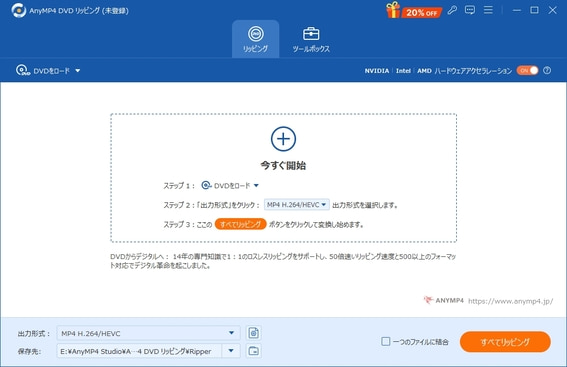
まず、「AnyMP4 DVDリッピング」ソフトをダウンロードし、インストールします。DVDドライブにiPhoneで再生したいDVDを挿入します。AnyMP4ソフトウェアを起動します。AnyMP4ソフトウェアで「DVDをロード」ボタンをクリックし、DVDを読み込みます。
出力形式の選択
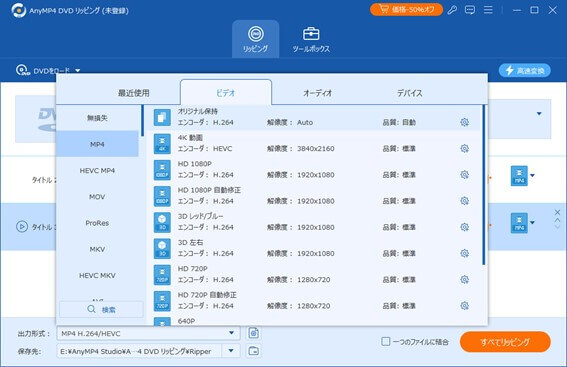
DVDが正常に読み込まれると、ソフトウェアは自動的にDVDの内容をスキャンし、利用可能な出力形式を表示します。例えば、MP4、MOV、M4VなどiPhone対応の動画フォーマットがあります。変換したい形式を選択します。
設定のカスタマイズ
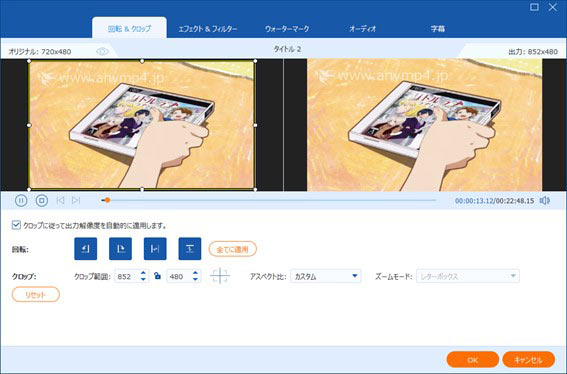
必要に応じて、ビデオやオーディオの設定をカスタマイズすることができます。ビットレート、解像度、フレームレートなどの設定を変更することが可能です。変換されたファイルの保存先フォルダを指定します。「すべてリッピング」ボタンをクリックして、DVDのリッピングを開始します。
以上、「AnyMP4 DVD リッピング」の操作方法に従えば、DVD動画をMP4やMOVなどiPhone対応の動画フォーマットに変換し、簡単にiPhoneへ取り込むことができます。このソフトはコピーガード付きDVDにも対応しているため、市販・レンタルDVDでも高い成功率を誇ります。操作画面は日本語に完全対応し、専門知識がなくても直感的に操作可能です。
今すぐ「AnyMP4 DVD リッピング」を無料ダウンロードして、お気に入りのDVDをiPhoneに取り込む楽しさを体験してください!
| 使いやすさ | ★★★★ |
| 対応OS | Windows Vista以降、macOS v10.7以降(64ビット)、Linux |
| 日本語対応 | v1.0.0以降日本語未対応 |
| DVDコピーガード対応 | UOPs、リージョンコード |
| 入力形式 | DVD-Video、BDMV、AVI、MKV |
| 出力形式 | MPEG-4、AAC、MP3 |
| メリット | 無料で利用可能なオープンソースソフトウェア |
| デメリット | • コピーガードの解除に対応していない • 設定オプションが複雑 • エンコード時間が長いことがある • インターフェースの一貫性の欠如 • 一部の高度な機能の欠如 |
「HandBrake」は、オープンソースで無料の動画変換ソフトウェアで、主にDVDやBlu-rayからデジタル形式に変換するために利用されます。ただし、市販のコピーガード付きDVDには対応しておらず、DVDコピーガードを解除するためには別途ソフトウェアが必要です。また、インターフェースがややわかりにくく、iPhone向けの設定も基本的に手動で行う必要があり、動画形式やビットレートなどの知識が求まられます。DVD動画変換に慣れている中級者~高級者、かつ自作DVDのみを扱う人向けのソフトウェアと言えます。
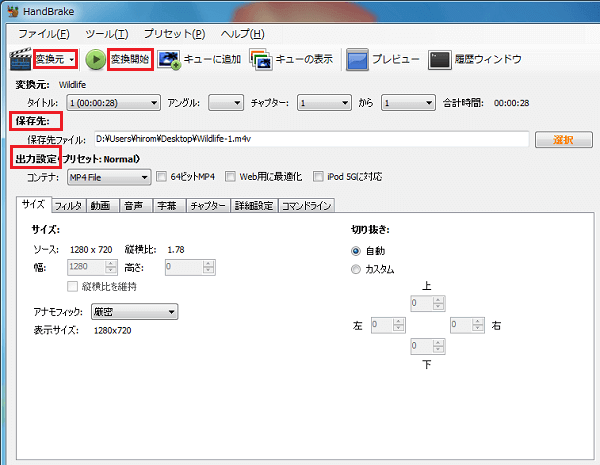
外付けDVDドライブにDVDを挿入し、「HandBrake」を開いてから、上部の「変換元」ボタンをクリックします。DVDが自動的に認識され、読み込まれます。
そして出力形式を選択します。「出力先」セクションで、保存先のフォルダやファイル名を指定します。設定が完了したら、「開始」ボタンをクリックしてリッピングを開始します。
変換が完了したら、出力された動画ファイルをメディアプレーヤーやiTunesなどを通じてiPhoneや他のデバイスに転送し、再生する準備が整います。
| 使いやすさ | ★★★ |
| 対応OS | Windows 11/10 |
| 日本語対応 | 可能 |
| DVDコピーガード対応 | 非対応 |
| 入力形式 | DVD、Blu-ray、ISO イメージファイル |
| 出力形式 | MP4、MKV、WebM |
| メリット | 複数のファイルを一度に処理するバッチ処理が可能 |
| デメリット | • 初期設定の複雑さ • エンコード速度の遅さ • 更新頻度の低さ • 特定の操作性の不便さ |
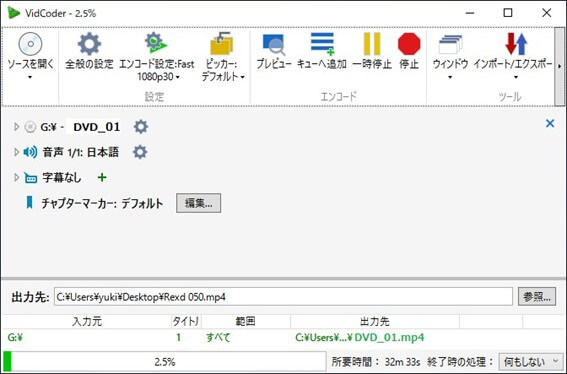
「VidCoder」は、オープンソースのビデオ変換ソフトウェアで、無料で利用できます。主にDVDやBlu-rayをデジタル形式に変換するために設計されており、MP4、MKV、AVIなど多様な形式への変換が可能です。ただし初期設定が複雑であり、エンコード速度が遅いという声もあります。また、一部の市販DVDやBlu-rayのコピーガードに対応していないため、これらのメディアを直接変換することができません。
外付けDVDドライブにDVDを挿入し、「VidCoder」を起動します。メニューバーの「ソースを開く」をクリックし、DVDドライブからDVDを選択します。
「エンコード設定」をクリックしてDVDから取り出したビデオの拡張子を選択します。そして「出力先」セクションで、保存先のフォルダやファイル名を指定します。
設定が完了したら、「エンコード開始」ボタンをクリックして、DVDのリッピングを開始します。
| 使いやすさ | ★★★ |
| 対応OS | Windows 11/10/8/8.1/7 |
| 日本語対応 | 可能 |
| DVDコピーガード対応 | 非対応 |
| 入力形式 | DVDディスク、DVDフォルダ、ISOイメージ |
| 出力形式 | MP4、M4V、MP3など |
| メリット | 多様なフォーマット対応 |
| デメリット | • macOSに対応してない • 処理速度が遅い • コピーガードなしのDVDのみ変換できる |
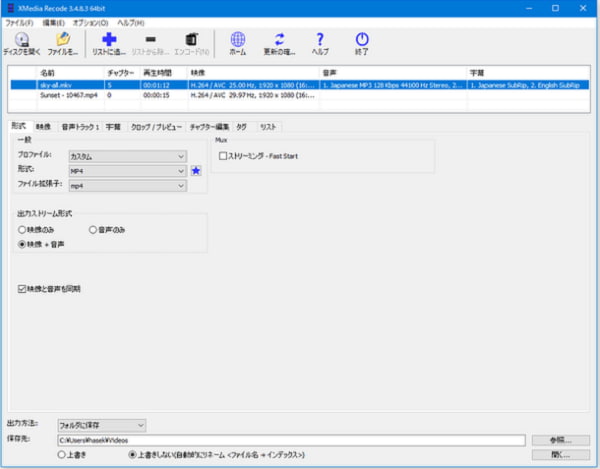
「XMedia Recode」は、多様なビデオおよびオーディオ形式に対応し、高度なカスタマイズオプションを提供する無料のメディア変換ソフトウェアです。直感的なインターフェースと高速なエンコード速度が魅力ですが、初期設定が複雑で操作の一貫性が欠けることがあります。また、一部のユーザーにとってはオーバーフィーチャーであり、特定の機能が不要と感じる場合もあります。更新頻度も低いため、最新の技術やフォーマットへの対応には時間がかかることがあります。
外付けDVDドライブにDVDを挿入し、「XMedia Recode」を起動します。メニューバーの「ディスクを開く」をクリックし、DVDを選択します。
「出力形式」タブで、変換する形式(例: MP4、MKV)と設定を選択します。「保存先」で保存先のフォルダを選択し、保存ファイル名を設定します。設定が完了したら、「エンコード開始」ボタンをクリックしてDVDのリッピングを開始します。
| 使いやすさ | ★★★ |
| 対応OS | Windows 11/10/8/7 (32 & 64 bit) |
| 日本語対応 | 可能 |
| DVDコピーガード対応 | CSS、UOP、リージョンコードなど |
| 入力形式 | DVDディスク/ISO/フォルダ |
| 出力形式 | MP4、MOV、WMV、AVIなど |
| メリット | • 無劣化でDVDリッピングが可能 • 豊富な出力形式とISO圧縮対応 • トリミング・字幕追加などの編集機能を搭載 |
| デメリット | • DVD動画の最初の5分間のみ変換可能 • 一部のコピーガード解除に失敗 • UIがやや古めの印象 |
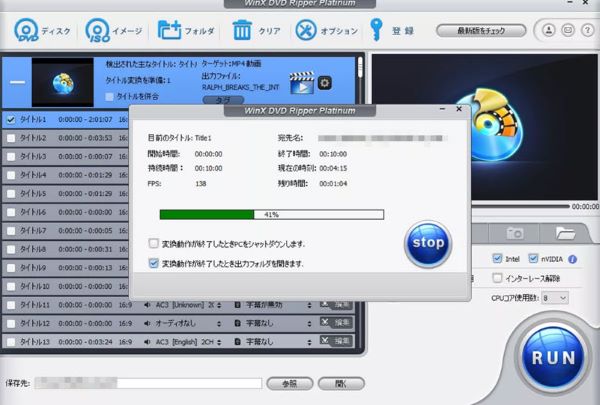
「WinX DVD Ripper」はWindows専用のDVD変換ソフトで、比較的使いやすく、一部のDVDコピーガード解除にも対応しています。ただし、最新のDVDへの対応速度や動作の安定性にややばらつきがあり、変換に失敗する場合もあります。そのため、一定の調整が可能な、完全な初心者ではないユーザーに向いています。
ソフトを起動し、画面左上の「ディスク」ボタンをクリックして変換したいDVDを選択します。ディスクの読み込み後、「出力プロファイル」が表示されます。「iPhone/iPad用MP4形式」を選択します。
必要に応じて字幕や音声トラック、画質を調整できます。リスト右側の「編集」ボタンをクリックすることで、字幕の追加、トリミング、クロップ、音量調整などの編集が可能です。
編集や調整が終わったら、「参照」をクリックして「保存先」を指定します。最後に、「RUN」をクリックすると、DVD動画の変換が始まります。
| 比較項目 | AnyMP4 DVD リッピング | HandBrake | VidCoder | XMedia Recode | WidX DVD Ripper |
| 対応OS | Windows・Mac | Windows・Mac | Windows | Windows | Windows |
| 日本語対応 | 完全対応 | 対応 | 対応 | 対応 | 対応 |
| コピーガード解除対応 | 〇 | ✕ | ✕ | ✕ | 一部対応 |
| 変換スピード | 高速 | 普通 | 普通 | 普通 | 普通 |
| 出力品質 | 高品質 | 普通 | 普通 | 普通 | 高品質 |
| 使いやすさ | ★★★★★ | ★★★★ | ★★★ | ★★★ | ★★★★ |
| 安定性 | ★★★★★ | ★★★ | ★★★ | ★★★ | ★★★ |
ここまで、複数のDVDリッピングソフトを比較してきました。DVDをiPhoneに取り込むために変換ソフトを選ぶ際は、操作性、コピーガード解除機能、安定性などのポイントが重要です。
「AnyMP4 DVD リッピング」は、WindowsおよびmacOSの両方に対応し、iPhone向けのMP4やMOV形式をサポートしています。変換速度と安定性に優れ、「途中で失敗する」「音ズレが発生する」といったトラブルが少ない高い成功率が特徴です。先進技術により、CSS、CPRM、AACS、Cinaviaなど、一般的なフリーソフトでは解除できないコピーガードも簡単に解除できます。
無料体験版で実際の操作感を確かめられるため、初めてDVDをiPhoneに取り込む方でも安心してお試しいただけます。今すぐ「AnyMP4 DVD リッピング」を無料ダウンロードして、DVDをiPhoneで自由にお楽しみください。
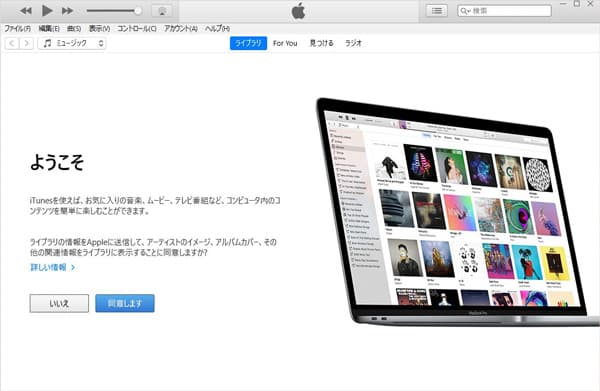
DVD動画をiPhoneにインポートするには、まず、DVDをコンピュータに取り込みます。そして以上に紹介したDVDリッピングソフトウェアを使用して使用してDVDをデジタルファイルに変換します。この段階で、MP4形式などのiPhoneで再生可能なフォーマットに変換しておく必要があります。変換した後、以下の手順に従って変換された動画をiTunes経由でiPhoneに転送しましょう。
iTunesを開き、メニューバーの「ファイル」→「ファイルをライブラリに追加」を選択します。変換したDVD動画ファイルを選択し、iTunesに追加します。
iPhoneをコンピュータに接続し、iTunesでiPhoneを選択します。iPhoneの設定画面で、「動画」タブをクリックし、「この iPhoneにある動画を同期する」オプションを選択します。
「ライブラリから選択」をクリックし、iTunesライブラリからiPhoneに同期したいDVD動画を選択します。選択後、同期を開始するには「適用」をクリックします。
iTunesがiPhoneに動画を同期し終えるまで待ちます。同期が完了したら、iPhoneの「ビデオ」アプリでDVD動画を再生することができます。
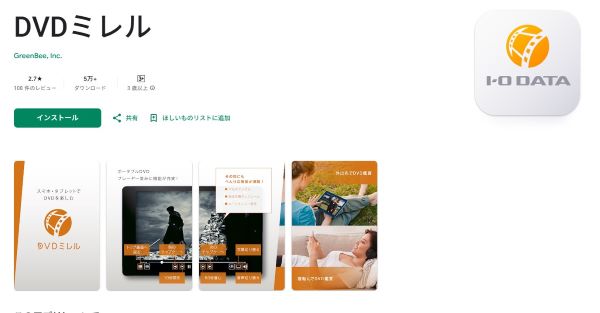
iPhone対応の外付けDVDドライブと専用DVD再生ソフトを利用すれば、パソコンなしで簡単にiPhoneでDVDを楽しむことができます。iPhone対応のDVDドライブは、「DVDミレル」と「ラクレコDVD」の2種類があります。ここでは「DVDミレル」を利用して、DVDを直接iPhoneに取り込んで再生する方法を紹介します。
「DVDミレル」というドライブを購入します。また、iPhoneで「DVDミレル」専用のアプリをインストールします。
iPhoneとDVDドライブを同じWi-Fiに接続します。ドライブに再生したいDVDディスクを挿入します。
iPhoneで「DVDミレル」アプリを開いてDVD動画が自動で再生されます。
メリット:
デメリット:
著作権法により、DVDのコンテンツを複製する行為は通常、権利者の許可なしには違法とされています。合法的にDVDをデジタル形式に変換するには、権利者から許可を得るか、法的な方法を利用する必要があります。
はい、できます。「AnyMP4 DVD リッピング」のような高機能なDVDリッピングソフトを使用すれば、CSSやCPRMなど最新のコピーガードが施されたDVDも変換・取り込みが可能です。ただし、著作権で保護されたDVDデータを無断で共有・販売することは法律で禁じられているため、あくまで私的利用の範囲内でお控えください。
はい、可能です。「DVDミレル」のようなiPhone対応の外付けDVDドライブを使用する方法があります。専用の再生アプリをインストールし、ドライブをiPhoneに接続すれば、パソコンや変換ソフトがなくてもDVDを直接再生できます。
一般的に、コンビニでDVDをiPhoneに取り込むことはできません。このようなサービスは法的に著作権問題があります。合法的にDVDをデジタル形式に変換するには、適切な権利者の許可が必要です。
iPhoneで撮影した動画をDVDにするには、まず動画をコンピュータに転送し、DVD 作成ソフトウェアを使用してDVDに書き込みます。Macの場合は「iDVD」を使用できますが、現在では多くのDVD作成ソフトウェアがオプションとして利用可能です。
はい、可能です。最新のiPhone 16/17にDVDを取り込む手順も、本記事で紹介した方法と同じです。まず、「AnyMP4 DVD リッピング」などの専門ソフトでDVDをiPhone対応のMP4/MOV/M4V形式に変換します。その後、iTunes(Macの場合はFinder)を使用して、変換した動画ファイルをiPhoneに転送・保存します。これで、DVDの動画をiPhoneで自由に視聴できるようになります。
DVDをiPhoneに取り込む方法には様々な選択肢があり、パソコンを使用しない方法も含まれます。これらの方法を活用すれば、手軽にお気に入りのDVDをiPhoneで楽しむことができます。パソコンを使ってDVD動画を変換し、iPhoneに取り込む方法については、これまでいくつかおすすめのDVDリッピングソフトをご紹介しました。
操作性、変換速度、出力画質、機能性などを総合的に評価すると、「AnyMP4 DVD リッピング」が最もおすすめの選択肢と言えるでしょう。複雑な設定が一切不要で、専門知識のない初心者の方でも迷わず使いこなせる点が大きな魅力です。コピーガードがかかった市販・レンタルDVDも、iPhone対応のMP4やMOVといった形式に変換可能です。
DVDをiPhoneで快適に楽しみたい方は、まずは「AnyMP4 DVD リッピング」の無料体験版をダウンロードし、実際の使いやすさを確認してみてください。
推薦文章

いくつかの優れたDVDリッピングソフトをまとめて紹介します

DVDをMP4に変換する方法として、無料で利用できるソフトウェアを紹介します

DVDをMacに取り込む方法とその注意点を詳しくご説明いたします

ここでは、DVDをISOに変換するの方法を紹介します

ホーム | 会社情報 | プライバシーポリシー | お問い合わせ
Copyright © 2026 AnyMP4 Studio. All rights reserved.



 安全性確認済み
 DVD リッピング