大切な思い出を残したDVDも、時間の経過とともに劣化や傷が目立つようになります。そこで、DVDをデータ化したいというニーズが年々高まっています。
DVDをデータ化すれば、パソコンに保存して手元で見るのも、スマホで再生・共有するのもぐっと便利になります。しかも、一度データを残しておけば、元のDVDが傷んで読めなくなっても、空のディスクがあればいつでも動画を書き戻せます。
この記事では、DVDをデータ化する方法を分かりやすく解説し、初心者でも自宅で簡単に実践できる手順を図解で紹介します。ぜひ本記事の手順に沿って、お手元のDVDからデータを取り込み、大切に保存してみてください。

DVDのデータ化とは、DVDに収録された映像やファイルをパソコンに取り込み、DVDディスクがなくても保存・管理できるようにすることです。たとえば、DVDの映像をMP4に変換すれば、パソコンやスマホで手軽に再生できます。DVDのメニューや字幕、音声トラックもまとめて残したい場合は、ISOファイルとして保存する方法が便利です。
DVDのデータ化では、保存形式によって使い勝手が変わります。スマホで見るならMP4、DVDのメニューや字幕も残すならISO、ディスク内のファイルをそのまま保管するならフォルダ形式が便利です。
| 保存形式 | 向いている用途 | おすすめ |
| MP4 | スマホ・PCで再生、動画の編集・共有 | AnyMP4 DVD リッピング |
| ISO | DVDの内容をまとめてバックアップ、DVDへの再書き込み | AnyMP4 DVD コピー |
| DVDフォルダ | VIDEO_TSなどのファイル構成を残して保存 | Windows・Macの標準機能 |
そのままスマホで見たいならMP4保存が手軽です。DVDの読み込みから動画の変換までまとめて進めたい方には、「AnyMP4 DVD リッピング」がおすすめです。ここからは、DVDをパソコンに取り込む3つの方法と、データ化した動画をスマホに保存する手順を紹介します。
レンタル・市販のDVDにはコピーガードがかけられています。コピーガード付きのDVDをデータ化するには、専用ソフトを使用してダビングする必要があります。DVDのデータ化では、主に以下の2種類の形式に変換することができます。
「AnyMP4 DVD リッピング」は、WindowsとMacの両方に対応した多機能ソフトです。DVDディスク、フォルダ、ISOファイルを元に、MP4、AVI、MOV、WMV、MKVなどの動画形式や、MP3、AAC、WAVなどの音声形式へ高品質に変換できます。DVDのコピーガード解除機能を搭載し、市販/レンタル/録画など、あらゆるDVDのデータ化に対応しています。
これにより、DVD動画をデータ化してパソコンに取り込むのはもちろん、iPhone、iPad、Xperia、Galaxyをはじめ、PS4やPSPなどの多様なデバイスで再生可能な形式へ簡単に出力できます。さらに、変換前に不要なシーンをカットしたり、映像の明るさや色合いを調整したりできる編集機能も備えています。内蔵のプレーヤーで再生しながら、動画のトリミングやスナップショットの撮影が可能です。お好みに合わせてDVDの動画を最適化してから保存できます。
| おススメ度 | 5つ星:★★★★★ |
| 対応OS | • Windows 11/10/8.1/8/7 • macOS X 10.12或いはそれ以上(最新バージョンに対応済み) |
| 入力形式 | DVD ディスク、DVD フォルダ、DVD ISO ファイル |
| 出力形式 | MKV、MP4、M4V、MOVなど多くの出力形式 |
| 日本語対応 | 完全対応 |
| DVDコピーガード解除 | CSS、UOPs、APS、RC、DADC、CinaviaなどほぼすべてのDVDコピーガードに対応 |
| 特別機能 | 超高速、高画質で動画の出力、動画編集&カット、動画圧縮&強化、無料体験 |
 「AnyMP4 DVD リッピング」のおすすめ理由
「AnyMP4 DVD リッピング」でDVDを動画ファイルに変換して保存する方法
DVDをパソコンに取り込むには、DVDを読み込めるドライブが必要です。ドライブ非搭載のノートパソコンでは、USB接続の外付けDVDドライブを用意してください。また、家庭用DVDプレーヤーで再生するDVD-Videoと、MP4や写真などが直接保存されているデータDVDでは、取り込み後のファイル形式が異なります。
では、「AnyMP4 DVD リッピング」でDVDをデータ化して保存する手順を紹介します。まずは、下のボタンから無料ダウンロードして準備しましょう。
データ化したいDVDをロード
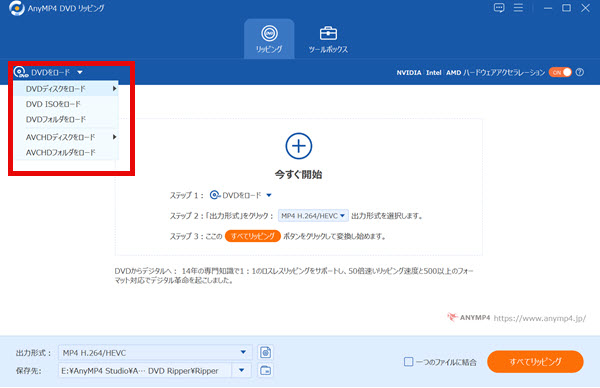
データ化したいDVDをパソコンのDVDドライブに挿入し、「AnyMP4 DVD リッピング」を起動します。画面上部の「リッピング」を選択し、「DVDをロード」からDVDディスクを読み込みます。
DVDムービーを編集
DVDのメインムービーにチェックを入れ、「✂」アイコンをクリックして、開始時間と終了時間を指定して「保存」をクリックすると、DVDムービーの必要なシーンだけを切り出せます。

さらに、DVDをデータ化する前、「編集」アイコンをクリックすると、回転、クロップ、フィルター、エフェクトなど豊富な編集機能でDVDムービーを回転・反転・トリミングしたり、フィルターをかけたり、DVDムービーの輝度、飽和度、コントラストなどを調整したりすることができます。

出力形式を選択
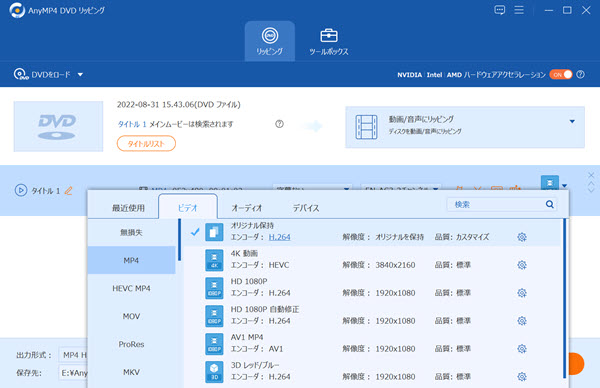
インタフェースに戻って、右側の「出力形式」のドロップダウンメニューにある「ビデオ」、「オーディオ」、「デバイス」タブから必要とされる出力形式、出力デバイスを選択できます。特に、歯車アイコンをクリックして、ビデオ・オーディオビットレート、ビデオフレームレート、オーディオサンプルレートなどの詳細なパラメーターを設定できるのが特徴です。
DVDを動画に変換
最後に、画面下部で保存先を指定し、右下にある「すべてリッピング」をクリックして、DVDからデータを取り出し、MP4、AVI、MKV、MPEGなどに変換し、保存することができます。
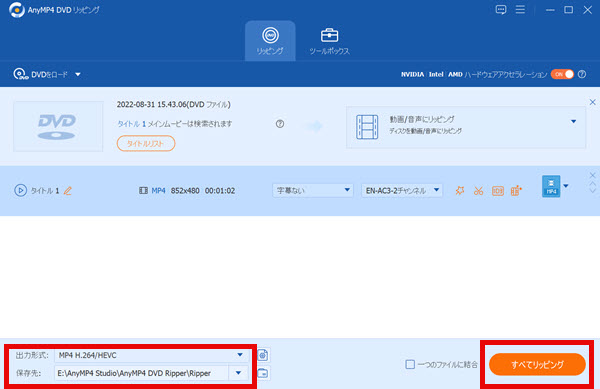
これでDVDの映像をMP4やMKVなどの動画ファイルとしてパソコンに保存できます。市販・レンタルDVDのコピーガードへの対応から、画質・出力形式の設定、不要なシーンのカットまで、DVDのデータ化に必要な機能がそろっています。DVDをパソコンやスマホで楽しみたい方は、「AnyMP4 DVD リッピング」を無料ダウンロードして、手元のDVDを動画ファイルに変換しましょう。
DVDをデータ化して長期保存したい場合、DVDをISOファイルにコピーしてパソコンに保存する方法もあります。ISOファイルとして保存すれば、新しいDVDディスクへの書き込みも簡単です。ここでは、専門的なDVDコピーソフト「AnyMP4 DVD コピー」をおすすめします。
「AnyMP4 DVD コピー」は、DVDをロスレス品質で空のDVDディスク、DVDフォルダ、またはISOファイルにコピー可能で、DVDデータのバックアップに最適です。1:1の比率で、元のDVDビデオの字幕や音声トラックなどすべてのデータを丸ごとバックアップし、パソコンに保存できます。自作DVDだけでなく、市販やレンタルなど、コピーガード付きDVDのコピーにも対応しています。
DVDをロード
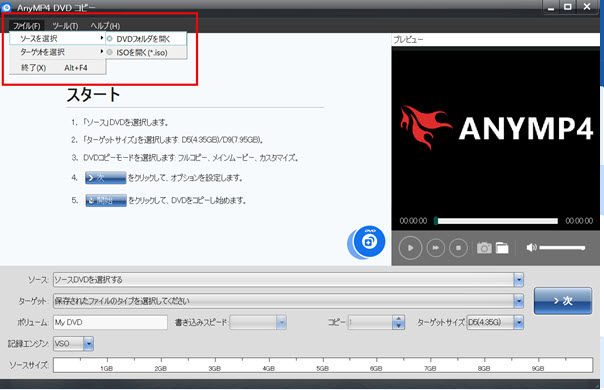
まずは「AnyMP4 DVD コピー」をお使いのパソコンでインストールして起動します。また、データ化したいDVDをパソコンのDVDドライブに挿入します。ソフト画面左上の「ファイル」をクリックし、「ソースを選択」をクリックしてDVDをロードします。
コピーモードを選択
ソフトではフルコピー、メインムービー、カスタマイズという3つのコピーモードを提供しています。保存したい内容に合わせて、コピーモードを選択してください。

出力形式を選択
画面下部の「ターゲット」のオプションで出力形式を選択できます。DVDをISOファイルとしてパソコンに保存したい場合、「ISO形式で保存します」を選んでください。選択後、「次」をクリックしてオプション設定画面に進みます。
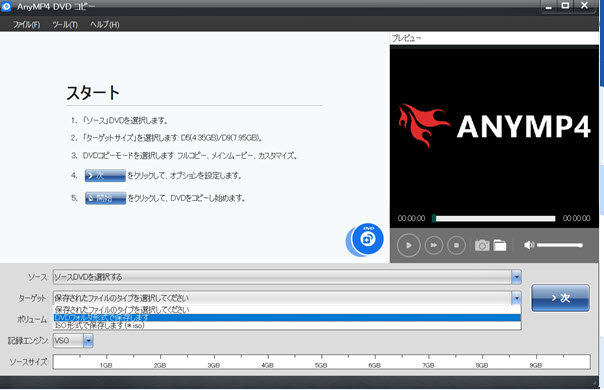
DVDをデータ化する
この画面では、DVDコピーに関するオプションを設定できます。設定調整が終わったら、「開始」ボタンをクリックしてDVDのデータ化が始まります。これでDVDのデータをISOファイルとしてパソコンに保存できます。
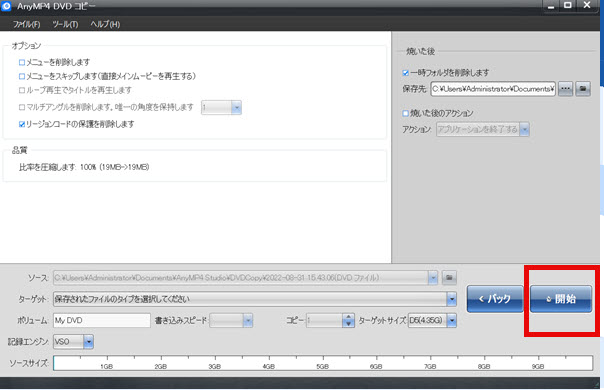
DVDのメニューや字幕、音声トラックもまとめて残しておきたいなら、フルコピーモードでISOファイルに保存する方法がおすすめです。「AnyMP4 DVD コピー」なら、DVDを丸ごとパソコンにバックアップし、必要なときに新しいディスクへ書き込めます。大切なDVDをそのまま残したい方は、無料ダウンロードしてISOバックアップを始めましょう。
コピーガードが施されていない自作DVDをデータ化したい場合、専用ソフトは必要なく、MacまたはWindowsの標準機能だけで簡単に実現できます。無料でDVDのデータ化を試してみたい初心者の方に適しています。
ここからは、WindowsとmacOSに分けて、DVDをデータ化してパソコンに取り込む手順をわかりやすく解説します。
DVDディスクをWindowsパソコンのDVDドライブに挿入し、デスクトップ右下に表示される通知をクリックします。
エクスプローラー画面に移動し、「PC」に表示されたDVDドライブを開き、「フォルダを開いてファイルを表示」をクリックしてDVDのデータファイルが表示されます。
Windowsパソコンに保存したいファイルを右クリックして「コピー」を選択します。保存したい場所に移動して「貼り付け」を選択すると、DVD内のファイルをパソコンに保存できます。
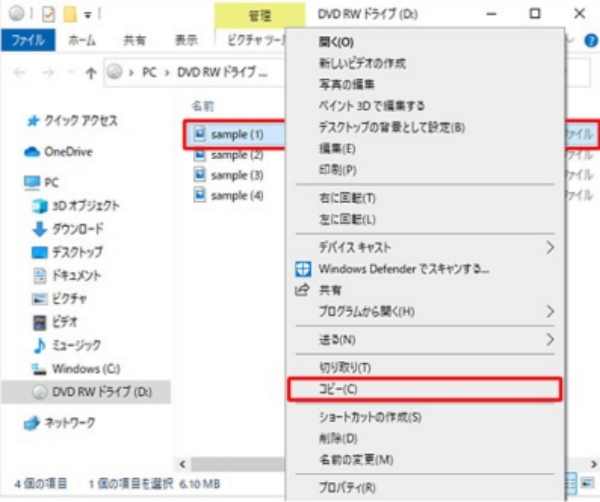
データ化したいDVDをMacのDVDドライブに挿入し、Finderのサイドバーまたはデスクトップに表示されたDVDを開きます。
Macに保存したいDVDのファイルを選び、パソコン内の任意の場所にコピーします。
「アプリケーション」>「ユーティリティ」から「ディスクユーティリティ」を起動し、「ファイル」>「新規イメージ」>「フォルダからのイメージを作成」を選択します。
ステップ2でコピーしたフォルダを選択し、保存先を指定して「保存」をクリックすると、DVDの取り込みが始まります。

ご自身でDVDのデータ化を行うのが面倒、または時間がかかると感じる方は、専門店に依頼するという方法もあります。具体的には、家電量販店やデータ変換などのDVDのダビングやデータ変換を扱う専門店に相談するのが一般的です。
データ化したいDVDを全て揃え、専門店に枚数と希望(データ形式・納品方法)を伝えて見積もりを依頼しましょう。見積もりに同意したら正式に申し込み、DVDを送付します。
専門店が高品質でDVDのデータ化を行い、作業完了の連絡を待ちます。
完成したデータをUSBメモリなどで受け取り、映像が正常に再生できるか確認します。支払いは依頼先が指定するタイミングと方法に従ってください。
メリット:
デメリット:
専門店に依頼してDVDをデータ化する方法はプロによる確実で高品質な仕上がりと手軽さですが、費用は高額になりがちで、大量のDVDではコストがかさむことがあります。
さらに、結婚式や家族旅行など、大切な思い出が入ったDVDをわざわざ業者に預けたくない方には、自宅でデータ化できる「AnyMP4 DVD リッピング」がおすすめです。完成した動画をその場で確認でき、MP4に変換してスマホに保存することもできます。業者への発送や納品を待たずに、今すぐ自宅でDVDのデータ化を始めましょう。
DVDをMP4形式に変換しておけば、通勤・通学中や旅行先でも、スマホでお気に入りの映像を楽しめます。以下では、DVDをMP4に変換してスマホに取り込む手順をわかりやすく解説します。
「AnyMP4 DVD リッピング」でDVDを読み込み、出力形式にMP4を選択して動画をパソコンに保存します。
Androidスマホの場合は、USBケーブルでパソコンに接続し、ファイル転送モードを選択します。保存したMP4ファイルをスマホの「Movies」などのフォルダにコピーしてください。また、iPhoneの場合は、MacからAirDropで動画を送信できます。USBケーブルで転送する場合は、MacのFinderまたはWindowsの「Appleデバイス」アプリを使い、動画再生アプリのファイル共有機能を利用します。
DVDの映像をスマホに取り込む前にMP4へ変換しておけば、端末への転送から再生までスムーズに進められます。
DVDをデータ化すること自体が、すべて違法になるわけではありません。自分で撮影した映像を収録したDVDや、複製が認められているDVDは、利用条件の範囲内でデータ化できます。一方、市販・レンタルDVDに施されたコピーガードを回避して複製する行為は、私的利用であっても著作権法に違反するおそれがあります。データ化した動画は、ネット上での共有・配布を絶対にしないでください。
ISOファイルとは、光ディスク用アーカイブファイルです。仮ドライブがあるだけでISOファイルを再生できるし、ISOファイルがDVDディスクのすべてのデータを格納でき、DVDディスクへのライティングが簡単なので、DVDをISOデータ化にするのもよくあります。必要なら、「AnyMP4 DVD コピー」を使ったDVD ISO 変換をご参考ください。
違法せずにDVDをデータ化できるのは、コピーガードが施されていないDVDのみです。
市販・レンタルのDVDはほぼ全てコピーガードがかかっているため、これらをデータ化する方法は、現状の日本の法律では提供できません。法的な問題なくデータを利用したい場合は、公式なデジタル配信サービスなどを利用することをお勧めします。 必要なら、DVDの画面を録画する方法も参考にしてください。
DVDをデータ化するメリットは、物理的なディスクの劣化を防ぎ、パソコンやスマホなど様々なデバイスで手軽に再生できるようになることです。また、データのバックアップ、長期保存、容量の節約、動画編集といった活用も可能になります。
はい、DVDデータ化するためのDVDリッピングソフトがあります。上記に紹介した「AnyMP4 DVD リッピング」、「HandBrake」、「XMedia Recode」などをご利用いただけます。他に、DVDディスクをMKVに変換してくれる「MakeMKV」、DVDディスクを様々な動画、音声に変換できる「Vidcoder」などのDVDデータ化できるソフトウェアもあります。
本記事では、DVDのデータ化について紹介しました。DVDをデータ化すれば、ディスクを取り出さなくても、パソコンやスマホで大切な映像を楽しめます。コピーガードのない自作DVDのファイルを保存するだけなら、WindowsやMacの標準機能でも対応できます。
DVDの映像をMP4に変換してスマホやパソコンで再生したい方には、コピーガードへの対応や豊富な出力形式を備えた「AnyMP4 DVD リッピング」がおすすめです。DVDの読み込みから変換・保存までまとめて進められるので、無料版をダウンロードしてDVDのデータ化を始めましょう。
DVDのメニューや字幕なども含めて丸ごと保存したい方は、「AnyMP4 DVD コピー」でISOファイルにバックアップしましょう。元のDVDの構成を残して保存でき、必要なときに新しいDVDへ書き込む際にも便利です。
おすすめ記事

このページでは感動アニメDVDをリッピングする方法をみんなにご紹介いたします。また、人気の感動、泣けるアニメもランキング形式でご紹介したいと思います。

本文では、YouTubeにDVD動画を変換し、アップロードする方法を詳しくご紹介いたしますので、必要なら、ご参考ください。

DVDディスクをリッピングしてPCに保存したいなら、DVD リッピングソフトは不可欠です。ここでは、使い易い、安全のDVD リッピングソフトを紹介します。

DVDから取り出したVOBファイルをMP4に変換したい方に向けて、無料で使えるソフトやオンラインツールの使い方を紹介します。

ホーム | 会社情報 | プライバシーポリシー | お問い合わせ
Copyright © 2026 AnyMP4 Studio. All rights reserved.



 安全性確認済み
 DVD リッピング