「DVDFabを購入しても本当に大丈夫?危険ではないの?」
DVDコピーやリッピングソフトを探していると、DVDFabの名前を目にすることは多いでしょう。しかしネット上では、「DVDFab購入は危険」、「DVDFabは違法なのでは?」といった不安の声や、ウイルス・安全性・返金対応に関する口コミを見かけて、購入を迷っている方も少なくありません。
特に日本では、DVDをパソコンに保存したりバックアップを作成したりする目的でリッピングソフトを探すユーザーが多く、「DVDFabは安全なのか」、「購入して後悔しないのか」という点は事前に確認しておきたいポイントです。
そこで本記事では、DVDFab購入の危険性や違法性の噂の真相を整理しながら、製品の選び方や無料版の制限、さらに検討できる代替ソフトについてもわかりやすく解説します。購入前に知っておきたいポイントをまとめて確認していきましょう。

DVDFab購入 危険
DVDFabは、中国のソフトウェアメーカー「DVDFab Software(旧Fengtao Software)」が開発・販売している、DVDやBlu-ray、4K Ultra HD Blu-rayなどのディスクメディアを扱うためのオールインワン総合ソフトです。20年以上の歴史があり、この分野では世界的に非常に有名なシェアウェアの一つです。
DVDFabは多機能なディスク処理ソフトとして知られており、主に次のような機能が用意されています。
機能面だけを見るとDVDFabは便利ですが、購入するとなると確認しておきたい点もあります。とくに返金条件やサポート、使い方によってはリスクの捉え方が変わる部分は見落としがちです。
DVDFabのユーザーレビューは、機能の高性能さと操作性の良さを評価する声がある一方で、価格の高さや一部機能の不足、サポート体制への不満など、評価が分かれています。特に、最新のコピーガードへの対応には有料版が必須である点や、サポートの質への批判が目立ちます。ここでは、Googleで「DVDFabの口コミ」を検索した結果の一部です。
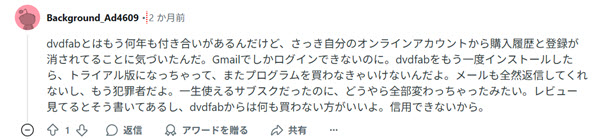
これはDVDFabについて、購入した永久ライセンスがアカウント問題で無効化され、サポートからの応答も得られなかったという評価です。
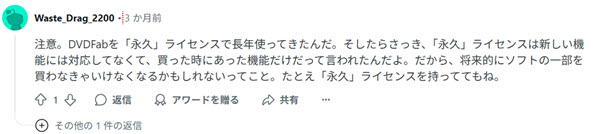
この画像はDVDFabの「永久ライセンス」では新機能が利用できず、事実上、追加購入を促すビジネスモデルであることが指摘されています。
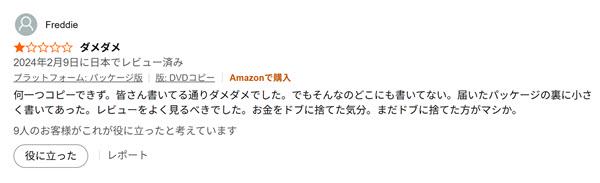
DVDFabが基本的なコピー機能すら満足に動作せず、購入費用が無駄になったという利用者の不満の声もあります。
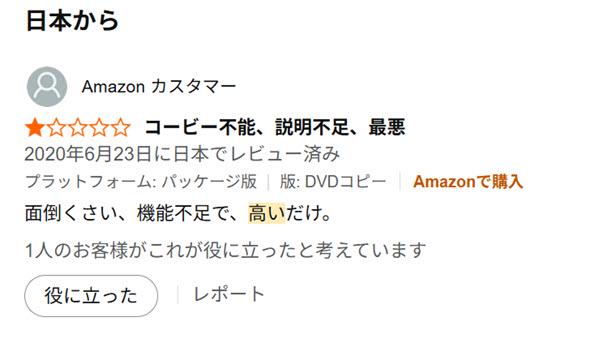
また、DVDFabに対する評価としては、機能不足や操作性の難しさから、コストパフォーマンスの低さを指摘する声が複数見られます。
上記の評価が示す通り、DVDFabは高機能でプロ向けという評価がある半面、価格の高さやサポートへの不満も見られます。このような「専門家志向」のソフトウェアとは対照的に、AnyMP4は普通のユーザーが日々の動画変換やディスクのバックアップを簡単にこなすことに焦点を当てています。その利点は、シンプルさと明瞭な価格に集約されます。機能ごとにモジュールが分かれておらず、直感的な操作で目的を素早く達成できる点が、特に初心者から高く評価されています。
特徴と口コミを総合して、DVDFabのメリットとデメリットをポイント別に整理していきます。
メリット
デメリット
「DVDFabの購入は危険か?」という問いに対しては、「ソフトの安全性」と「利用・購入に伴うリスク」の2つの側面から考える必要があります。結論から言うと、DVDFabの公式サイトから購入する限りソフト自体にウイルスなどの危険性はありませんが、法律のリスクと返金の面で注意すべき点があります。
一部のユーザーの間で「DVDFabはもういらない」と言われる背景には、主に安全性・法的リスク・返金ポリシーに関する不安が挙げられます。まず、ディスクのコピーやリッピング機能は利用方法によっては著作権法との関係が議論されることがあり、使い方によってはリスクが生じる可能性があります。また、購入後の返金条件やサポート対応については事前に確認しておかないと、思っていた内容と違うと感じるケースもあるようです。
DVDFabのソフトはコピーガードを解除する機能を備えているので、個人的な範囲外で使用すると違法行為になる可能性が高いです。2014年にDVDFabはパラマウント映画、20世紀フォックス、ディズニーなどのハリウッドの大手映画会社を代表したAACSにDMCA(デジタルミレニアム著作権法)違反を理由にアメリカニューヨーク連邦裁判所に訴えました。
AACSはDVDFabがユーザーにコピーガードに保護された映画やテレビ番組などを不正にコピーするツールを提供して、映画や番組会社の利益に悪い影響を与え、海賊版行為を助長していると主張していました。そして、裁判所はDVDFabにウェブサイトのアクセスの封鎖、関連する資金の凍結、オンラインでの収益獲得の阻止などの制裁を下しました。
その後、DVDFabはアメリカで運営できないようになりましたが、他の国でも運営していたので、事業が停止する羽目になりませんでした。
まとめていうと、DVDFabの購入は危険ではありません。DVDFabのソフトはコピーガー解除といった法律違反の機能を備えているが、個人的な範囲だけで使用さえすれば、法的に許される可能性が高いです。それに、公式サイトでDVDFabのソフトを購入すればウイルスなどのパソコンに有害なものを感染する可能性も低いです。
返金について:
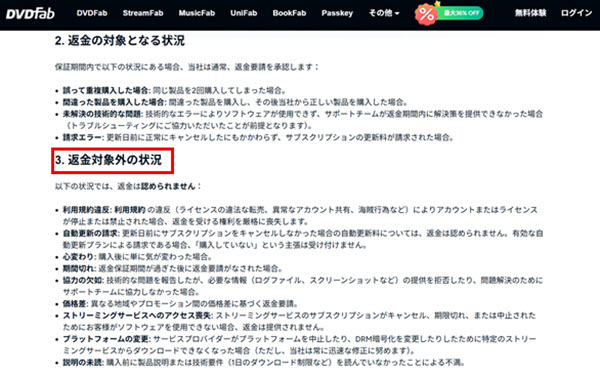
DVDFab購入の行為自体は危険ではないが、返金希望がある方には注意事項があります。DVDFabのソフトはライセンスコードを使用したら返金に制限があります。公式サイトによりますと、30日以内であれば返金できると記載されていますが、登録コードを使用したので返金できないと多くのユーザーが報告しています。返金希望がある方はぜひ、DVDFabの返金に関する情報に気をつけてください。
DVDFabのクラック版の利用について:
さらに注意したいのが、インターネット上で配布されているDVDFabのクラック版は、非公式に改変されたソフトであることが多く、ウイルスやマルウェアが含まれている可能性も指摘されています。実際、日本の掲示板やレビューでも「不審なファイルが含まれていた」、「セキュリティソフトに検出された」といった声が見られることがあります。
こうしたリスクを避けるためには、ソフトは必ず公式サイトから入手すること、利用条件や返金ポリシーを事前に確認すること、必要に応じて他のソフトと比較することが重要です。購入前に複数の選択肢を検討し、自分の用途や安全性の観点から納得できるツールを選ぶようにしましょう。
DVDFabには無料で利用できる機能(いわゆる「DVDFab HD Decrypter」など)もありますが、実際には多くの機能に制限が設けられており、継続して使う場合は有料版の購入を検討する必要があります。特に初めて利用する方は、次のような制限を理解しておくことが大切です。
そしてDVDFabのソフトの料金と向けのユーザーを紹介します。「DVDFabのどれを買えばいいのか」わからない方の役に立てれば幸いです。これらもDVDFabの公式サイトで確認できますが、一緒にご参考しましょう。
| カテゴリー | 製品名と料金(本文の執筆の時点まで) | 向けのユーザー |
| ディスクをディスク/ISOにコピー | DVD コピー ¥12320 Blu-ray コピー ¥14500 UHD コピー ¥14500 Blu-ray レコーダーコピー ¥14500 4K レコーダーコピー ¥14500 |
DVD・ブルーレイディスクをコピーし、書き込みたい人 |
| DVD/Blu-ray/UHDディスク間の変換 | ブルーレイ DVD 変換 ¥10870 DVD ブルーレイ 変換 ¥10870 Blu-ray UHD 変換 ¥10870 UHD ブルーレイ変換 ¥10870 |
DVD・ブルーレイディスクを圧縮したい人 |
| DVD/Blu-ray/UHDのリッピング | DVD リッピング ¥12320 Blu-ray リッピング ¥14500 UHD リッピング ¥14500 Blu-ray レコーダーリッピング ¥14500 4K レコーダーリッピング ¥14500 |
DVD・ブルーレイディスクをMP4やAVIなどのフォーマットに変換して、パソコンやスマホなどの端末で視聴したい人 |
| 動画をDVD/Blu-ray/UHDに作成 | DVD 作成 ¥8700 Blu-ray 作成 ¥8700 UHD 作成 ¥13770 |
デジタルの動画を空きDVD・ブルーレイディスクに焼きたい人 |
| ディスク編集ツール | Blu-ray After Editor ¥18850 UHD After Editor ¥18850 |
ブルーレイ・UHDの動画を編集したい人 |
| ドライブツール | UHDドライブツール ¥18850 | ドライブの制限を解除したい人 |
| Cinaviaの除去 | DVD Cinavia 除去 ¥9280 Blu-ray Cinavia 除去 ¥14500 UHD Cinavia 除去 ¥14500 |
Cinavia保護を解除したい人 |
| AIツール | NVIDIA AI 高画質化 ¥18850 AI Upscaler ¥20300 AI HDR 変換 ¥20300 |
画質に強いこだわりを持ち、かつ高性能なPC環境を備えている人 |
上記の表から分かるように、DVDFabは多機能で専門的なソフトですが、価格が高く入手が難しいという課題があります。また、製品数が多く構成が複雑な点や、必要な機能によっては複数のモジュールを購入する必要がある点については、事前に理解しておくことが重要です。実際の口コミでも「どの製品を選べばよいか分かりにくい」といった声が見られることがあります。
もし、「シンプルにDVDやブルーレイをコピー・リッピングしたい」という目的であれば、操作が分かりやすく、機能が整理されたソフトを検討するのも一つの方法です。例えば、AnyMP4が提供する以下のソフトをおすすめします。
「AnyMP4 DVD リッピング」:DVD(ディスク/ISO)をMP4・MKVなどの動画ファイルに変換するソフト
「AnyMP4 ブルーレイリッピング」:Blu-rayディスクの映像を動画ファイルに変換して保存するソフト
「AnyMP4 DVD コピー」:DVDディスクを別のディスクやISOとしてコピー・バックアップするソフト
これらのソフトは、ディスク処理に必要な機能が分かりやすくまとめられており、初心者でも扱いやすい設計になっています。無料体験版も用意されているため、まずは実際の操作感を確認しながら、自分に合ったソフトを選んでみるとよいでしょう。
以上の説明を聞いてでも、まだDVDFabの購入は違法行為となる恐れがあると思っている方に、AnyMP4の製品をおすすめします。AnyMP4は審判所などの組織に制裁されたことはなく安全性が高いソフトウェアなので、安心してご使用ください。ソフトの種類も多くてDVDダビングソフト、動画変換ソフト、DVD作成ソフトなどがあり、お探しのソフトウェアはきっと見つかります。インタフェースが簡潔だけでなく、多彩な編集機能を備えて、それぞれのソフトは自分なりの魅力を持っています。30日返金保証、セキュリティ保障、24時間テクニカルサポートがあり、無料アップデートもできます。ここでは、DVDFabが利用できない時の3つ代替ソフト(「AnyMP4 DVD リッピング」、「AnyMP4 ブルーレイリッピング」、「AnyMP4 DVD コピー」を紹介します。
このソフトはDVDのリッピングを高速で行い、多彩な編集機能を備えたDVDリッピングソフトウェアです。例えば、 DVDディスクをMP4に変換できます。無損失で、コピーガード付きの商業用DVDディスクを丸ごとリッピングして、パソコンやスマホなどの端末で視聴できるフォーマットに変換できます。それに、Macバージョンも用意されているので、MacでDVDをリッピングすることもできます。初心者から上級者まで満足できるツールです。
「AnyMP4 DVD リッピング」は「DVDFab DVD リッピング」の代替ソフトとして非常に有力な選択肢の一つです。このソフトは、DVDをMP4, AVI, MKVなどの様々な動画形式に高品質で変換できるソフトウェアです。DVDFabと同じような機能を持ちながら、しばしばより手頃な価格設定や、使いやすいインターフェースを特徴としています。ぜひ、「AnyMP4 DVD リッピング」の無料試用版を実際に使ってみることを強くお勧めします。
| 種類 | AnyMP4 DVD リッピング | DVDFab DVD リッピング |
| 強み | コストパフォーマンス、使いやすさ、直感的な操作 | 多機能性、強力なコピーガード解除、高度なカスタマイズ |
| 価格 | 比較的手頃な買い切り制が多い | やや高め(サブスクリプションもあり) |
| 操作性 | 非常にシンプルで初心者向け | 機能が豊富でやや複雑、上級者向け |
| 安全性(公式版) | 良い | 比較的に安全 |
| 変換品質 | 高品質 | 高品質 |
| 対応形式 | 豊富(500種以上) | 非常に豊富 |
| 対応OS | Windows/Mac | Windows/Mac |
| DVDコピーガード解除 | CSS、UOPs、APS、RC、DADC、Cinaviaなどほぼ全てのDVDコピーガードに対応 | 対応 |
簡単に言うと、AnyMP4は「必要な機能がシンプルにまとまっていて、価格も手頃」という点が魅力です。 DVDのリッピングという基本的な作業を確実に、簡単に行いたいユーザーには非常に向きます。DVDリッピングソフトの購入をご検討中なら、ぜひ弊社の「AnyMP4 DVD リッピング」の無料体験版をご利用ください。
「AnyMP4 DVD リッピング」の操作方法:
DVDディスクを読み込む
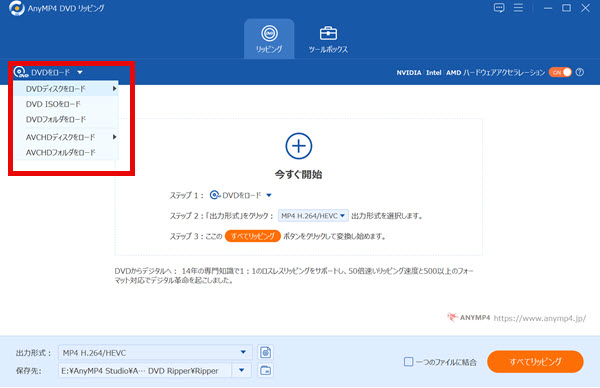
まず「AnyMP4 DVD リッピング」をダウンロードし、インストールします。ソフトを起動して、DVDをドライブに挿入して、左上の「DVDをロード」ボタンをクリックすると、DVDディスクの読み込みが始まります。
出力形式と保存先を選択する
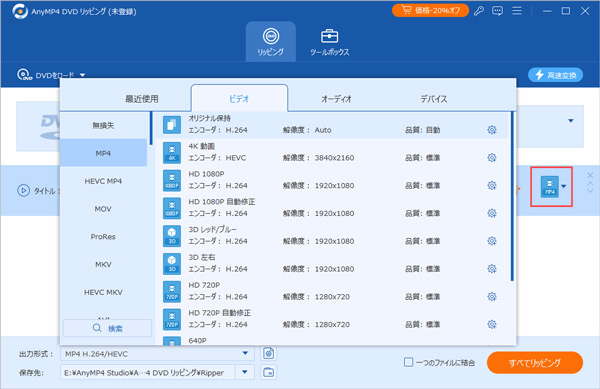
下側の「出力形式」と「保存先」の右のボックスをクリックすると、出力したいフォーマットと出力ファイルの保存したいところを選択できます。
リッピング開始
設定をすべて確認したら、右下の「すべてリッピング」をクリックすると、リッピングが始まります。このプロセスで出来たものを、個人的な範囲内しか使用さなければ、法律に違反する危険性は低いです。
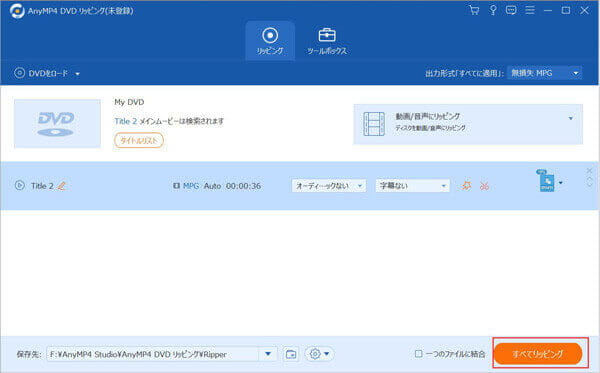
「AnyMP4 DVD リッピング」の使い方は簡単でしょう?インタフェイスは簡潔で、ただ三つのステップで、高速的にDVDを処理し、リッピングできます。ちなみに、弊社は別の多機能なソフトウェアもたくさんあり、しかも無料試用版を全部提供しています。ぜひダウンロードして、このソフトの魅力を体験してください!!
「DVDFab Blu-ray リッピング」はプロ向けの細かい設定項目が多く、インターフェースがやや複雑で、「Blu-rayを簡単に変換したいだけ」のユーザーには過剰に感じられます。これに比べてみると、「AnyMP4 ブルーレイリッピング」は驚くほどシンプルで直感的な操作が特徴です。「ディスク読み込み」→「形式選択」→「変換開始」という最小限のステップで完了します。初心者でも迷うことなく使えるように設計されており、学習コストが非常に低いです。
しかも、「AnyMP4 ブルーレイリッピング」は非常に手頃な買い切り価格が設定されている場合が多く、予算に敏感な個人ユーザーにとって導入時の費用を大幅に節約いただけます。ぜひ、このソフトをダウンロードし、体験してみてください!
「AnyMP4 ブルーレイリッピング」の操作手順::
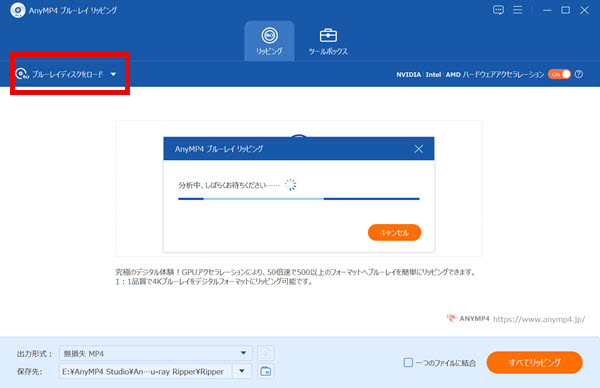
ソフトを起動し、ブルーレイディスクを読み込む
「AnyMP4 ブルーレイリッピング」ソフトを起動します。そして、変換したいブルーレイディスクをPCのドライブに挿入し、ソフトの「ソース」でディスク、BDフォルダ、またはISOファイルを選択します。
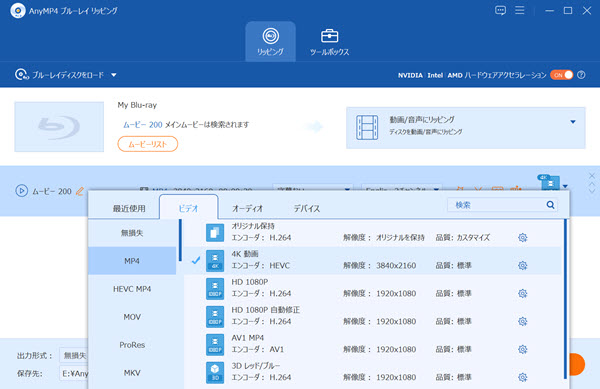
出力形式を選択する
ソフトの「ターゲット」で、出力したい動画(MP4など)や音声形式を選択します。
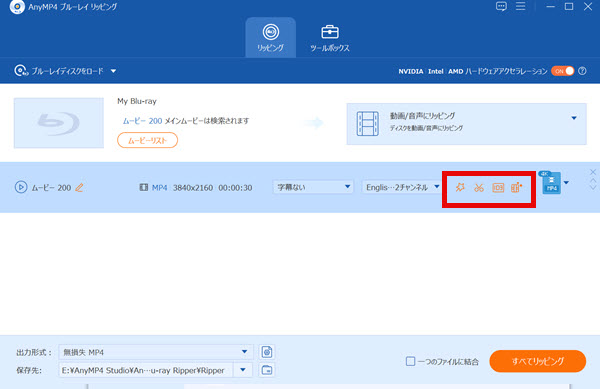
ブルーレイディスクを編集・カット
「編集」ボタンをクリックしてトリミングやエフェクトなどを調整し、ブルーレイディスク動画を自由に編集できます。
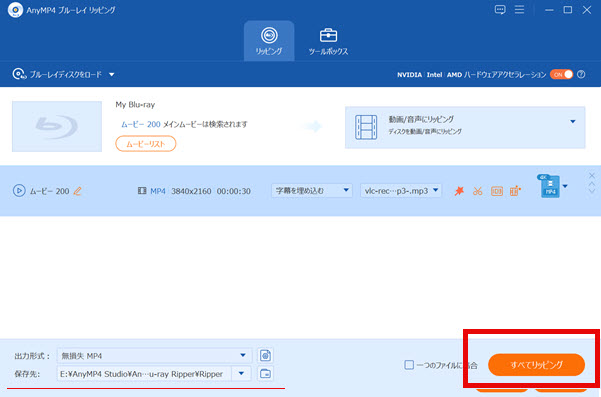
変換を開始する
画面右下の「すべてリッピング」ボタンをクリックし、ブルーレイの変換が開始します。
「コピー」機能は、「リッピング」(動画形式に変換)とは異なり、DVDを丸ごとバックアップすることが目的です。「AnyMP4 DVD コピー」は、ディスクの完全な複製、ISOイメージファイルやフォルダーへのバックアップを簡単に行えるように設計されています。
DVDFab DVD コピーは、その圧倒的なコピー速度とガード解除力で知られています。しかし、「AnyMP4 DVD コピー」もその性能には決して遜色なく、同水準の高品質なコピーを実現します。さらに、「AnyMP4 DVD コピー」は使い心地が非常に簡単で、コストパフォーマンスにも優れています。
「AnyMP4 DVD コピー」を使える方法:
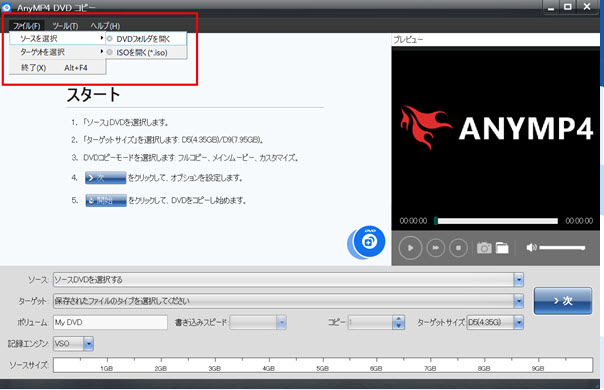
DVDをロード
はじめに、DVDディスクをドライブに挿入してください。ソフトがディスクを自動認識し、「自動的にDVDをロードしますか?」と案内が表示されたら、「はい」をクリックして読み込みを開始します。
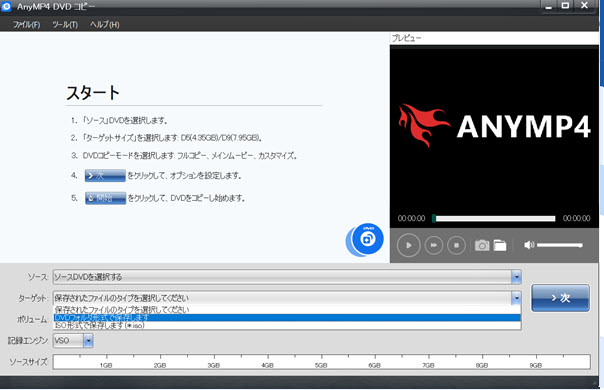
保存先を選択する
保存先は画面下部の「ターゲット」横で設定できます。選択後は忘れずに右下の「次」ボタンを押してください。
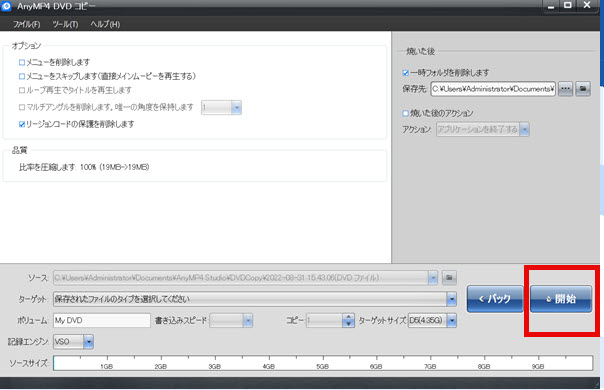
コピーを開始する
最後に、必要に応じて詳細設定を行います。画面左側の各オプションからお好みの設定を選択し、右下の「開始」ボタンをクリックしてください。DVDコピーが即座に開始されます。
| ブランド名称 | AnyMP4 | DVDFab |
| 使いやすさ | ★★★★★ | ★★★ |
| 価格 | 安い | 非常に高価 |
| 完全無料版 | 一部の製品あり | なし(体験版のみ) |
| コア機能 | 動画変換、DVD/Blu-rayのリッピング・変換・コピー、動画編集・強化、ダウンロード、再生、データ復元・管理、 | DVD/Blu-rayのコピー、リッピング、変換、ダウンロード、動画編集・変換。 |
| 特徴 | 初心者に向ける コスパ最強 手軽で使いやすい 高品質で出力 必要な機能をオールインワン |
専門性を重んじる 価格が高く上級者に向ける 細かい設定が多いインタフェースが複雑 処理速度が速い |
| アフターサービス | メール・迅速に対応 | メール・遅い |
| 危険性 | 低い(公式サイトからなら) | 低い(公式サイトからなら) |
| 返金 | 30日間 | 基本は30日間(但し、All-In-Oneパックは7日間) |
| おすすめ人 | 動画の変換や簡単な編集など、一般的なマルチメディア処理を手軽に行いたい初心者・中級者 | 細かい設定やエンコードのパラメータをいじりたい上級者や特定の専門機能が必要な人。 |
比較表から分かるように、公式サイトからのDVDFabやAnyMP4のダウンロードと購入は危険ではありません。DVDFabは、画質設定やエンコードパラメータを細かく調整できるため、上級ユーザーには適していますが、価格が高く、インターフェースも複雑なため、コストパフォーマンスを重視する初心者にはあまりおすすめできません。それに対して、AnyMP4は初心者に向け、操作も簡単で使いやすいです。さらに基本機能を殆ど試用できる無料試用版も提供しています。
例えば、「AnyMP4 DVD リッピング」は、Windows/Mac対応の高性能DVD変換ソフトです。ロスレス品質かつ60倍速の高速変換で、DVDをMP4、M4V、MKV、MOVなど500以上の形式に変換可能です。無料体験版が利用でき、操作もシンプルなため、初心者でも気軽に使い始められます。ぜひまずはお試しください!!
DVDFabの購入自体が直ちに危険というわけではありません。ただし、過去には著作権関連の問題で議論になったことがあり、また返金条件やサポート体制について不安の声が見られることもあります。そのため、購入前に公式情報や利用条件を確認し、自分の用途に合っているかを慎重に判断することが大切です。
DVDFab自体が違法ソフトと断定されているわけではありません。ただし、ディスクのコピーやリッピングの使い方によっては、国や地域の著作権法に抵触する可能性があります。日本では私的利用の範囲やコピーガードの扱いなどに注意が必要なため、利用目的を確認したうえで使用することが重要です。
DVDFabの公式サイトからダウンロードした場合、一般的にはウイルスが含まれているという報告は多くありません。ただし、非公式サイトや不明な配布元から入手すると、マルウェアなどのリスクが高まる可能性があります。ソフトを導入する際は、必ず公式サイトからダウンロードするようにしましょう。
「DVDFabはもういらない」と言われる理由としては、いくつかのポイントが挙げられます。例えば、機能ごとに製品が分かれていて価格が高くなりやすいことや、返金条件・購入後のサポートに関して不安の声が見られることなどです。また、近年は操作がシンプルで価格体系が分かりやすいリッピングソフトも増えているため、用途によっては別のソフトを選ぶユーザーもいます。
そのため、DVDFabを購入する前に、自分の目的に合った機能や価格、使いやすさを比較して検討することが大切です。
ここまで、DVDFab購入の危険性や違法性に関する疑問、実際に注意すべきポイントについて整理してきました。リッピングソフトを選ぶ際には、単に機能が多いかどうかだけでなく、安全性・操作の分かりやすさ・ソフトの安定性といった点を総合的に確認することが大切です。
もしDVDFabの購入に不安を感じる場合は、代替ソフトとして「AnyMP4 DVD リッピング」、「AnyMP4 ブルーレイリッピング」、「AnyMP4 DVD コピー」なども選択肢の一つになります。これらのソフトは、機能が整理されたシンプルな設計で、複雑な設定を行わなくてもスムーズにリッピングやコピー作業を進められる点が特徴です。
また、DVDFabのように多くのモジュールが分かれている構成とは異なり、必要な機能を分かりやすく利用できる設計になっているため、ソフトに慣れていない方でも扱いやすいというメリットがあります。安定した動作とシンプルな操作性を重視したいユーザーにとっては、比較検討する価値のあるソフトと言えるでしょう。DVDFab購入に迷っている場合は、まず複数のソフトを実際に試してみて、操作性や変換品質、使いやすさを比較してから判断するのがおすすめです。
AnyMP4の各ソフトには無料体験版も用意されているため、まずは実際の操作感を確認しながら、自分に合ったリッピングソフトを見つけてみてください。
推薦文章

ここでMacでDVD動画をMP4に変換できる3つのソフトを紹介します。

DVDをM4Vに変換する超簡単な方法をみんなにご紹介いたします。

本記事は、DVD書き込み について無料ソフトや方法を紹介します。

この記事では12選使いやすいDVDコピーソフトをおすすめします。

ホーム | 会社情報 | プライバシーポリシー | お問い合わせ
Copyright © 2026 AnyMP4 Studio. All rights reserved.



 安全性確認済み
 DVD リッピング