「HandBrake」は、無料で利用できる強力な動画エンコードソフトとして、世界中のユーザーに愛用されています。しかし、多くのユーザーが直面する最大の障壁は、コピーガード(著作権保護技術)です。「HandBrake」単体では、市販・レンタルDVDに施されたコピーガードを解除できず、「libdvdcss」という別途のライブラリを追加する必要があります。
本記事では、「libdvdcss」の導入方法と、「HandBrake」でDVDのコピーガードを解除する手順を詳しく紹介します。また、「libdvdcss」を追加してもコピーガードが解除できない場合の対処法や、制限なくDVDをリッピングできる代替ソフトについても解説します。ぜひ参考にしてください。

「HandBrake」は有名な動画変換ソフトですが、まだこのソフトをよく知らないユーザーもいます。では、「HandBrake」の機能や特徴を詳しく紹介します。
「HandBrake」は、一般的な動画ファイル、自作Blu-ray/DVDをMP4、MKV、WebMなど形式に変換できるフリーソフトです。Windows、Mac、Linuxで利用可能です。多くのカスタマイズオプションを提供しています。変換を行う前、解像度やフレームレートなどパラメータを調整できます。また、基本的な動画編集機能を備えており、動画のカット、字幕追加、ノイズ/インターレース除去などが可能です。さらに、動画圧縮にも対応しています。
メリット:
デメリット:
総合的に見れば、「HandBrake」は機能が豊富で、互換性も高いです。しかし、いくつかの欠点もあります。例えば、インターフェースが少し複雑で、初心者にも優しくないです。また、「HandBrake」はコピーガード解除に対応していないので、コピーガード付きのブルーレイやDVDをリッピングできません。使用中に、「変換が99%までが進んだのに、急に止まってしまった」など問題が発生することもあります。したがって、コピーガード解除機能、直感的なインターフェース、動作の安定性を求めるユーザーは、「AnyMP4 DVD リッピング」のような専門ソフトを選択したほうがいいです。
「HandBrake」でDVDのコピーガードを解除するには、「libdvdcss」という暗号化解除用ライブラリを導入する必要があります。これにより、CSS方式のコピーガードを解除することが可能になります。
ここからは、「HandBrake」に「libdvdcss」を導入し、DVDに施されたCSSコピーガードを解除してリッピングする方法を詳しく紹介します。ご参考になれば幸いです。
libdvdcssをインストール
「libdvdcss」の導入方法はパソコンによって異なります。
Windowsの場合:「videohelp」サイトにアクセスし、「software」から最新バージョンの「libdvdcss」をダウンロードします。ダウンロードしたファイル名を「libdvdcss-2.dll」に変更し、「HandBrake」のプログラムフォルダーにコピー&ペーストします。
Macの場合:ターミナルを開き、「brew install libdvdcss」というコマンドを入力してHomebrew経由で「libdvdcss」をインストールします。
DVDを読み込む
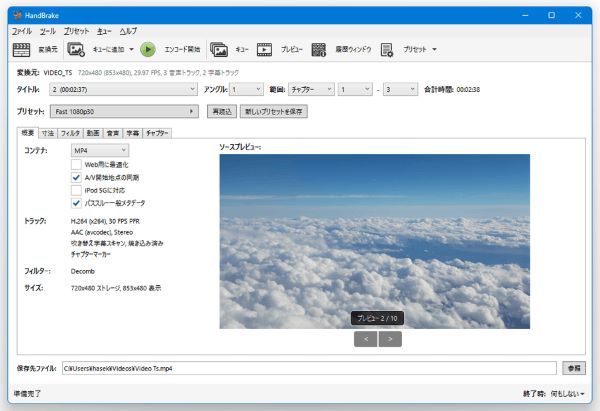
コピーガードを解除したいDVDをドライブに挿入します。「HandBrake」を起動し、「ソースを選択」画面で「フォルダ」をクリックしてDVDドライブを選択します。「HandBrake」がDVDのコンテンツを読み込むまで待ちます。
タイトル、チャプターを選択
DVDには複数の動画ファイルが含まれる場合、「タイトル」でリッピングしたい動画ファイルを指定できます。「タイトル」の右側にある「範囲」ボックスで、必要に応じてチャプター範囲を指定できます。
出力設定を調整
「コンテナ」でMP4またはMKVを選択できます。「プリセット」から「Fast 1080p30」などの画質を設定できます。画面下部にある「保存先」で動画ファイルの保存場所やファイル名を指定できます。
リッピング開始
すべての設定が完了したら、上部の「エンコード開始」ボタンをクリックしてリッピングが開始されます。完了後は「キュー終了」と表示されます。
注意点
1.CSSとは、DVDに施される基本的なコピーガード技術の一つで、映像データの暗号化を通じて複製を防止できます。「libdvdcss」はこの暗号を解除するためのオープンソースのライブラリで、CPRMやARccOS、Disney X-projectなどには非対応です。
2.ユーザーのフィードバックによると、「libdvdcss」の追加は少し複雑で、失敗することがよくあります。また、操作を誤ると、システムがクラッシュする可能性もあります。それに対して、「AnyMP4 DVD リッピング」はコピーガードを自動で検出して解除でき、複雑な操作は不要で、初心者に優しいです。
次のセクションでは、「libdvdcss」を導入しても「HandBrake」でコピーガードが解除できない場合や、変換に失敗した際におすすめする、DVDのコピーガードを確実に解除してリッピング・変換できる代替ソフトをご紹介します。
「libdvdcss」は、CSS方式のコピーガード解除に対応する暗号解読ライブラリです。ただし、DVDのコピーガードには、CSS以外にもCPRM、CPPM、UOPs、ARccOSなど様々な種類があります。次では、「libdvdcss」を追加しても「HandBrake」でDVDディスクのリッピング・変換ができない場合の2つの対処法を解説していきます。
「HandBrake」自体にはコピーガード解除機能がありませんが、他のコピーガード解除機能を備えたソフトと併用することで、DVDディスクをリッピング・変換することが可能です。
ここでおすすめするのは「DVD Decrypter」というフリーソフトです。このソフトはCSSやRC/RCE(リージョンコード)といった基本的なDVDコピーガードに対応しています。ただし、Disney X-project DRM、Sony ARccOS、UOPsなど、より高度なコピーガードの解除には対応していません。
以下、「DVD Decrypter」と「HandBrake」を組み合わせて使用する方法をご紹介します。
まずは「DVD Decrypter」を使ってDVDのコピーガードを解除します。
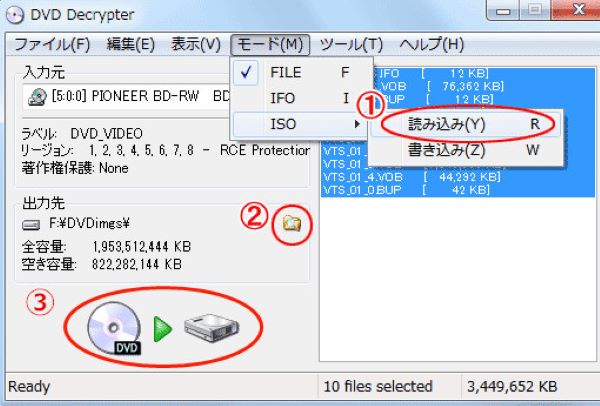
「DVD Decrypter」をパソコンにインストールして起動します。DVDをドライブに挿入します。DVD入力モードで「ISO」>「読み込み」を選択します。
入力元からDVDを挿入したドライブを選択します。DVDディスクのラベル、リージョンとコピーガード種類などの情報が表示されます。
出力先からフォルダアイコンをクリックし、コピーガード解除したDVD動画ファイルの保存場所を指定します。
DVD読み込みアイコンをクリックすると、DVDコピーガードの解除が開始されます。完了のダイアログが表示されるとDVDリッピングが終了です。
次に、「HandBrake」でDVDの変換作業を行えます。
「HandBrake」を起動し、「変換元」をクリックしてDVDフォルダを選択します。
「コンテナ」セクションで出力形式を選択します。「プリセット」でDVD動画の出力画質を設定します。「保存先」をクリックしてファイル名と保存場所を指定します。
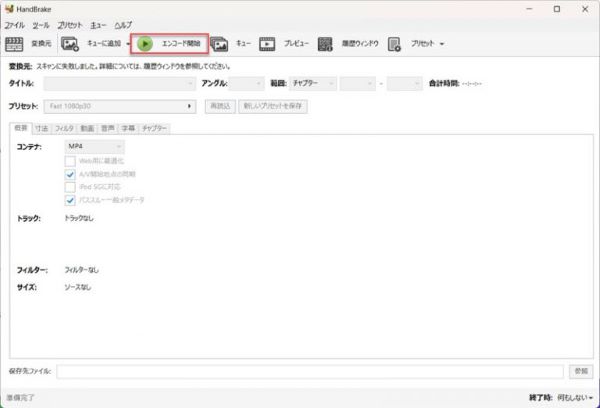
「エンコード開始」ボタンをクリックしてDVD変換が始まります。
「HandBrake」と「DVD Decrypter」を組み合わせてDVDのコピーガードを解除・変換する方法は手順が複雑で、手間や一定の知識が必要となるため、初心者には難しい面があります。また、コピーガード技術が高度化している現在、「DVD Decrypter」のような無料ソフトでは対応できないケースも少なくありません。
そこでおすすめしたいのが、「AnyMP4 DVD リッピング」です。このソフトはARccOS、UOPs、Disney X-project DRM、CSS、リージョンコードなど、ほぼすべてのDVDコピーガードに対応しており、より確実で手軽なDVDリッピングが可能です。さらに変換機能も備えており、リッピングしたDVDをMP4、MKV、MOV、AVIなど多彩な形式に変換して保存できます。このソフトは「HandBrake」でDVDのリッピング・変換がうまくいかない場合に最も確実で効率的な解決策と言えるでしょう。
【徹底比較】HandBrake VS AnyMP4 DVD リッピング
| 比較項目 | AnyMP4 DVD リッピング | HandBrake |
| 入力形式 | 市販/レンタル/自作/録画したDVD | コピーガードがかかっていないDVD |
| 出力形式 | MP4、M4V、MKV、MOV、3GP、WAV、WMAなど500以上の動画・音声形式 | MKV、M4V、MP4、MP3、AAC、AC3 |
| コピーガード解除 | CSS、CPRM、ARccOS、リージョンコード、容量偽装など | 非対応 |
| 出力品質 | オリジナル品質 | 高品質 |
| 日本語対応 | 可能 | 可能 |
| 機能 | DVDリッピング、形式変換、動画編集、動画圧縮、3D作成など | DVD変換、動画変換 |
「AnyMP4 DVD リッピング」は、業界最強のDVDコピーガード解除機能を搭載しており、DVDに施されたCSS、CPRM、ARccOS、リージョンコード、容量偽装などの保護を自動的に検出して解除できるDVDリッピングソフトです。コピーガードを解除したら、市販/レンタル/録画したDVDを超高速かつ無劣化でMP4、MKV、AVI、MP3、WAVなど500以上の動画・音声形式に変換できます。また、動画編集、動画圧縮、音声抽出、3D作成など豊富な機能も備えており、コピーガードが解除されたDVD動画を自由に処理できて、多様なニーズを満足できます。
「AnyMP4 DVD リッピング」では、複雑な操作は必要なく、「HandBrake」よりも高品質で効率的にDVDのコピーガードを解除・変換できます。さらに多種多様な機能を備えており、用途もより幅広く対応可能です。初心者の方や、高品質・高速なDVDリッピングをお求めの方は、ぜひ「AnyMP4 DVD リッピング」を無料ダウンロードして、その快適さを体験してみてください。
「AnyMP4 DVD リッピング」を使ってDVDをリッピング・変換する手順
Handbrake代替ソフトをダウンロード
「AnyMP4 DVD リッピング」を無料でダウンロードし、パソコンにインストールして起動します。Mac版とWindows版両方がありますので、お使いのパソコンに応じてご選択ください。
DVDをロードDVDのコピーガードを解除
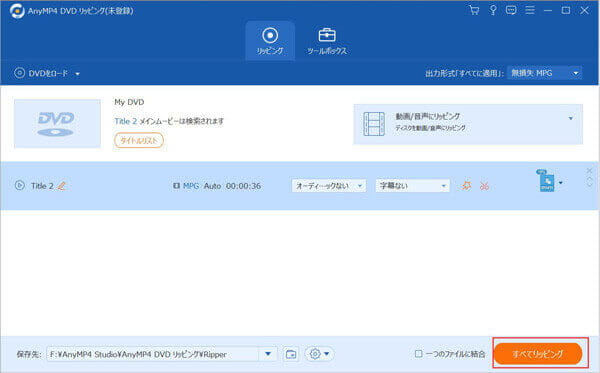
コピーガード付きのDVDをパソコンのドライブに挿入します。ソフトの左上にある「DVDをロード」をクリックして、挿入したDVDディスクを選択して読み込みます。読み込みのプロセスで、ソフトがDVDに施されたコピーガードを検出して解除できます。
DVDをロード
出力ファイルを選択
「出力形式」のドロップダウンリストからご希望の形式(MP4、MOVなど)を選択してください。また、「デバイス」をクリックすると、各デバイスに最適な動画形式や解像度が表示され、プリセットとして選べます。
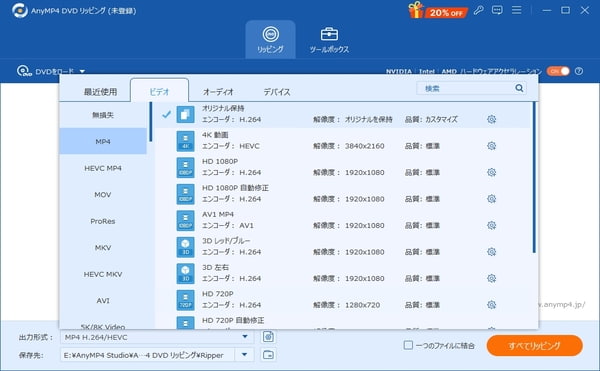
出力形式を選択
DVDを変換
必要な設定と編集が完了した後、インターフェースの右下にある「すべてリッピング」ボタンをクリックして、DVDを高速かつ無損失で変換できます。
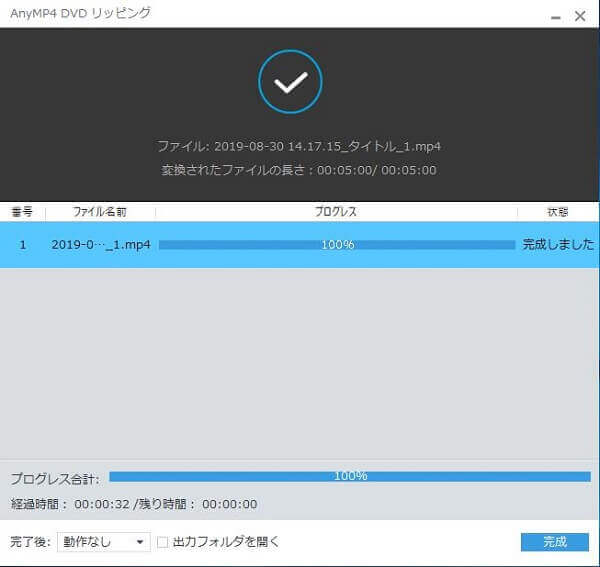
DVDを変換
以上は、「AnyMP4 DVD リッピング」でDVDのコピーガードを解除して変換する手順です。「AnyMP4 DVD リッピング」を「Handbrake」の代替ソフトとして使用すれば、さまざまなコピーガードを気軽に解除できて、市販/レンタル/自作/録画したDVDを自由にリッピングできます。今すぐ下記のダウンロードボタンをクリックして、「AnyMP4 DVD リッピング」を無料で試用しましょう!
日本の著作権法では、コピーガードなどの保護技術を回避して複製する行為は原則として制限されています。「HandBrake」自体はコピーガード解除機能を持っていませんが、外部ツールを併用して解除する行為については慎重な判断が必要です。個人利用であっても、利用範囲や目的を理解した上で自己責任で行うことが重要です。
「HandBrake」単体にはDVDコピーガードを解除する機能がありませんが、「libdvdcss」を導入したり「DVD Decrypter」と併用したりすることで、CSSやリージョンコードなどの基本的なコピーガードに対応可能です。ただし、強力なコピーガードが施されている場合は、「HandBrake」では失敗する可能性が高くなります。お代わりに、「AnyMP4 DVD リッピング」を利用するなら、最新のレンタルDVDのリッピング・変換も対応しています。
「HandBrake」は、標準機能としてコピーガードを解除する機能を搭載していません。市販やレンタルDVDのほとんどにはCSSやARccOSなどの保護が施されており、「HandBrake」がデータを認識できないためです。古いCSS保護は「libdvdcss」の追加で対応可能ですが、最新の強力なガードには専用ソフトが必要です。
本記事では、「HandBrake」でコピーガードを解除する方法と、解除できない場合の実用的な対処法を紹介しました。「HandBrake」は無料のDVD・動画変換ソフトであり、「libdvdcss」というライブラリを追加することでCSS保護の解除が可能になります。ただし、それでもARccOS、CPRM、CPPMなど高度なコピーガードの解除は困難です。
「HandBrake」でDVDコピーガードが解除できない場合、最も確実かつ効率的な方法として、信頼性の高い「AnyMP4 DVD リッピング」の利用をおすすめします。このソフトは強力なコピーガード解除機能を搭載し、CSS、CPRM、リージョンコードなど最新のDVDコピーガードにも幅広く対応しています。リッピング後の変換機能も備え、MP4/MKV/AVI/MP3など多彩な形式から自由に選択可能で、汎用性が高い点も特徴です。さらに、操作がシンプルで、初心者にも扱いやすい設計となっています。
市販・レンタルDVDを制限なくリッピング・変換したい方は、ぜひ下記のダウンロードボタンから「AnyMP4 DVDリッピング」を入手し、お試しください!
推薦文章

DVDをコピーしようとする時、DVDのコンテンツはただの数Gなのに、DVDの容量偽装コピーガードがあるから、パソコンに数十Gのコンテンツがあると表示されます。ここでは、DVD容量偽装とは何か、DVD容量偽装を解除する方法を紹介します。

アウトビジョンDVDをリッピングすると長期保存ができ、スペースの節約にもつながります。しかし、アウトビジョンコピーガードがあるので、リッピングが順調に進まない時もあります。ここではアウトビジョンコピーガード、また解除方法を紹介いたします。

CPRM DecrypterはCPRMを解除できるフリーソフトです。今回は、CPRM Decrypterのダウンロード方法、使い方、安全性などを詳しく解説します。また、CPRM Decrypterが利用できない時の代替ソフトも紹介します。

ディズニーDVDをリッピング/コピーするとDVDコンテンツの保護や何度も楽しみたい方の役に立ちます。しかし、DVDにディズニーDRMがあるので、リッピングやコピーすることが難しいです。ここではディズニーDRMとは、また解除方法を紹介します。

ホーム | 会社情報 | プライバシーポリシー | お問い合わせ
Copyright © 2026 AnyMP4 Studio. All rights reserved.



 安全性確認済み
 DVD リッピング