移動中や外出先でお気に入りのDVDを見たいと思ったことはありませんか?そんな時は、DVDをスマホに取り込むことができれば快適に見られます。その方法は主に二つがあります:
方法1:パソコンを使ってDVDの動画をスマホ対応の形式に変換して、スマホに取り込みます。
方法2:スマホ対応のDVDドライブを使って直接接続して、DVDをスマホで再生します。
この記事では、2026年最新の情報に基づいて、DVDをスマホに取り込む両方の手順と必要なソフトを詳しく解説します。iPhoneやAndroidスマホで手軽にDVD動画を再生したい方は、ぜひ最後までご覧ください。

DVD スマホ用 変換
スマホのOSにはiOSとAndroidの2種類があり、それぞれ対応している動画形式が異なっています。
iPhone・Androidスマホで再生できる主な動画形式とは:
iPhoneスマホ:M4V、MP4、MOV、QuickTime
Androidスマホ:M4V、MP4、MOV、MKV、AVIなど
DVDをスマホに取り込んで再生するには、パソコンでDVD動画を汎用的な動画形式に変換して取り込む方法が一般的です。また、パソコンを使わずにスマホ対応の外付けドライブを利用して直接再生する方法もあります。
パソコンを使ってDVDをスマホに取り込む前に準備しておくべきものは一般的には、以下の通りです。
DVDドライブ:パソコンなしで直接スマホに取り込む場合は、「ラクレコ」や「DVDミレル」のような外付けDVDドライブが必要です。
DVDリッピングソフト: パソコンを経由して取り込む場合は、DVDの動画をスマホで再生できる形式(MP4など)に変換するためのソフトウェアが必要です。ここでは「AnyMP4 DVDリッピング」といった専用なDVDリッピングソフトをおすすめです。
対応ケーブル:外付けドライブをスマホに直接接続する場合、USBケーブル(OTG対応など)やWi-Fi接続環境が必要です。また、パソコンで変換された動画ファイルをスマホに転送するにはUSBケーブルで接続する方法も便利です。
専用アプリ:外付けDVDドライブを使用する場合、そのドライブに対応した専用アプリ(「DVDミレル」など)をスマホにインストールします。
また、DVDをスマホに取り込むには、主にパソコンを使う方法とパソコンなしでスマホ対応の外付けDVDドライブを使う方法の2種類があり、それぞれ必要なものが異なります。
| 準備すべきなもの | パソコン | スマホ | DVDディスク | DVDドライブ | DVDリッピングソフト | USBケーブル | 専用アプリ |
| パソコンが必要な場合 | 〇 | ✕ | 〇 | 〇 | 〇 | 〇 | ✕ |
| パソコンなしの場合 | ✕ | 〇 | 〇 | 〇 | 〇 | ✕ | 〇 |
DVDをスマホで再生するには、DVDをスマホ対応の動画形式に変換して転送する必要があります。前述のように、この方法を行うにはパソコン、DVDドライブ、およびDVDリッピングソフトを事前に準備しておく必要があります。ここからは、専門ソフト「AnyMP4 DVDリッピング」でDVDを汎用形式に変換する方法と、変換した動画ファイルをスマホに取り込む手順の2つに分けて詳しく解説していきます。
「AnyMP4 DVDリッピング」はDVDディスク/フォルダ/IFOファイル/ISOイメージファイルを人気のMP4、MOV、M4V、AVI、WMV、MKV、MP3、AAC、M4Aなどの動画・音楽形式に変換し、iPhone、iPad、HUAWEI、Galaxy、Xperiaなどの出力デバイスをサポートしますので、DVDをスマホに取り込み、変換する時に最もおすすめです。
また、「AnyMP4 DVD リッピング」はCPRM、CSS、AACSなどのDVDコピーガードを解読できますので、レンタルDVDをスマホ用に変換することも簡単です。それに、カット、回転、フィルター、ウォーターマークなどの動画編集機能を搭載していて、DVD映像を最適化することで、スマホに高画質なオリジナル動画を取り込んで、最高の視聴体験が実現します。
| 評価 | ★★★★★ |
| 対応OS | Windows 11/10/8.1/8/7、Mac OS X 10.12或いはそれ以上(最新のバージョンに対応済み) |
| 日本語対応 | 完全対応 |
| DVDコピーガード解除 | CSS、UOPs、APS、RC、DADC、CinaviaなどほぼすべてのDVDコピーガードに対応できる |
| 入力形式 | DVD ディスク、DVD フォルダ、DVD ISO ファイル |
| 出力形式 | MP4、M4V、MKV、MOV、AVI、MP3、WMAなど500種以上の出力形式をサポート |
| 特別機能 | 超高速かつ無損失で動画の出力、動画編集・カット、動画圧縮・強化、無料体験試用 |
では、DVDからスマホに再生可能の形式に変換する方法をご案内いたしましょう。
DVDスマホ 取り込みソフトを無料ダウンロード
まず、下のダウンロードボタンをクリックして、「AnyMP4 DVDリッピング」を無料ダウンロードし、インストールします。
DVDをロード
パソコンの光学ドライブに、スマホに取り込みたいDVDを挿入します。そして「AnyMP4 DVD リッピング」を起動し、「DVDをロード」ボタンをクリックして、DVDディスクを選択して読み込みます。
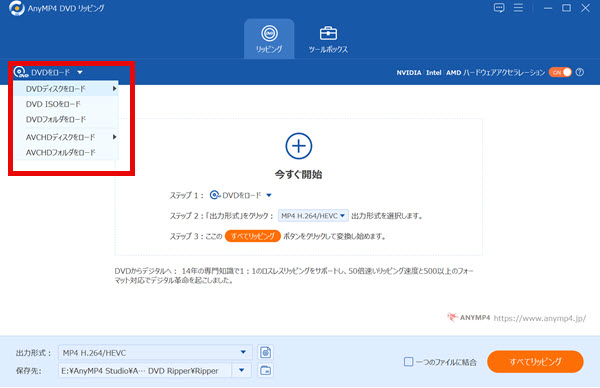
DVDをロード
DVD映像を編集
DVD映像のサムネイルの右側にある編集アイコンをクリックして、DVDをスマホに変換する前に、DVD映像を最適化できます。例えば、DVD映像を回転・反転・クロップしたり、フィルターを使ってDVD映像を美しくしたり、DVD映像の輝度、飽和度、コントラストなどを調整したり、DVD映像に必要とされるオーディオトラック、字幕、テキストやイメージのウォーターマークを追加したりすることができます。
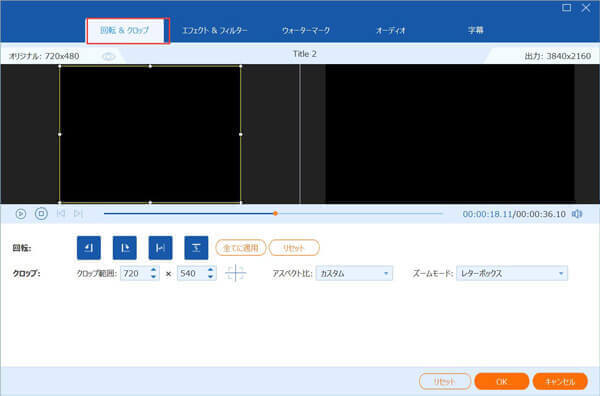
DVD映像を編集
DVD映像をカット
「✂」アイコンをクリックすると、DVD動画の開始時間と終了時間を設定してカットすることで、DVD映像の特定場面の切り取りができます。
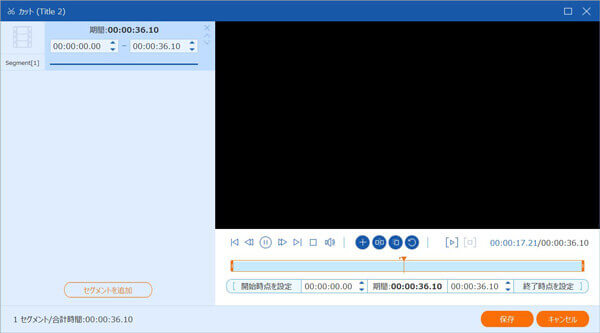
DVD映像から不要な一部をカット
出力形式を選択
右側の「出力形式」のドロップダウンメニューを開き、「デバイス」タブでは、出力デバイスを選択できます。
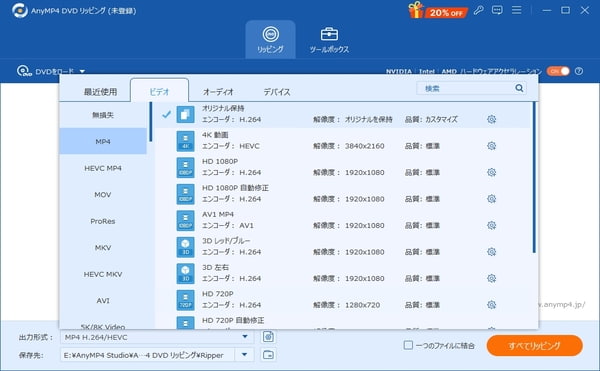
出力形式を選択
DVDをスマホ用のファイル形式に変換
最後、インターフェースの右下にある「すべてリッピング」をクリックして、DVD動画をスマホに取り込むことができる形式に変換できます。
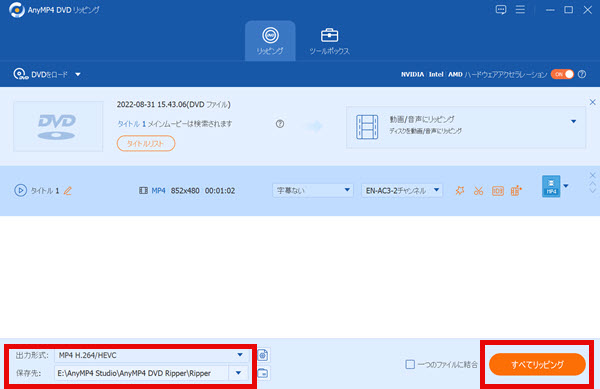
DVDをスマホ用のファイル形式に変換
変換後、DVDをiPhone&Androidスマホに取り込むことで再生できるようになります。「AnyMP4 DVDリッピング」を使って、DVDをスマホ用の形式に変換できるだけでなく、DVDから音声を抽出して変換し、DVDをPS4、PS3、Wii Uなどのゲーム機に変換することもできますので、超多機能です。例えば、DVD MP3変換、PS4 DVD 再生などの機能もあります。
「AnyMP4 DVDリッピング」でDVDをスマホに取り込むことができる形式に手軽で変換でき、iphoneやAndroidスマホで自由に再生可能です。興味がある方は、「AnyMP4 DVD リッピング」の無料試用版をダウンロードして、それらの機能を体験してみてください。
「AnyMP4 DVDリッピング」のような専用ソフトでDVDをスマホ対応の動画形式に変換したら、その動画ファイルをスマホに取り込むことができます。次に、AndroidとiPhoneに分けて、DVD動画をパソコンからスマホに転送する方法をご紹介します。
DVD動画をAndroidに取り込む手順
USBケーブル経由でAndroidスマホをパソコンに接続し、スマホの通知画面で「ファイル転送」モードを選択します。
パソコンでエクスプローラー(ファイル管理)を開き、表示されるスマホアイコンをクリックしてスマホの内部ストレージまたはSDカードフォルダーを開きます。
パソコンに保存されたDVD動画ファイルをスマホ内のフォルダーにコピー&貼り付けて完了です。
DVD動画をiPhoneに取り込む手順
iPhoneをパソコンに接続し、Windowsの場合はiTunesを起動し、Macの場合はFinderを起動します。
パソコンで変換したDVD動画を、iTunesまたはFinderの「ムービー」や「ファイル共有」セクションにドラッグ&ドロップして追加します。
iPhoneと同期すれば、動画ファイルがiPhoneに転送されます。
これらの手順により、変換したDVD動画をiPhoneやAndroidスマホに取り込み、自由に再生・共有できるようになります。
「AnyMP4 DVDリッピング」は専用のDVD変換ソフトで、DVDをスマートフォン対応のMP4、MOVなどの汎用動画形式に、画質を損なわずにリッピングできます。強力なコピーガード解除機能により、レンタル・市販・録画用のDVDディスクに幅広く対応しています。また、多彩な編集機能も搭載しているため、DVD動画を気軽に編集して出力することも可能です。
まずは「AnyMP4 DVDリッピング」を無料でお試しください。
以上で紹介した多機能のDVDスマホ変換ソフトの他に、DVDをiPhone、Androidスマホに無料で変換できるフリーソフトもあります。自作DVDを変換してスマホに取り込む場合であれば、無料ソフトの利用が十分です。
「Handbrake」はDVD/Blu-ray/動画ファイルをMP4、MKV、Webmファイルに変換してくれるフリーソフトなので、DVDをAndroidスマホ、タブレットでサポートされているファイル形式に変換できます。また、チャプターの選択/抽出、字幕合成、フレームのリサイズ、デインターレースなどの機能を付いています。
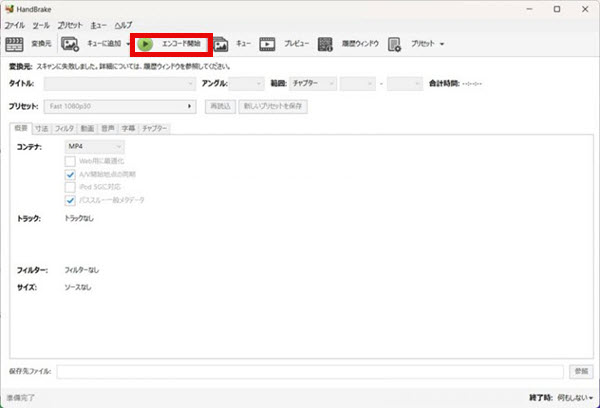
Handbrake
メリット:
デメリット:
DVD変換ソフトの選択に迷っている方ために、以下の簡単な選択ガイドをご案内いたします。
重要な注意点としては、以上の完全無料ソフトを使うと、コピーガードがかかっているDVDには対応しないので、市販・レンタルDVDの形式変換をサポートしません。一方、「AnyMP4 DVDリッピング」はCSS、UOPs、APS、RC、DADC、Cinaviaなど市販のほぼ全ての最新のDVDコピーガードを対応した、高機能なソフトです。興味がある方は、下のボタンから「AnyMP4 DVD リッピング」の無料試用版をダウンロードし、DVDをスマホに取り込む機能を実感してみてください!
DVDディスク/フォルダをDVDドライブ搭載のパソコンで再生できるのは良く知られていますね。現在、スマホやタブレットでDVDをより簡単に再生できるDVDドライブも利用できますので、DVDディスクから映像を取り出すことなく、スマホで直接に再生可能です。
ステップ1、ご使用のDVDドライブ製品に対応した専用アプリを、App StoreまたはGoogle Playからスマートフォンにダウンロードしてインストールします。
ステップ2、Wi-Fi接続の場合はDVDドライブとスマホをWi-Fiで接続します。USB接続の場合は変換ケーブルなどを使用して、DVDドライブとスマホを物理的に接続します。
ステップ3、アプリを起動し、画面の指示に従って初期設定を行います。製品に付属しているQRコードやシリアル番号の入力が必要な場合があります。
ステップ4、スマホで再生したいDVDディスクを挿入します。
ステップ5、アプリ内でドライブを選択し、再生を開始します。アプリを通じてDVDの映像がスマホ画面にストリーミング再生されます。
メリット:
デメリット:
スマホ対応のDVDドライブなら、バッファロー(DVSM-PLV8U2-BK/N、DVSM-PLV8U2-BKA)、ロジテック(LDR-PVA8UCLBK、LDR-PVA8UCVGY)などがあり、その価格、接続インターフェース、スペック情報などを参考して自分にあったものを選んでください。
以下の比較表では、DVDをスマホに取り込む2つの方法の特徴をまとめました。それぞれのメリットとデメリットを把握したうえで、ご自身に最適な方法でDVD動画をお楽しみください。
| 項目 | パソコンが必要な方法 | パソコンなしの方法 |
| 必要なもの | PC、DVDドライブ、DVDリッピングソフトなど | スマホ対応のDVDドライブ、専用の再生アプリなど |
| 汎用性 | 変換されたDVD動画はあらゆるデバイスでも再生可能 | DVDドライブによって対応できるスマホが異なる |
| 動画品質 | 無損失・高品質で変換して再生 | 利用環境やネットワークにより不安定な場合がある |
| 利便性 | パソコンで変換する必要があるが、その後、動画ファイルを直接スマホで再生可能 | 再生にはDVDドライブとDVDディスクが必要 |
| おすすめユーザー | 高品質なDVD動画を再生したい方 DVD動画を編集したい方 |
パソコンがない方 簡単な手順でDVDをスマホで視聴したい方 |
パソコンなり・なしでDVDをスマホに取り込む方法には、それぞれメリットがあります。
パソコンを使わず、スマートフォン対応の外付けDVDドライブで直接再生する方法は手軽で、パソコンを持っていない方に適しています。ただし、再生にはDVDディスクとドライブが必要なため、外出先での視聴には不便です。また、動画の品質は接続環境に影響されやすい点にも注意が必要です。
一方、パソコンを使ってDVDをMP4、MOV、MKVなどの形式に変換しておけば、オフライン時や外出先でもスマホで安定して動画を楽しめます。特に「AnyMP4 DVDリッピング」は多彩な動画形式に対応し、オリジナル画質でDVDを変換できます。変換されたDVD動画はiPhoneやAndroidスマホのほか、タブレット、テレビ、カーナビなど様々なデバイスでの再生が可能になります。
今すぐ「AnyMP4 DVD リッピング」を無料ダウンロードして、その機能をお試しください。
「AnyMP4 DVDリッピング」のようなDVD変換ソフトで変換されたDVDデータをスマホに取り込むには、使用するスマホはAndroidスマホか、iphoneスマホかによってが異なります。一般的には、USBによる有線転送とWiFiによる無線転送という二つの方法があります。
iPhoneのユーザーなら、iTunes経由で転送するのをお勧めします。
1、PCでiTunesアプリを開き、「ファイル」メニューから「ファイルをライブラリに追加」または「フォルダをライブラリに追加」を選択します。
2、そして、保存済みのDVD動画ファイルをPCからiTunesに追加します。
3、その後、PCとiPhoneを接続し、iTunesでiPhoneを選択します。
4、最後に、同期機能を使って「ムービー」または「ホームビデオ」に変換した動画ファイルを転送します。
Androidスマホのユーザーなら、USBケーブル経由で転送することができます。
1、まずは、USBケーブルを利用してお使いのAndroidスマホとPCをつなぎます。
2、接続済みなら、スマホ側でファイルの転送を許可してください。
3、PCでDVDデータが格納されているファイルを開き、それをコピーしてスマホにDVD動画を取り込みます。
コピーガード付きDVDをスマホに取り込む方法には、主に2種類があります。まず、スマホ対応の外付けDVDドライブを利用し、コピーガード付きのDVDを直接スマホで見る方法です。ただし、パソコンが不要という利点はあるものの、再生の利便性や安定性にはやや欠ける点があります。
より便利で効率的な選択肢としては、「AnyMP4 DVDリッピング」を使ってDVDを変換する方法がおすすめです。このソフトは、CPRM、CSS、AACSなど最新の保護技術を含む、ほとんどのDVDコピーガードの解除に対応しています。これにより、DVD動画を高品質・高速で汎用形式に変換することが可能で、手軽にiPhone・Androidスマホに取り込んで再生できます。
DVDをAndroidスマホに無料で取り込む方法があります。「Handbrake」のようなDVD変換フリーソフトを使えば、自作DVDをMP4、MKV形式に変換し、Androidスマホに転送して再生することが可能です。ただし、完全無料のソフトではコピーガードの解除に対応していません。
レンタル/市販/録画用のDVDをリッピングしたい場合は、より専門的なソフト「AnyMP4 DVDリッピング」の利用が必要です。さらに、DVD変換機能に加えて、多種多様な編集機能も搭載しているため、快適なDVD動画リッピング・編集・再生・共有を実現できます。
市販やレンタルのDVDに施されている「コピーガード」を解除してスマホに取り込むことは、私的利用目的であっても、違法行為です。
これは、2012年の著作権法改正により、技術的保護手段を回避して、DVDを自分のパソコン、又は新規DVDに取り込むこと(DVDコピー・DVDリッピング)は全部違法行為となります。
一方で、コピーガードが施されていない、自分で撮影したDVDなどを個人的な範囲でスマホに取り込むことは違法ではありません。
本記事では、DVDをiPhoneやAndroidスマホ・タブレットに取り込んで再生するためのソフトをご紹介しました。ご紹介した中から、ご自身のニーズに最適なソフトが見つかり、快適にご利用いただければ幸いです。
「AnyMP4 DVDリッピング」はWindows/Mac向けの業界最高のDVD リッピングソフトとして、高品質かつ60倍の超高速でDVDをMP4、M4V、MP3という500種類以上の形式の動画・音声に変換できます。市場の主要なコピーガードをほぼすべて解除可能で、お手元のDVDを汎用性の高い動画形式に変換する後、スマホに取り込んだら再生可能になれます。
今後、移動中や外出先でもDVDをスマホで自由に見ることができるなんて、気持ちが良いですね。また、人気感動アニメDVDをPS4/3、PSP、Wii Uなどのゲーム機に取り込み、視聴することも可能です。必要なら、簡単でDVDをパソコンに取り込み、人気アニメDVD変換などのガイドをご参考ください。
興味がある方は、ぜひ下のダウンロードボタンをクリックして、「AnyMP4 DVDリッピング」の無料試用版を体験して、DVD動画をAndroid&iphoneスマホに取り込んで始めましょう!
推薦文章

ここで、人気感動アニメDVDをリッピングして手元に保存する方法を詳しくご説明いたします。また、絶対に泣けるいくつかの感動アニメもみんなにお薦めします。

Mac対応のDVDリッピングフリーソフトを9つ厳選してご紹介します。すべて無料で利用可能です!DVDのコピーガードを解除し、制限なしでDVDをISO、MP4に変換したいMacユーザーは、ぜひ参考にしてください!

ここで、使いやすいDVD メニュー 作成ソフトをいくつかおすすめします。自分の状況に応じてDVD メニュー 作成ソフトを選択しましょう。

MacでDVDをMP4に変換して再生したいですが、市販やレンタルDVDにコピーガードがあるので、コピーガードを解除できるMP4変換ソフトが必要です。今回は、MacでDVDをMP4に変換できるDVDリッピングフリーソフトと方法を紹介します。

ホーム | 会社情報 | プライバシーポリシー | お問い合わせ
Copyright © 2026 AnyMP4 Studio. All rights reserved.



 安全性確認済み
 DVD リッピング