MacでDVDリッピングを行い、DVDをMP4やMKVなどに変換して保存すれば、DVDドライブがない環境でも再生でき、スマホへの転送やディスク劣化対策にも役立ちます。
ただし、Mac向けDVDリッピングソフトは種類が多く、自作DVDを無料で変換したい場合と、市販・レンタルDVDを扱いたい場合では、選ぶべきソフトが異なります。本記事では、Macで使えるDVDリッピングソフト10本を比較し、対応OS、出力形式、コピーガード対応、無料版の制限、選び方と使い方を解説します。

Mac DVD リッピング
| ソフト | 向いている方 | おススメ度 | 対応OS | 向いているDVD | 出力形式 | コピーガード解除 | 日本語 |
| 「AnyMP4 DVD リッピング」 | 初心者~中級者:最新の市販・レンタルDVDを、簡単かつ高画質にスマホやPC用動画へ変換したい方。 | 五つ星:★★★★★ | Windows、Mac | 自作/市販/レンタル | MP4、M4V、MKV、MOV、3GP、3G2、MTV、FLAC、WAV、WMA、AACなど多くの出力形式 | 対応 | 対応 |
| 「DVDFab HD Decrypter」 | コスト重視・旧作メインの方:無料で1年以上前の古いDVDや自作DVDをPCにリッピングしたい方。 | 3つ星:★★★ | Windows、Mac | 自作/市販/レンタル(※1年以上前の作品) | MP4、MKV、MOVなど | 対応 | 対応 |
| 「Leawo DVD変換」 | 初心者・多機能重視の方:直感的な操作で、様々な動画形式に変換したり簡単な編集も一緒に行いたい方。 | 4つ星:★★★★ | Windows、Mac | 自作/市販/レンタル | MP4、AVI、FLVなど | 対応 | 対応 |
| 「HandBrake」 | 中級者~上級者・自作動画の圧縮目的:コピーガードのないDVDや動画ファイルを、詳細設定で高画質・小容量に変換したい、PC操作に慣れている方。 | 3つ星:★★★ | Windows、Mac、Linux | 自作/保護なし(※コピーガード非対応) | MP4、WebMなど | 非対応 | 非対応 |
| 「MakeMKV」 | 画質・音質重視(無劣化保存)の方:DVD/BDのデータを劣化させず、字幕や副音声も保持したままMKV形式で丸ごと保存したい方。 | 3つ星:★★★ | Windows、Mac、Linux | 自作/旧作の市販 | MKVのみ | 対応 | 部分対応 |
| 「MacX DVD Ripper Mac Free Edition」 | Macユーザー(旧作・自作DVD向け):Mac環境で、無料かつ軽快に旧作DVDや自作ディスクを変換したい方。 | 3つ星:★★★ | Mac | 自作/旧作の市販 | MOV、M4V、MP3など | 対応 | 対応 |
| 「MacTheRipper」 | 古いMac(macOS)をお使いの方:昔のMac環境で、手持ちの旧作DVDのデータ抽出を行いたいクラシックMacユーザー。 | 3つ星:★★★ | Mac | 自作/旧作の市販 | MP4、VOBなど | 対応 | 非対応 |
| 「RipIt for Mac」 | Mac初心者・シンプル操作重視の方:複雑な設定をせず、ワンクリックでDVDをMacに丸ごとバックアップしたい方。 | 3つ星:★★★ | Mac | 自作/旧作の市販 | MP4、AVI、MKVなど | 対応 | 非対応 |
| 「iSuper DVD リッピング」 | 安全性を重視するMacユーザー:Mac App Storeから安全に導入し、コピーガードのない家庭用DVD等を動画化したい方。 | 3つ星:★★★ | Mac | 自作/保護なし(※コピーガード非対応) | MP4、WMVなど | 非対応 | 対応 |
| 「VLC media player」 | 再生メイン+たまに変換したい方:専用のリッピングソフトを入れず、手持ちのメディアプレイヤーで手軽に自作DVD等を動画ファイル化したい方。 | 3つ星:★★★ | Windows、Mac、Linux | 自作/保護なし(※コピーガード非対応) | MP4、MKV、AVI、MOVなど | 非対応 | 対応 |
MacでDVDをMP4やMKVに変換して保存したい場合は、まず「どのDVDを取り込みたいか」と「どの形式で残したいか」を確認すると、ソフトを選びやすくなります。自作DVDやコピーガードのないDVDなら、HandBrakeやVLCなどの無料ソフトでも十分です。画質を変えずにMKVで保存したい場合は、MakeMKVも候補になります。
一方、市販・レンタルのDVDはコピーガードやリージョンコードの影響で、無料ソフトでは正常に読み込めない場合があります。出力形式の多さや変換速度、最新のmacOSへの対応まで重視するなら、「AnyMP4 DVD リッピング」のような専用ソフトも比較して検討しましょう。
今回は、以下のMac環境で実際の動作と出力結果を確認しました。
市販・レンタルDVDを扱う場合は、出力形式の多さだけでなく、ディスクの読み込み対応、最新macOSとの互換性、無料体験版の制限まで確認して選ぶことが重要です。MP4やMKVなど複数形式への変換や処理速度を重視するなら「AnyMP4 DVD リッピング」、メディア関連機能をまとめて利用したい場合は「Leawo DVD変換」が候補になります。RipItは長期間更新されていないため、現在のMacでは優先度を下げて考えたほうがよいでしょう。
| 対応OS | Windows 11/10/8.1/8/7、macOS 10.12或いはそれ以上(Mac OS最新版に対応済み) |
| 入力形式 | 市販・レンタル・自作DVD ディスク、DVD フォルダ、ISOファイル |
| 出力形式 | MP4、M4V、MKV、MOV、3GP、3G2、MTV、FLAC、WAV、WMA、AACなど多くの出力形式 |
| コピーガード解除 | CSS、UOPs、APS、RC、DADC、CinaviaなどほぼすべてのDVDコピーガードに対応できる |
| 日本語 | 対応 |
「AnyMP4 DVD リッピング」は、最大60倍速で、DVDディスクやDVDフォルダ、ISOイメージファイルをMP4、MOV、MKV、AVIなどの汎用的な形式に変換できるソフトです。MacとWindows両方に対応しています。強力なDVDコピーガード解除機能により、最新のコピーガードも簡単に解除できます。また、DVDをMacでリッピングする前に、プロフィール設定で、出力ファイルのエンコーダ、ビットレート、解像度などパラメータを調整できます。豊富な動画編集機能を備えており、回転/クロップ/色補正を行ったり、ウォーターマーク/BGM/字幕を追加したり、ノイズを除去したりするなどが可能です。さらに、動画圧縮、GIF作成、3D作成など機能を含むツールボックスも提供しています。DVDの読み込みから形式変換、簡単な編集までMacでまとめて済ませたい方は、無料版で実際の変換速度と仕上がりを確認してみてください。
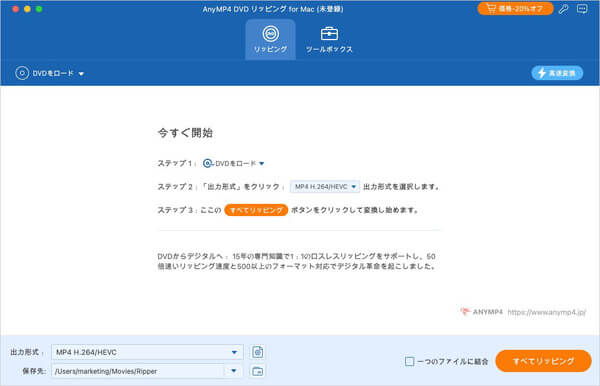
DVDの読み込み
上記のダウンロードボタンを利用し、「AnyMP4 DVD リッピング」をダウンロードして起動します。DVDをドライブに挿入し、インターフェースで「DVDをロード」をクリックし、DVDを読み込みます。
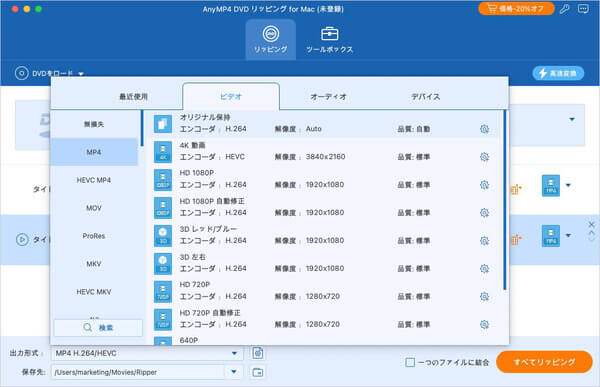
出力設定の選択
DVDをロードしたら、画面下部の「出力形式」から、変換後のファイル形式を選択します。「歯車」アイコンをクリックし、出力ファイルのエンコーダ、解像度などを設定できます。「保存先」から、変換後のファイルを保存するフォルダを変更できます。DVDをリッピングする前に、Macの保存先に十分な空き容量があるか確認してください。
リッピングの開始
全ての設定が完成したら、「すべてリッピング」ボタンをクリックし、DVDの変換が始まります。リッピングにかかる時間は、DVD内のデータ量やファイル数によって異なります。
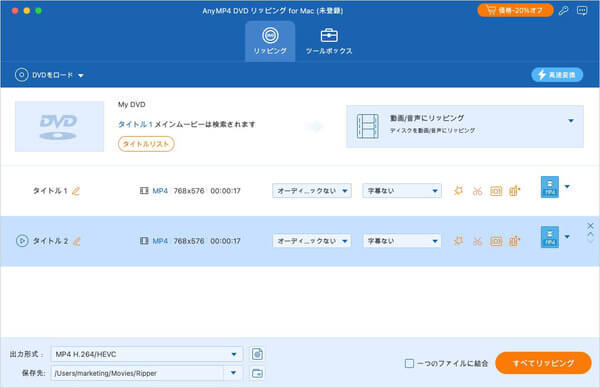
上記の手順どおりに進めれば、Mac上でDVDを取り込み、用途に合わせた形式で保存できます。
出力後はQuickTime PlayerとVLCで再生し、ブロックノイズなどの映像破綻、音ズレ、暗部のつぶれが目立たないかを要点チェックしました。あわせてスマホやタブレットなどの別端末へ転送して、日常的な視聴で問題なく再生できるかも確認しています。
当方の検証範囲では、通常視聴で気になるレベルの劣化や音ズレは見られず、操作も迷いにくい印象でした。速度や仕上がりはディスク状態や設定で変わるため、まずは無料版で手持ちのDVD1枚をMacパソコンでリッピングしてみて、画質・所要時間・再生互換性を自分の環境で確認するのが確実です。
気になる方は「AnyMP4 DVD リッピング」を無料でダウンロードして、同じ手順でチェックしてみてください。
| 対応OS | Windows 11/10/8.1/8/7、Mac OS 10.13/10.14.../15 |
| 入力形式 | DVDディスク、DVDフォルダ、ISOファイル |
| 出力形式 | MP4、AVI、FLVなど |
| コピーガード解除 | 対応 |
| 日本語 | 対応 |
「Leawo DVD変換」は、MacでDVDをMP4、AVI、WMVなど多くの形式に変換できるソフトです。DVDを変換する前に、動画の彩度、明るさ、コントラストなどを調整できます。また、お気に入りのシーンだけをDVDから抽出して保存することも可能です。しかし、口コミでは、処理中にソフトが応答しなくなったという声も見られます。それに対して、「AnyMP4 DVD リッピング」は厳密なテストと定期的な更新により、いつでも安定して動作しており、エラーの発生率が低いです。
メリット:
デメリット:
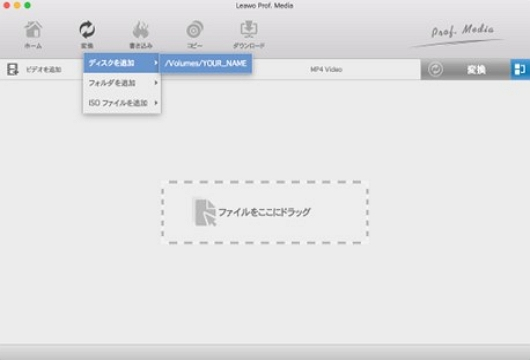
「Leawo DVD変換」は、MacでDVDを幅広い形式(180種類以上)に変換でき、macOSにも対応しているため、基本的な変換用途なら十分に選択肢になります。
ただ、DVDの取り込みは「できた」よりも「あとで困らない」ことが大事です。再生端末が変わったり、編集したくなったりしたときに作り直しを避けたいなら、「AnyMP4 DVD リッピング」のほうが安心感があります。MP4・MOV・MKVなど500以上の形式に対応し、CPRM・CSS・容量偽装などのコピーガードにも対応、取り込み前の簡単な編集や品質改善、macOSの最新バージョンへの対応も明記されています。
迷う場合は、まず無料版で手元のDVDを1枚だけ変換して、普段の視聴環境で問題なく再生できるか確認するのがいちばん確実です。
| 対応OS | macOS Snow Leopard または以降 |
| 入力形式 | DVDディスク |
| 出力形式 | MP4、AVI、MKVなど |
| コピーガード解除 | 対応 |
| 日本語 | 非対応 |
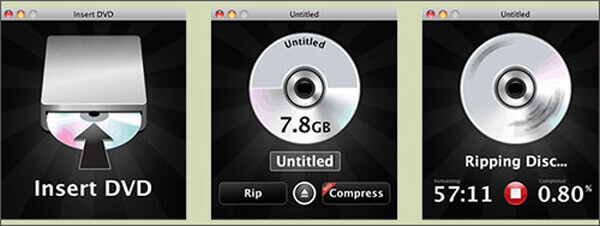
「RipIt for Mac」は、MacでDVDをリッピングするためのソフトです。10枚のDVDを無料でリッピングできます。このソフトでDVDをリッピングする際、所要時間が表示され、進行状況がカウントダウンで表示されます。しかし、このソフトはメモリ使用量が多く、システムの動作が遅くなる可能性があります。それに対して、「AnyMP4 DVD リッピング」の設計は、メモリやCPUの使用量を抑えた設計で、MacBook Air、MacBook Pro 13など軽量なMacパソコンにも適しています。
メリット:
デメリット:
自分で作成したDVDやコピーガードのないDVDなら、無料ソフトだけでも十分に変換できます。MP4へ変換するなら「HandBrake」、映像・音声・字幕を再エンコードせずMKVで保存するなら「MakeMKV」、DVDの再生も兼ねたい場合は「VLC media player」が候補です。一方、MacTheRipperやMacX Free DVD Rip Copyなどは対応OSが古いため、現在のMacでは利用前に互換性を確認してください。
| 対応OS | Windows 10/7/8/Vista、MacOS 10.13以降 |
| 入力形式 | DVDディスク、DVDフォルダ、ISOファイル、ブルーレイ |
| 出力形式 | MP4、WebMなど |
| コピーガード解除 | 非対応 |
| 日本語 | 非対応 |
「HandBrake」は、Macでも使えるオープンソースのDVDリッピングソフトです。オープンソースソフトとして、完全無料で自作DVDをMac対応の形式に変換できます。複数のDVDを同時にリッピングできて、効率が高いです。また、プリセットを提供しており、端末別のプリセットが用意されているため、解像度やコーデックを一から設定する手間を省けます。しかし、「HandBrake」はコピーガード付きのDVDを変換できません。暗号化されたDVDをMacに取り込みたい場合、コピーガード解除に対応している「AnyMP4 DVD リッピング」をご利用ください。
メリット:
デメリット:
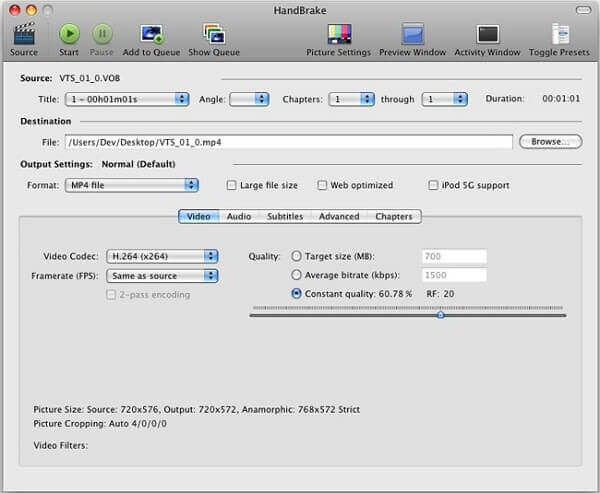
「HandBrake」は無料で使える定番ですが、公式ドキュメントでもコピー保護の解除には対応しないことが明記されています。また、書き出しコンテナはMP4/MKV/WebMが中心なので、「とにかく軽くMP4にしたい」用途には向く一方、保存先や編集用途が増えるほど、あとで設定を作り直したくなる場面も出てきます。
その点、「AnyMP4 DVD リッピング」はMP4・MOV・MKVなど500以上の形式に対応し、さらにCPRM・CSS・容量偽装といったコピーガードへの対応も案内されています。せっかくDVDを取り込もうとしても、コピーガードで読み込みが止まると、別のソフトを探して最初からやり直す手間が増えます。最初から「再生できる形」まで持っていきたいなら、こちらのほうがストレスは少ないはずです。対応OSも「macOS 10.12以降」と明記されています。迷う場合は、「AnyMP4 DVD リッピング」の無料体験版で手元のDVDを1枚だけ変換し、普段の視聴環境で問題なく再生できるかを確認してから選ぶのが確実です。
| 対応OS | Windows XP以降、macOS 10.7以降、Linux |
| 入力形式 | DVDディスク、DVDフォルダ、ISOファイル、ブルーレイ |
| 出力形式 | MKV |
| コピーガード解除 | 対応 |
| 日本語 | 対応 |
「MakeMKV」は、DVDやBlu-rayディスクのデータを抽出して、MKV形式で保存できるリッピングソフトです。コピーガード解除機能が搭載されており、CSS、ARccOSなど暗号化技術で保護されたDVDをMacでリッピングできます。このソフトでDVDをリッピングすれば、動画や音声のほか、字幕、メニューなども無損失で保存できます。しかし、「MakeMKV」はMKV以外の出力形式に対応していません。MacでDVDをISO、MP4など形式に変換したいなら、「AnyMP4 DVD リッピング」を使用する必要があります。
メリット:
デメリット:
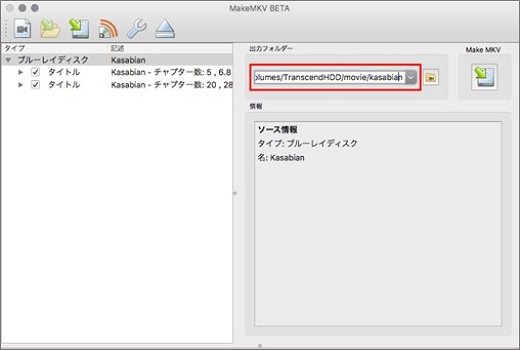
「MakeMKV」は、その名のとおりDVDをMKVで保存するのが得意なソフトです。反面、公式フォーラムでも触れられているように、DVDからMP4を直接作るタイプではありません。そのため、iPhoneで見たい、編集しやすい形式にそろえたい、となった時に「変換は別ソフトで」という流れになりやすいです。
その点、「AnyMP4 DVD リッピング」はMP4・MOV・MKVなど500以上の形式に出力できるため、最初から「自分がよく見る場所」に合わせて保存先を決めやすいのが強みです。メーカー案内ではCPRM・CSS・容量偽装などへの対応も明記されています。
DVDの読み込みに失敗すると、別のソフトで最初からやり直すことになり、思った以上に時間を取られます。MP4へ変換し直す手間を省きたい方は、ぜひ「AnyMP4 DVD リッピング」を試してみましょう!
| 対応OS | macOS 10.6 ~ macOS 15 (Sequoia) |
| 入力形式 | DVDディスク、DVDフォルダ、ISOファイル |
| 出力形式 | MOV、M4V、MP3など |
| コピーガード解除 | 対応 |
| 日本語 | 対応 |
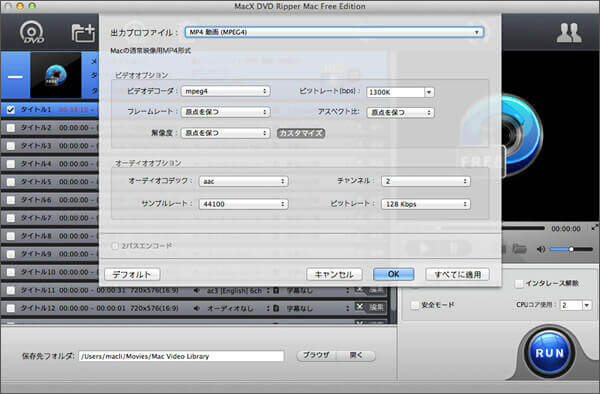
「MacX DVD Ripper Mac Free Edition」は、Macで利用可能なDVDリッピングフリーソフトです。CSS、リージョンコードなど一般的なコピーガードを解除し、DRM付きのDVDをMP4、MKVなどに変換できます。また、カット、クロップ、結合など基本的な動画編集機能も備えており、DVD動画を編集できます。しかし、ほかのソフトと比べて、「MacX DVD Ripper Mac Free Edition」のリッピングスピードが遅いです。DVDを高速でMacに取り込みたい場合、「AnyMP4 DVD リッピング」を使用したほうがいいです。「AnyMP4 DVD リッピング」は最新のアクセラレーション技術を採用しており、複数のDVDでも短時間でリッピングできます。
メリット:
デメリット:
| 対応OS | macOS 10.2〜10.6 |
| 入力形式 | DVDディスク |
| 出力形式 | MP4、VOBなど |
| コピーガード解除 | 対応 |
| 日本語 | 非対応 |
「MacTheRipper」は、Mac OS向けのDVDリッピングフリーソフトで、DVDからビデオと音楽を簡単に抽出してMacに取り込めます。軽量なソフトとして、動作が軽快で、小容量のDVDのリッピングに最適です。しかし、「MacTheRipper」は長い間更新されておらず、最新版のMacで利用できない可能性があります。また、このソフトは日本語に対応していないため、英語が苦手なユーザーは不便と感じています。最新版のMacと互換性があり、日本語など多言語に対応しているDVDリッピングソフトを使いたいなら、「AnyMP4 DVD リッピング」が一番おすすめです。
メリット:
デメリット:
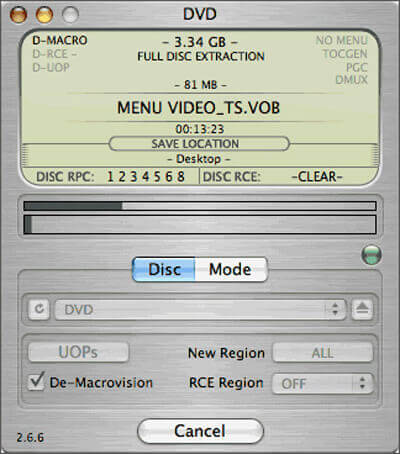
「MacTheRipper」は、DVDをMacに取り込むためのかなり古くからあるツールで、操作自体はシンプルです。ただし、基本的にはDVDをそのままコピーする用途向けで、MP4などの動画形式に変換する機能はありません。そのため、MacやiPhoneでそのまま再生したい場合は、結局ほかの変換ソフトが必要になることが多いです。
その点、「AnyMP4 DVD リッピング」は、DVDを読み込んだあとMP4・MOV・MKVなどの形式に直接変換できるため、取り込んだあとすぐ再生できる状態まで一気に進められます。設定も難しくなく、「形式を選んで保存する」だけなので、DVDリッピングが初めての人でも迷いにくい印象です。
DVDの読み込みは何度もやり直すと意外に手間がかかります。まず1枚試して、MacやiPhoneで正常に再生できることを確認してから使い続けるとスムーズです。
| 対応OS | Mac OS 10.7以降 |
| 入力形式 | DVDディスク、DVDフォルダ、ISOファイル |
| 出力形式 | MP4、WMVなど |
| コピーガード解除 | 非対応 |
| 日本語 | 対応 |
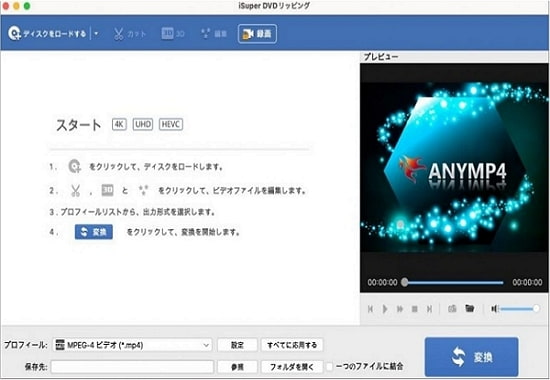
「iSuper DVD リッピング」は、Mac専用のDVDリッピングソフトです。このソフトを使って、DVDをAVI、M4V、FLVなどに変換してMacに保存できます。DVD リッピングのほか、動画編集にも対応しています。動画を編集したら、内蔵プレーヤーで編集結果をプレビューできます。しかし、このソフトでDVDをリッピングすれば、選択可能な解像度は最大640×480です。それに対して、「AnyMP4 DVD リッピング」なら、DVDを1080pや4Kなどの高解像度動画に変換でき、大きな画面でも見やすい映像に仕上げられます。
メリット:
デメリット:
| 対応OS | macOS / Windows / Linux |
| 入力形式 | DVD(コピーガードなし) / VIDEO_TS フォルダ / 各種動画ファイル |
| 出力形式 | MP4 / MKV / AVI / MOV など |
| コピーガード解除 | 非対応 |
| 日本語 | 対応 |
「VLC media player」は本来、動画・音声の再生を主目的とした無料のメディアプレーヤーです。Mac環境でもDVDを読み込んで再生でき、条件が合えばDVD内の映像を動画ファイルとして書き出すこともできます。ただし、DVDをリッピング・保存する用途を前提に作られたソフトではないため、操作性や成功率、対応範囲には一定の制限があります。とくに市販DVDやコピーガードが施されたディスクでは、想定どおりに変換できないケースが少なくありません。
メリット:
デメリット:
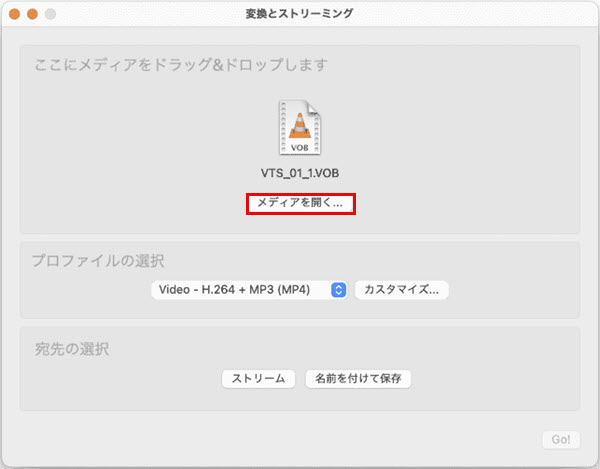
VLC media playerは無料で試せるものの、DVD変換を主目的としたソフトではありません。市販DVDで読み込みが止まったり、字幕や音声トラックを思うように選べなかったりすると、別のソフトで最初からやり直すことになります。
DVDを動画ファイルとして保存したい場合は、DVDリッピング専用の「AnyMP4 DVD リッピング」を使ったほうが作業は早く済みます。無料版があるので、まず手元のDVDを読み込み、普段使っているMacで正常に再生できるか確認してみてください。
| 対応OS | Windows 11/10/8.1/8/7、macOS 10.13 - 15.x |
| 入力形式 | DVDディスク |
| 出力形式 | MP4、VOBなど |
| コピーガード解除 | 対応 |
| 日本語 | 非対応 |
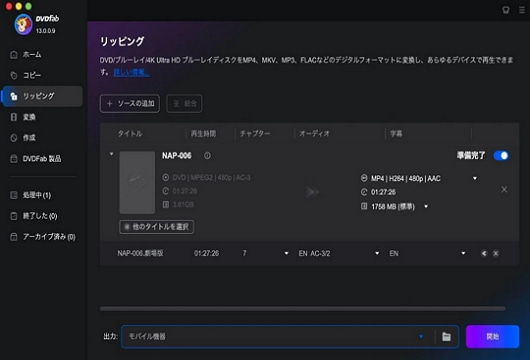
「DVDFab HD Decrypter」は、MacでDVDをリッピングできるソフトです。発売から1年以上経過したDVDをMP4、MKVに変換できます。マルチタスクモードを提供しており、複数のDVDをタスクリストに追加すれば、一つずつ自動的にリッピングできます。また、このソフトはDVDコピーに対応しており、MacでDVDの全体や一部を空白のDVDやISOファイルにコピーすることが可能です。しかし、「DVDFab HD Decrypter」はアダルトDVDとVTSで保護されたDVDをリッピングできません。こうしたDVDをMacでリッピングしたい場合、「AnyMP4 DVD リッピング」を使用する必要があります。
メリット:
デメリット:
Mac向けのDVDリッピングソフトは、単に「無料か有料か」だけで選ぶと、DVDを読み込めなかったり、必要な形式で保存できなかったりすることがあります。特に確認したいのは、DVDの種類、出力形式、macOSへの対応、無料版の制限です。
以上のポイントを踏まえると、自作DVDやコピーガードのないDVDをMP4に変換するだけなら、まずは無料ソフトから試しても問題ありません。例えば、MP4やMKVに変換したい場合はHandBrake、画質を変えずにMKVで保存したい場合はMakeMKV、DVDの再生と簡単な変換を兼ねて使いたい場合はVLC media playerが候補になります。
一方、市販・レンタルDVDを扱いたい場合や、MP4・MOV・MKVなど複数の形式から選びたい場合、最新のmacOSでも継続して使えるソフトを探している場合は、DVDリッピング専用ソフトのほうが適しています。「AnyMP4 DVD リッピング」はmacOS 26 Tahoeに対応し、DVDを500種類以上の動画・音声形式に変換できるほか、出力前の編集や画質設定にも対応しています。無料体験版も用意されているため、今すぐダウンロードして、購入前に手元のDVDを正常に読み込めるか、希望する形式で出力できるかを確認しましょう。
「AnyMP4 DVD リッピング」を利用して、DVDをデータ化することができます。まずは、Macでソフトを起動し、「DVDをロード」をクリックし、DVDディスクを選択して読み込みます。それから、「出力形式」で必要とされる出力形式、出力デバイスを選択します。最後、「すべてリッピング」をクリックして、DVDからデータを取り出します。
自作DVDなど、コピーガードがないものをリッピングするのは適法です。一方、市販やレンタルのDVD(コピーガード付き)をMacでリッピングする行為は、私的使用目的であっても日本の著作権法で違法です。例えば、CSS等の技術的保護手段を解除して複製することが禁止されています。個人利用であっても例外にはならないため、コピーガード付きDVDの取り扱いには注意が必要です。
Mac向けのDVD作成ソフトを使えば、簡単にMacでDVDを焼けます。ここで、AnyMP4 DVD 作成の使い方を紹介します。まず、ソフトをダウンロードして起動します。「メディアファイルを追加」を選択し、ファイルを追加します。それから、「次へ」ボタンをクリックし、DVDのメニューを作成したら、出力先/標準などを設定します。最後に、「開始」ボタンをクリックして、DVD作成を始めます。
Mac自体のQuickTimeはDVDの再生に対応していません。MacでDVDを再生したいなら、AnyMP4 ブルーレイプレーヤーをご利用ください。AnyMP4 ブルーレイプレーヤーは業界最高のメディアプレーヤーとして、DVDを高画質かつスムーズに再生できます。
まず、「AnyMP4 DVD リッピング」を使って、DVDをiPad対応の形式(MP4、MOV、M4Vなど)に変換します。その後、AnyMP4 iPhone 転送 Proを使って、出力ファイルをiPadに転送できます。
本記事では、Macで使えるDVDリッピングソフト10本を紹介しました。自作DVDをMP4に変換する用途では、HandBrakeやVLCなどの無料ソフトも使えます。市販・レンタルDVDを取り込みたい場合や、MP4・MOV・MKVなど保存形式を自由に選びたい場合は、DVDリッピング専用ソフトのほうが作業を進めやすくなります。
「AnyMP4 DVD リッピング」なら、DVDの読み込みから形式選択、編集、出力まで一つのソフトで進められます。手元のDVDが正常に読み込めるか、まず無料版で1枚試してみてください。
おすすめ記事

本記事では、無料でDVDをMacに取り込む方法をご紹介します。

この記事では、最強のDVDリッピングソフトをご紹介します。

本記事では、気軽にDVDをパソコンに取り込む方法をご紹介します。

この記事では、MacでDVDをMP4に変換するソフトをご紹介します。

ホーム | 会社情報 | プライバシーポリシー | お問い合わせ
Copyright © 2026 AnyMP4 Studio. All rights reserved.



 安全性確認済み
 DVD リッピング