DVDや動画ファイルをMP4・MKVに変換したいとき、無料ソフトとしてよく名前が挙がるのが「HandBrake」(ハンドブレイク)です。HandBrakeは、Windows・macOS・Linuxで利用できる無料のDVD・動画変換ソフトです。
ただし、HandBrakeを使う前や使っている途中で、「HandBrakeは無料で使えますか?」「HandBrakeは日本語で使えますか?」「市販・レンタルDVDも変換できますか?」などの疑問を持つ方も多いでしょう。
そこで本記事では、HandBrakeの基本情報、ダウンロード方法、日本語表示への切り替え方法、基本的な使い方を解説します。また、動画の圧縮、字幕・音声などの設定方法も画像付きで紹介します。最後に、HandBrakeの最新の評判やレビューに加え、自作DVDだけでなく、市販・レンタルDVDの変換に対応できる代替ソフトも比較しながら紹介します。

HandBrakeの使い方・レビュー・日本語版について
HandBrakeは、DVDやBlu-ray、一般的な動画ファイルをMP4・MKVなどに変換できる無料の動画変換ソフトです。Windows・Mac・Linuxに対応しており、公式サイトからダウンロードすれば安全に利用できます。
完全無料で使える一方、初期設定やエンコード項目が多いため、初心者にはやや複雑に感じられる場合があります。また、最近のバージョンでは日本語表示にも対応しており、英語画面になっている場合は設定から表示言語を日本語に変更できます。ただし、市販・レンタルDVDなどのコピーガードを解除して読み込むには、HandBrake本体だけでなく、別途libdvdcssの導入が必要になる場合があります。
| おすすめ度 | 4つ星:★★★★ |
| 公式サイト | https://handbrake.fr/ |
| 対応OS | Windows 10 以降・macOS 10.13以降・Linux |
| 最新バージョン | 1.11.2 |
| 日本語対応 | 〇 対応 |
| コピーガード解除 | × 非対応 |
| 価格 | 完全無料 |
| 入力形式 | 自作DVDディスク/フォルダ、Blu-rayディスク/フォルダ、ISOファイル MP4、MKV、AVIなど一般的動画形式 |
| 出力形式 | MP4(M4V)、MKV、WebM |
HandBrakeでは、主に次のような動画変換・圧縮ができます。
最新版HandBrakeは日本語表示に対応しており、非公式の日本語化パッチは不要です。ただし、エンコード・画質・音声などの設定項目が多く、初心者は設定内容で迷いやすい。
ここでは、HandBrake公式サイトから日本語版をダウンロードし、インストールする手順を詳しくご紹介します。
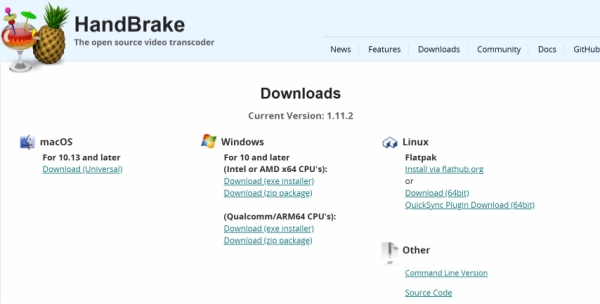
まず、HandBrakeの公式サイトにアクセスして、自分が使用しているOSを選択し、必要なバージョンをクリックします。続いて、表示されたダウンロードボタンをクリックすると、ファイルのダウンロードが開始されます。
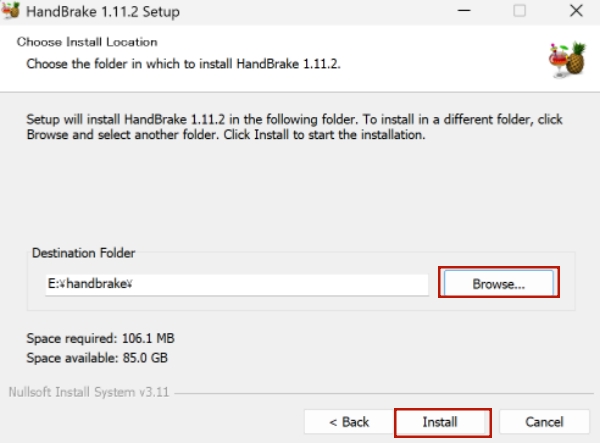
ダウンロードが完了した後、画面に従って「Next」ボタンをクリックします。そして、右側の「Browse」のボタンをクリックして、インストール先を選択します。
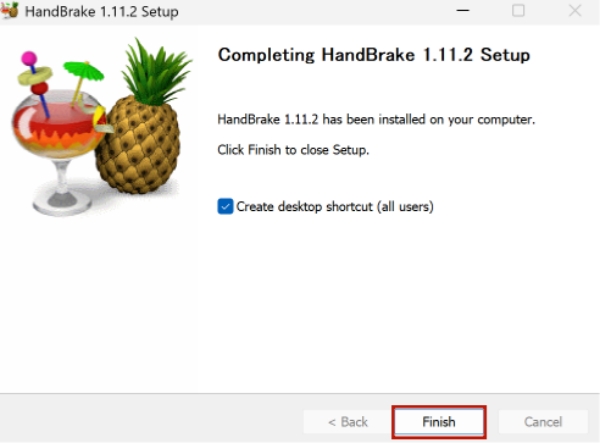
「Install」ボタンをクリックすると、インストールが開始します。インストールが完了したら、「Finish」をクリックしてセットアップ画面を閉じます。
HandBrakeを起動し、画面左下の青色の「Preferences」をクリックします。

「Language」で日本語を選択した後、HandBrakeを一度閉じて再起動すれば、表示言語が日本語になります。

HandBrakeの基本的な使い方はシンプルです。まず変換したい動画ファイルを読み込み、次にプリセットや出力形式、解像度、画質などの設定を調整します。最後に保存先を指定して「エンコード開始」をクリックすれば、動画の変換が始まります。ここでは、DVDのリッピング方法をはじめ、動画・音声・字幕などの設定方法や、動画を圧縮する方法まで順番に解説します。
HandBrakeを起動したら、左下の「キャンセル」をクリックして主画面に戻ります。変換したいDVDやブルーレイを、内蔵または外付けのドライブにセットしてください。画面左上の「変換元」から、対象のDVDやブルーレイをドラッグ&ドロップで追加します。すると、HandBrakeが自動的にディスクを解析します。

設定タブで出力形式や保存先を指定します。(ここではMP4を例として説明します)
⭐用途別:HandBrakeの出力形式・設定はどう選ぶ?
| 用途 | おすすめ設定 |
| スマホ・タブレット・PCで幅広く再生 | MP4+H.264+AAC |
| 動画の容量をできるだけ小さくしたい | MP4またはMKV+H.265 |
| 複数の音声・字幕トラックを残したい | MKV+H.264/H.265 |
| SNSやWebで共有したい | MP4+H.264+AAC |
| 編集用・制作向けの動画を出力したい | MOV+ProResなど |

準備ができたら「エンコード開始」をクリックし、変換を実行します。

HandBrakeには「概要」、「寸法」、「フィルター」、「動画」、「音声」、「字幕」、「チャプター」などの多彩な設定項目があり、出力形式や解像度、映像・音声の品質、字幕の有無まで細かく調整することができます。ここで、HandBrakeの寸法、動画、また字幕と音声の設定について詳しく紹介します。
| 概要 | 出力ファイル形式(MP4など)の基本設定を行う |
| 寸法 | 解像度(720p、1080pなど)やアスペクト比を調整する |
| 動画 | エンコーダー(H.264など)、ビットレート、フレームレート、品質(RF値)を設定し、画質を調整する |
| 字幕 | 字幕トラックの選択、動画への焼き付け(ハードコード)、外部字幕ファイル(SRTなど)の追加が可能 |
| フィルター | ノイズ除去などのフィルターを適用し、映像の質を向上させる |
| 音声 | コーデック(AACなど)、ビットレート、ミックスダウンなどを設定できる |
| チャプター | 動画のチャプター(章)情報を設定・編集できる |
1、HandBrakeで寸法(画面サイズ)を設定する方法
HandBrakeで寸法を設定するには、動画をインポートした後、「寸法」タブを開き、「解像度と拡大縮小」の項目で出力解像度を指定します。ファイルサイズを小さくしたい場合は、解像度を下げることで実現できます。

2、HandBrakeで動画(画質)を設定する方法
動画の設定は、主に「動画」タブで行います。目的のファイル形式に合わせてコーデック(H.264、H.265など)、フレームレート、画質設定(RF値)、ビットレートを調整します。画質重視ならRF値を小さく、ファイルサイズ重視なら大きくし、H.264(x264)やH.265(x265)を選択するのが一般的です。

初めて設定する場合は、プリセットの初期値をそのまま使うのが簡単です。画質を自分で調整したい場合は、1080p動画ならRF20~24程度がひとつの目安になります。RF値を小さくすると画質は高くなりますがファイルサイズも大きくなり、反対にRF値を大きくすると容量を抑えやすくなります。
3、HandBrakeで音声と字幕を設定する方法
「字幕」と「音声」タブで音声と字幕に関する設定を行います。元の動画に含まれる音声トラックや字幕トラックを選択・変更し、動画に焼き付けたり(ハード字幕)、別トラックとして付加(ソフト字幕)したり、字幕を映像に焼き付けたり、対応する字幕を別トラックとして保持したりできます。
HandBrakeで動画ファイルに字幕を追加する場合は、「字幕」タブを使用して、多言語の字幕トラックを簡単に組み込むことができます。例えば、日本語や英語、その他の言語の字幕ファイル(SRTやSSAなど)をインポートすることが可能です。また、字幕トラックの選択や焼き付け、対応字幕の追加などを設定できます。

HandBrakeの音声設定とは、変換する動画ファイルに収録する音声トラックを選択・調整する機能です。具体的には、「音声」タブで音声トラックの選択、コーデック(AACやAC3など)、ビットレート(音質)、サンプリングレート(1秒間に音声をサンプリングする回数)などの詳細設定ができます。これにより、複数の音声トラックを保存してプレーヤーで切り替えたり、対応する音声形式ではパススルーを選び、再エンコードせずに音声を保持したり、互換性の高い形式に変換したりすることが可能です。

HandBrakeで動画を圧縮するには、HandBrakeを起動して動画ファイルを読み込み、プリセットを選択するか、「動画」タブで画質を調整できます。詳しい手順は以下をご覧ください。
HandBrakeを開き、圧縮したい動画ファイルを選択して読み込みます。
用途に合った「プリセット」を選択し、出力ファイル名と保存先を設定します。最後に「エンコード開始」をクリックします。

特に、平均ビットレートを小さくしすぎると動画が荒れるため、品質とファイルサイズのバランスを見ながら調整が必要です。
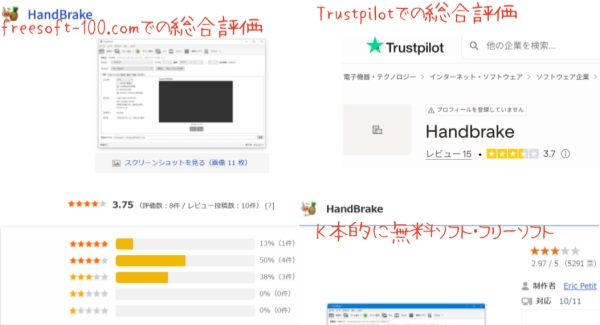
以下は、freesoft-100.com(フリーソフト100)、K本的に無料ソフト・フリーソフト、Trustpilotに掲載されているHandBrakeの総合評価です。
※2026年10月15日確認
⭐HandBrakeに関する具体的なレビューも整理しました。
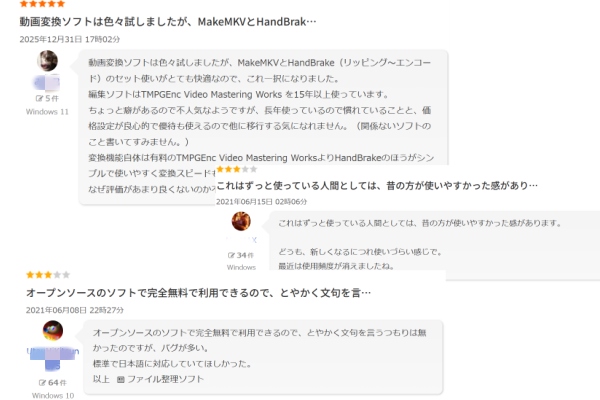
freesoft-100.comでは、「HandBrake」を長年使っているユーザーからもレビューが寄せられています。変換機能がシンプルで使いやすく、変換速度も速いという評価がある一方、現在のバージョンは以前に比べて使いにくくなり、使用頻度が下がったという声もあります。また、HandBrakeは無料で利用できるものの、バグが多いというレビューも見られます。
(出典:フリーソフト100「HandBrake の評価・評判・レビュー」)
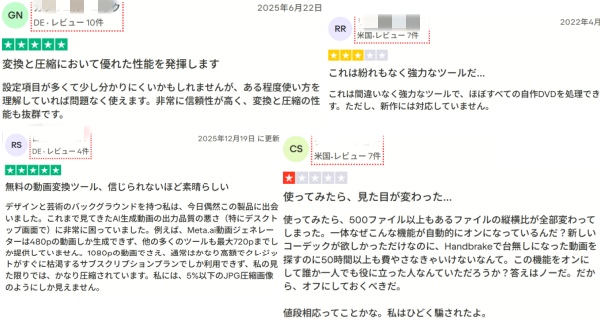
Trustpilotでは、HandBrakeの変換・圧縮性能を高く評価するレビューが見られます。設定項目が多く、使い方を理解するまでは少し分かりにくいものの、変換や圧縮の性能、信頼性を評価する声があります。
一方で、自作DVDの処理には利用できるものの、新作には対応していないというレビューもあります。また、アスペクト比が意図せず変更され、500本以上の動画を見直すために50時間以上かかったという低評価のレビューもあります。
(出典:Trustpilot~Handbrake レビュー)
ネット上のユーザーがHandBrakeに残したレビューと筆者自身の使用体験をもとに、以下のメリットとデメリットをまとめました。
メリット:
デメリット:
「HandBrake」は無料で利用でき、変換・圧縮機能も充実していますが、設定項目が多いため、使い方によっては意図しない結果になることがあります。また、HandBrake自体にはコピーガードを解除する機能がないため、コピーガードが施された市販・レンタルDVDやBlu-rayの変換には基本的に対応していません。
市販・レンタルDVDをMP4などに変換したい場合は、コピーガードの検出・解除から出力まで一つのソフトで進められる「AnyMP4 DVD リッピング」を選ぶほうが効率的です。日本語UIで設定項目も分かりやすく整理されているため、HandBrakeの細かな設定に迷いたくない方にも向いています。以下から無料体験版をダウンロードして、そのままDVDの読み込みと変換を始められます。
「AnyMP4 DVD リッピング」は、DVDを最大60倍速でMP4など500種類以上の動画・音声形式に変換できます。市販やレンタルDVDに付いているコピーガードも手軽に解除できます。また、「無損失MPG」を選べば、オリジナルの画質を保ったまま1:1で保存できます。
また、DVDをMP4などの形式に変換する前に、豊富なカット編集機能を使って動画の解像度やフレームレート、色調を調整したり、フィルターや字幕を追加したりすることもできます。日本語も完全対応していて、高品質な動画形式への変換をお望みの方は、ぜひこの優れたDVDリッピングソフトをご利用ください。
| おすすめ度 | 五つ星:★★★★★ |
| 対応OS | Windows 11/10/8.1/8/7・macOS 10.12以降 (macOS 27 Golden Gate、macOS 26 Tahoeを含む) |
| 日本語対応 | 〇 対応 |
| DVDコピーガード解除 | CSS、CPRM、UOPs、APS、RC、DADCなど |
| 価格 | 無料体験版あり 月間プラン:2,880円/永久ライセンス:4,980円 |
| 入力形式 | 自作・市販・レンタルDVD ディスク、DVD フォルダ、DVD ISO ファイル |
| 出力形式 | MKV、MP4、MOV、FLAC、WAVなど500種類以上の動画・音声形式 |
| 特別機能 | 超高速・高画質出力/動画編集・カット/動画圧縮・高画質化/コピーガードを自動で解除 |
DVDディスクを読み込む:
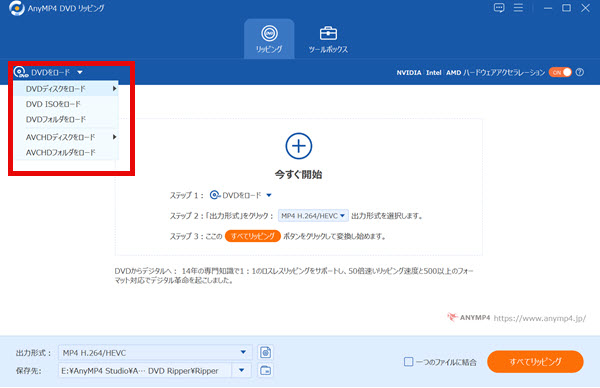
「AnyMP4 DVD リッピング」をダウンロードし、インストールします。そして、DVDディスクをドライブに入れたまま、ソフトを起動します。画面左上の「DVDをロード」ボタンをクリックすると、DVDディスクをパソコンに読み込むことができます。
出力形式と保存先を選択する:
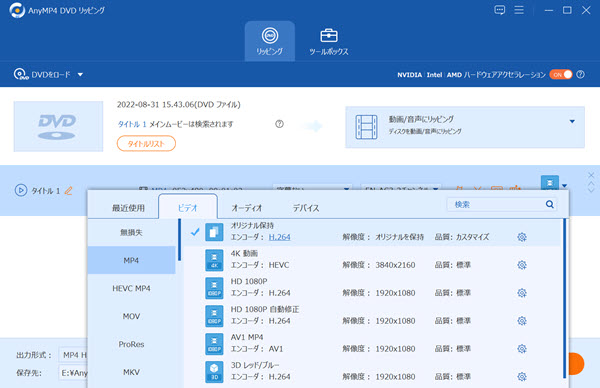
下側の「出力形式」の右のボックスをクリックすると出力フォーマットを選択できます。「保存先」の右のボックスをクリックすると、出力ファイルの保存先フォルダを選択できます。
DVDを編集する:
変換する前に、「編集」ボタンから、カットやクロップ、回転、フィルター、字幕追加などの編集を行えます。

リッピングを開始する:
設定をすべて確認したら、右下の「すべてリッピング」をクリックすると、リッピングを開始することができます。ここで、DVDディスクの内容をデジタル版に変換でき、パソコンやスマホなどで視聴できるようになります。
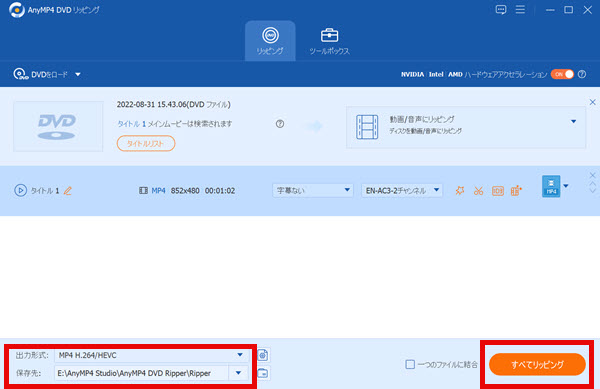
HandBrakeはコピーガード付きのDVDをリッピングできないうえ、編集機能や設定にも制限があります。これに対して、「AnyMP4 DVD リッピング」は高品質なリッピングを実現でき、直感的な操作画面で初心者でも安心して使える優れたソフトです。
「AnyMP4 DVD リッピング」は、レンタル・市販・録画DVDを無損失かつ高速でリッピングでき、CSSやCinaviaなどの最新コピーガードにも対応しています。日本語対応で操作が簡単なため、初心者でも手軽にDVDの圧縮やリッピングを行うことができます。DVDを安全かつ効率的に活用したい方は、ぜひダウンロードして体験してみてください。
| ソフト名 | HandBrake | AnyMP4 DVD リッピング |
| おすすめの人 | 自作DVDや一般動画を無料で変換・圧縮したい方 | 市販・レンタル・録画DVDを手軽に動画化したい方 |
| おすすめ度 | 4つ星:★★★★ | 五つ星:★★★★★ |
| 料金 | 完全無料 | 無料体験版あり/月間プラン:2,880円/永久ライセンス:4,980円 |
| 対応OS | Windows 10 以降・macOS 10.13以降・Linux | Windows 11/10/8.1/8/7・macOS 10.12以降 (macOS 27 Golden Gate、macOS 26 Tahoeを含む) |
| 操作のしやすさ | 詳細設定は多め | 出力形式を選んでリッピングする流れが分かりやすい |
| 変換速度 | 設定・エンコーダー・PC性能によって変化 | 最大60倍速のハードウェアアクセラレーションに対応 |
| コピーガード | × 非対応 | CSS、CPRM、UOPs、APS、RC、DADCなどほぼすべてのDVDコピーガードに対応 |
| 入力形式 | コピーガードのないDVD・Blu-ray、ISO、各種動画 | 自作・市販・レンタルDVD、DVDフォルダ、ISO |
| 出力形式 | MP4(M4V)、MKV、WebM | MP4、MKV、MOV、FLAC、WAVなど500種類以上 |
| アフターサービス | × 非対応(コミュニティ中心) | 24時間以内のテクニカルサポート対応/購入後30日間の返金保証/永久無料アップデート |
HandBrakeは無料で使える便利な動画変換ソフトですが、コピーガード付きDVDには対応しておらず、出力形式も限られ、変換速度が遅くなる場合があります。また、詳細な設定項目が多いため、初めて使う場合は操作に慣れるまで時間がかかることがあります。
一方、「AnyMP4 DVD リッピング」は最新のコピーガード(CSS、Cinaviaなど)を解除でき、500種類以上の動画・音声形式に対応しています。さらに、無損失かつ超高速でリッピングでき、日本語対応で操作も簡単なので、初心者から上級者まで安心して利用できます。
DVDを高品質のまま効率的に保存・変換したいなら、HandBrakeよりも「AnyMP4 DVD リッピング」がおすすめです。ぜひ以下のボタンからダウンロードして、その便利さを無料体験してみてください。
HandBrake(ハンドブレイク/ハンドブレーキ)は、動画やDVD・Blu-rayをMP4、MKV、WebMに変換できる無料のオープンソースソフトウェアで、様々なデバイスとOS(macOS、Linux、Windows)に対応した形式への変換や、品質とファイルサイズのバランス調整、字幕や音声トラックの追加など、多機能な動画変換ができます。
はい、HandBrakeは基本的に安全なソフトウェアです。
• オープンソースで、世界中の開発者がソースコードを公開・管理しており、不正な動作をしにくい環境になっています。
公式サイト(handbrake.fr)からダウンロードすれば安全に利用できます。非公式サイトや怪しいミラーサイトから入手した場合、改ざんされたマルウェア付きのインストーラーが配布されていることもあるので注意が必要です。
• DVDやBlu-rayの変換については、コピーガード付きの市販ディスクには対応していないため、それを解除しようとする際に使う外部ツールが危険だったり違法になる可能性があります。
これらの点を理解し、適切な方法で「HandBrake」を利用すれば、安全性は確保できます。
最新版のMac版HandBrakeは日本語に対応しています。通常はmacOSの言語設定に応じて表示言語が設定されるため、別途日本語化パッチを導入する必要はありません。日本語で表示されない場合は、HandBrakeを再起動したうえで、macOSの「言語と地域」にあるアプリごとの言語設定も確認してください。
HandBrakeは、完全無料で利用できるオープンソースの動画変換ソフトです。注意すべきなのは、公式サイト以外からダウンロードしようとすると、悪質な偽サイト等で有料購入を求められるケースがあるため、必ず公式サイトからダウンロードしてください。また、市販やレンタルのDVD/Blu-rayなどのコピーガード解除には対応していません。
本記事はHandBrake日本語版のダウンロードや使い方、ネット上の評判や、HandBrakeでうまく処理できない場合の代替ソフトについて詳しく解説しました。HandBrakeはDVDをMP4などのファイルに変換できる優れた無料のソフトです。コピーガードのないDVDであれば、HandBrakeでリッピングできます。
しかし、コピーガード付きのDVDに対応していないこと、動画を結合する機能がないこと、対応する出力形式(特に音声形式)が限られていること、高画質変換時に処理速度が遅くなる場合があることなど、いくつかの制限もあります。そのため、多くの入出力ファイルに対応し、高品質で動画のカット編集やリッピングができる「AnyMP4 DVD リッピング」をおすすめします。
「AnyMP4 DVD リッピング」を利用すれば、HandBrakeでは対応できなかった課題も解消でき、よりスムーズな動画変換を体験できます。ぜひダウンロードして、無料でその強力な機能を体験してみてください。
おすすめ記事

DVD容量偽装とは何か、DVD容量偽装を解除する方法を紹介します。

アウトビジョンコピーガード、また解除方法を紹介いたします。

CPRM Decrypterのダウンロード方法、使い方、安全性などを詳しく解説します。

ディズニーDVDをリッピング/コピーするとDVDコンテンツの保護や何度も楽しみたい方の役に立ちます。

ホーム | 会社情報 | プライバシーポリシー | お問い合わせ
Copyright © 2026 AnyMP4 Studio. All rights reserved.



 安全性確認済み
 DVD リッピング